Entenda as abas da página Brands e os ícones de edição ou exclusão ausentes
Saiba como Org, Global e Deleted Brands diferem, por que os ícones de edição e lixeira só aparecem nas marcas da sua própria organização e como adicionar uma marca para que ela se torne selecionável.
A página Brands tem três abas: Org Brands (criadas pela organização do usuário), Global Brands (fornecidas pela Infurnia/outras lojas, somente leitura) e Deleted Brands (com data de exclusão). Os ícones de edição e lixeira aparecem ao passar o mouse apenas para marcas pertencentes à própria organização do usuário e que ainda não foram excluídas — um usuário que pergunta "por que não consigo editar esta marca" quase sempre está olhando para uma Global brand. Excluir uma marca pede confirmação com 'Brand will be deleted permanently.'; a marca então passa para a aba Deleted Brands. Não há botão de restauração na interface — desfazer a exclusão exige intervenção no backend, então trate as exclusões como efetivamente permanentes da perspectiva do portal. A caixa de busca filtra marcas ativas e excluídas por nome simultaneamente. Na visão de unidade de negócio, a lista é limitada à BU atual; alternar o seletor org/BU muda quais marcas são retornadas. Uma peculiaridade de exibição: o paginador na parte inferior conta apenas as abas Org/Global, então os controles de página podem parecer incorretos na aba Deleted. A atribuição de marcas a SKUs ocorre na edição de SKU / criação em massa (coluna brand_id nos modelos CSV, com uma planilha Brand Reference listando os IDs válidos).
As marcas são criadas na página Brands no admin pelo botão Add Brand.
✓ Verificado no produto em 20 de outubro de 2026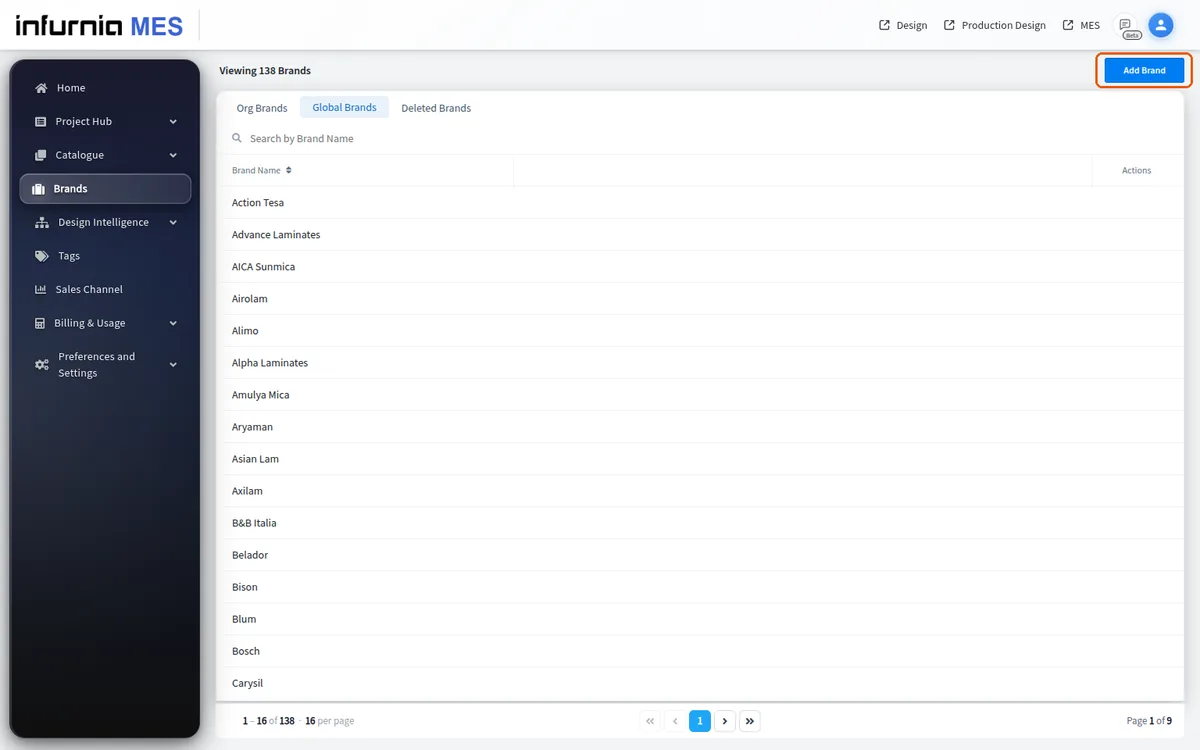
Uma marca adicionada ali passa a fazer parte da lista de marcas da própria organização e fica selecionável para os designers.
✓ Verificado no produto em 19 de outubro de 2026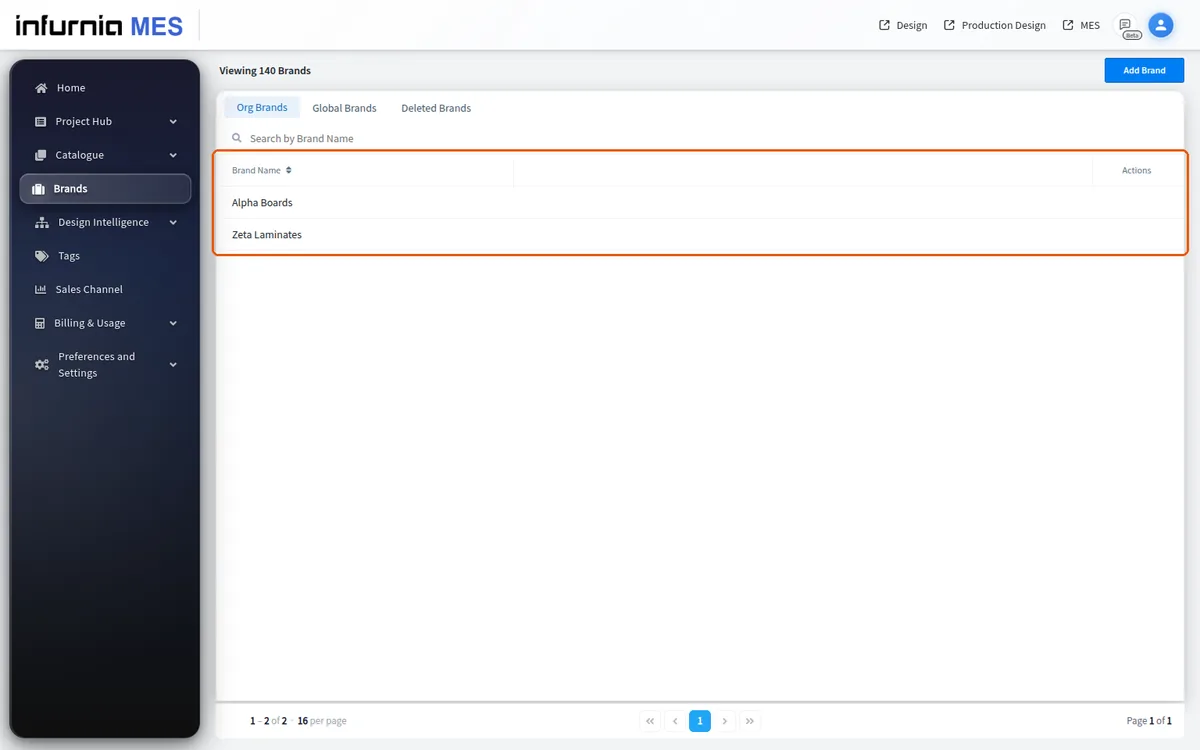
Marcas que nunca são adicionadas (e que não são marcas globais da Infurnia nem de catálogos assinados) não aparecem na lista.
✓ Verificado no produto em 19 de outubro de 2026Uma marca deve ser criada primeiro (página Brands → Add Brand → inserir o nome → salvar) antes de poder ser atribuída a um acabamento.
✓ Verificado no produto em 19 de outubro de 2026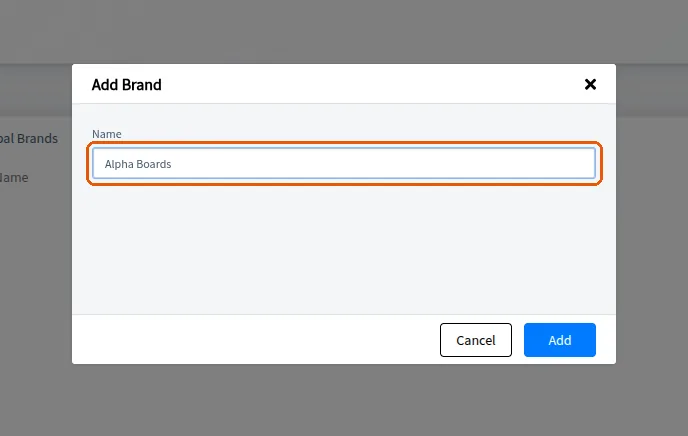
Depois de salva, uma marca fica selecionável ao editar as informações de material de um acabamento.
✓ Verificado no produto em 19 de outubro de 2026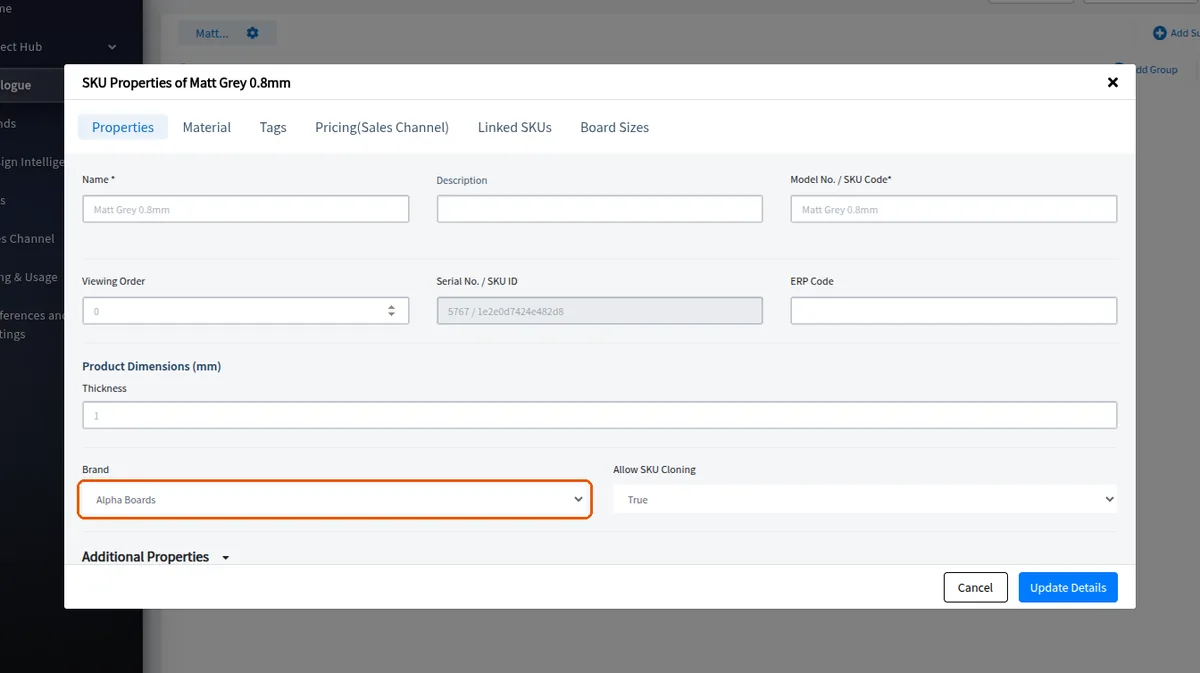
Uma marca local de ferragens ou outra marca que ainda não esteja na lista pode ser adicionada como marca personalizada na página Brands, após o que ela fica selecionável para os itens da organização.
✓ Verificado no produto em 19 de outubro de 2026Uma marca pode ser criada para qualquer tipo de material, incluindo ferragens, acabamentos e materiais de núcleo.
✓ Verificado no produto em 19 de outubro de 2026Depois de adicionada, uma marca aparece na aba Org Brands da página Brands (as marcas da própria organização), em ordem alfabética. A aba Global Brands lista as marcas da Infurnia e não a exibe.
Uma marca pode ser selecionada ao criar um material.
✓ Verificado no produto em 19 de outubro de 2026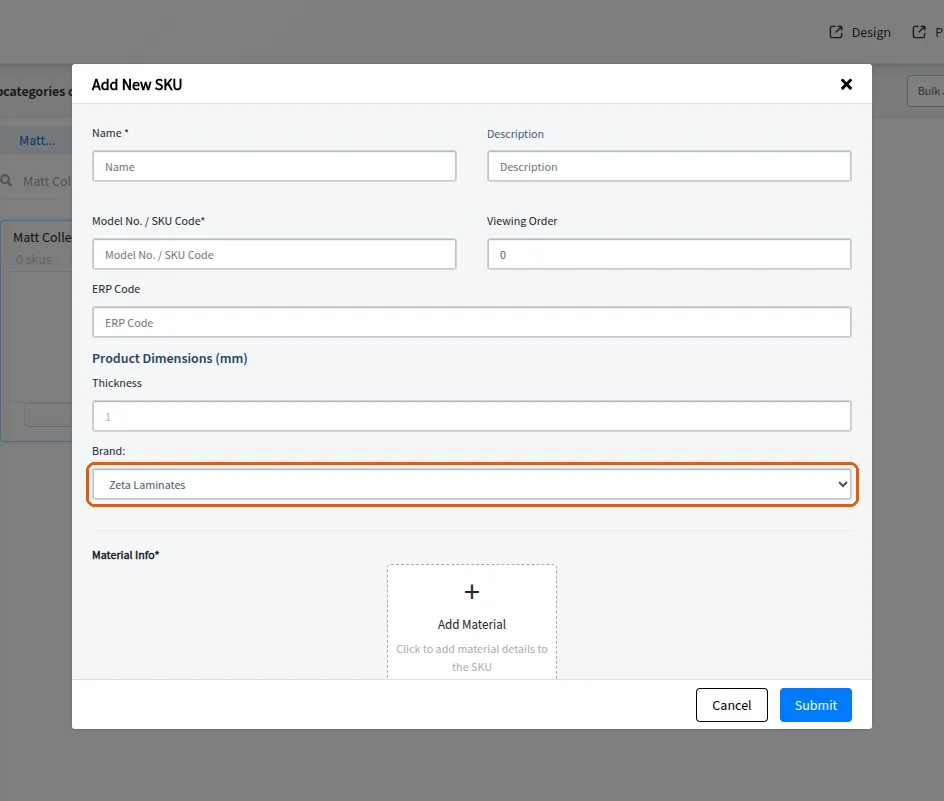
Brands > Add Brand abre uma pequena caixa de diálogo 'Add Brand' com um único campo Name e Cancel / Add.
✓ Verificado no produto em 20 de outubro de 2026