सही ड्रॉइंग लेयर पर ऑटो डाइमेंशन का उपयोग करें
पहले यूनिट को मिलते-जुलते प्लान लेयर पर सेट करें, फिर एक साथ हर कैबिनेट डाइमेंशन भरने के लिए ऑटो डाइमेंशन जोड़ें।
किसी प्लान पर डाइमेंशन लगाने के लिए, पहले यूनिट की ड्रॉइंग लेयर को डाइमेंशन लेयर के बजाय मिलते-जुलते प्लान लेयर पर सेट करें (जैसे बेस यूनिट प्लान के लिए बेस यूनिट लेयर, वॉल यूनिट प्लान के लिए वॉल यूनिट लेयर)।
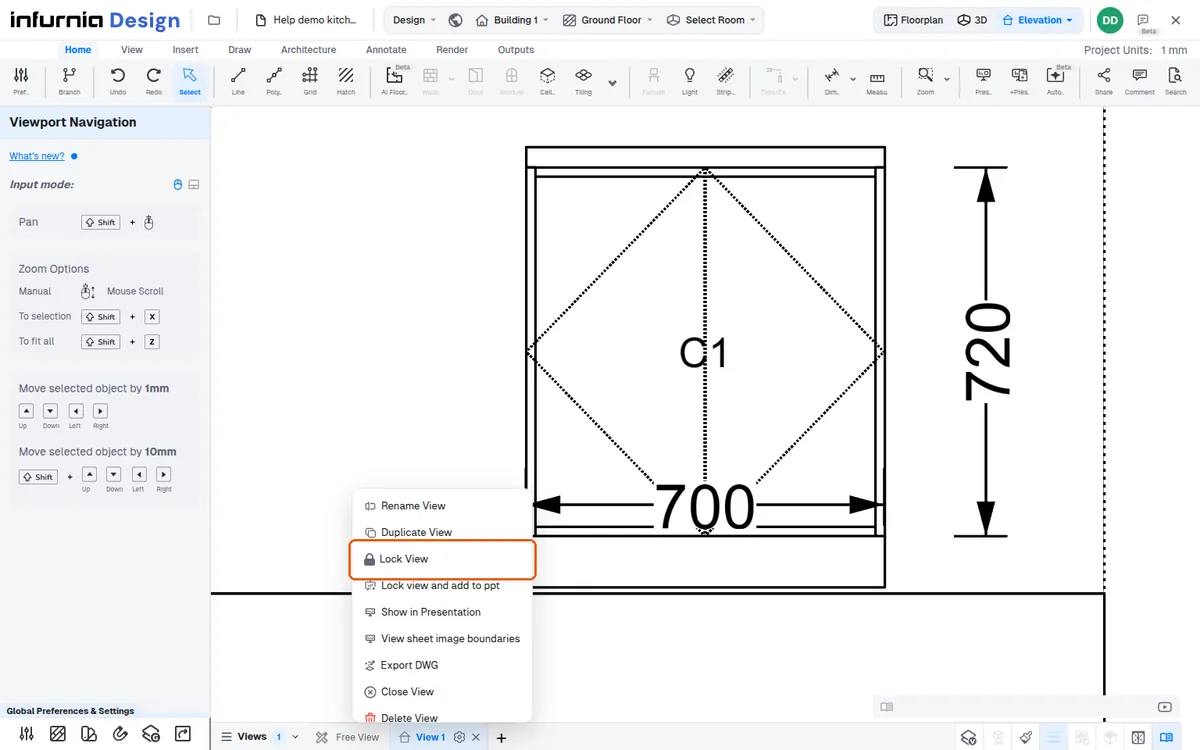
फिर नीचे स्क्रॉल करें और मुख्य डाइमेंशन एक साथ लगाने के लिए 'Add Auto Dimensioning' का उपयोग करें: एलिवेशन में हर यूनिट की कार्कस विड्थ एंड हाइट (स्केलेटन मोड में उसकी आंतरिक विड्थ एंड हाइट भी), फ्लोर प्लान में रूम लेवल पर रूम और उसकी यूनिट।
आप डाइमेंशन को खींचकर पुनर्व्यवस्थित कर सकते हैं।
✓ 20 अक्टूबर 2026 को प्रोडक्ट में जाँचा गयाआप अनचाहे डाइमेंशन हटा सकते हैं।
✓ 20 अक्टूबर 2026 को प्रोडक्ट में जाँचा गयाआप डाइमेंशन को स्क्रीन पर केंद्रित कर सकते हैं।
व्यूज़ बार में किसी व्यू के सेटिंग्स मेन्यू में Lock View होता है। यह व्यू को ही लॉक करता है (लॉक किया गया व्यू अपना कैमरा बनाए रखता है; उसी मेन्यू में Unlock View इसे पूर्ववत करता है); यह डाइमेंशन को लॉक नहीं करता: लॉक किए गए व्यू में भी डाइमेंशन को खींचा और हटाया जा सकता है।
✓ 20 अक्टूबर 2026 को प्रोडक्ट में जाँचा गया