ಸರಿಯಾದ drawing ಲೇಯರ್ನಲ್ಲಿ auto dimension ಬಳಸಿ
ಮೊದಲು ಘಟಕಗಳನ್ನು ಹೊಂದುವ plan ಲೇಯರ್ಗೆ ಹೊಂದಿಸಿ, ನಂತರ auto dimension ಸೇರಿಸಿ ಎಲ್ಲಾ cabinet dimension ಒಂದೇ ಬಾರಿಗೆ ತುಂಬಿಸಿ.
plan ಗೆ dimension ನೀಡಲು, ಮೊದಲು ಘಟಕಗಳ drawing ಲೇಯರ್ ಅನ್ನು dimension ಲೇಯರ್ ಬದಲು ಹೊಂದುವ plan ಲೇಯರ್ಗೆ ಹೊಂದಿಸಿ (ಉದಾ. base unit plan ಗೆ base unit ಲೇಯರ್, wall unit plan ಗೆ wall unit ಲೇಯರ್).
ನಂತರ ಕೆಳಗೆ ಸ್ಕ್ರಾಲ್ ಮಾಡಿ 'Add Auto Dimensioning' ಬಳಸಿ ಮುಖ್ಯ dimension ಗಳನ್ನು ಒಂದೇ ಬಾರಿಗೆ ಇರಿಸಿ: elevation ನಲ್ಲಿ ಪ್ರತಿ ಘಟಕದ carcass width and height (skeleton mode ನಲ್ಲಿ ಅದರ ಆಂತರಿಕ width and height ಕೂಡ), floor plan ನಲ್ಲಿ room ಮಟ್ಟದಲ್ಲಿ room ಮತ್ತು ಅದರ ಘಟಕಗಳು.
ನೀವು dimension ಗಳನ್ನು ಎಳೆದು ಮರುಜೋಡಿಸಬಹುದು.
✓ ಅಕ್ಟೋಬರ್ 20, 2026 ರಂದು ಪ್ರಾಡಕ್ಟ್ನಲ್ಲಿ ಪರಿಶೀಲಿಸಲಾಗಿದೆನೀವು ಬೇಡವಾದ dimension ಗಳನ್ನು ಅಳಿಸಬಹುದು.
✓ ಅಕ್ಟೋಬರ್ 20, 2026 ರಂದು ಪ್ರಾಡಕ್ಟ್ನಲ್ಲಿ ಪರಿಶೀಲಿಸಲಾಗಿದೆನೀವು dimension ಗಳನ್ನು ಪರದೆಯ ಮಧ್ಯದಲ್ಲಿ ಇರಿಸಬಹುದು.
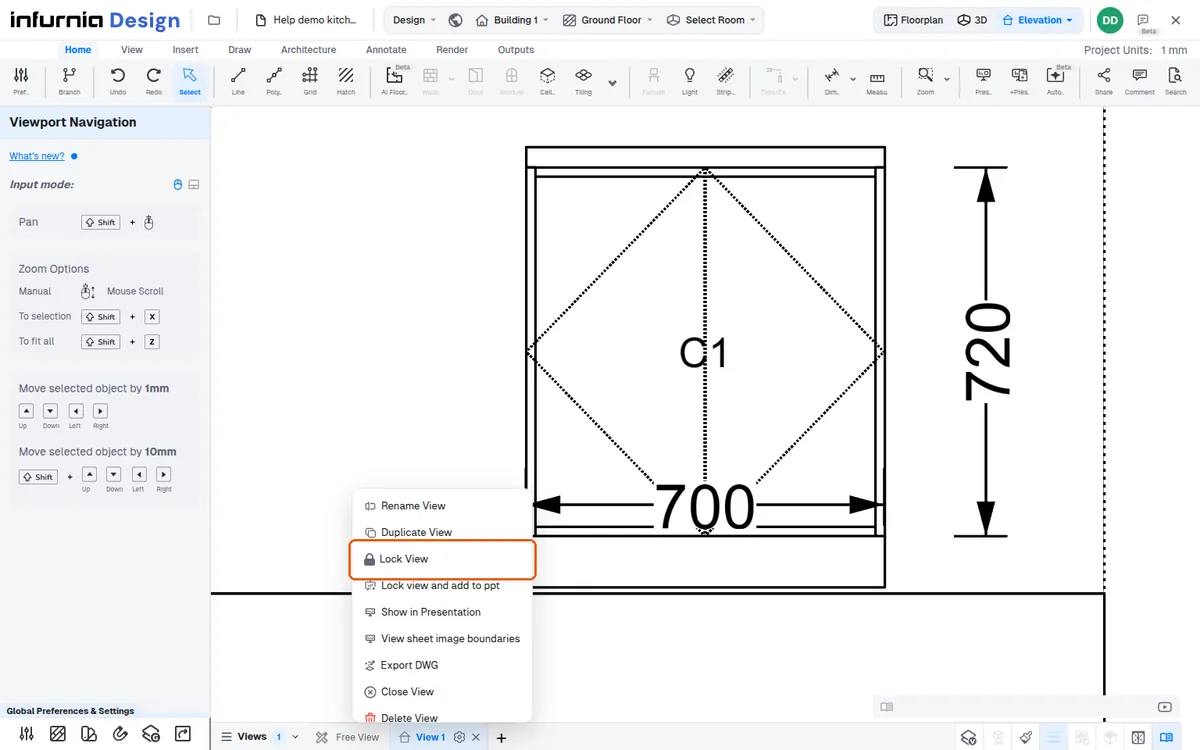
views bar ನಲ್ಲಿರುವ view ನ settings ಮೆನುವಿನಲ್ಲಿ Lock View ಇದೆ. ಅದು view ಅನ್ನುದೇ ಲಾಕ್ ಮಾಡುತ್ತದೆ (ಲಾಕ್ ಆದ view ತನ್ನ camera ಉಳಿಸಿಕೊಳ್ಳುತ್ತದೆ; ಅದೇ ಮೆನುವಿನಲ್ಲಿರುವ Unlock View ಅದನ್ನು ರದ್ದು ಮಾಡುತ್ತದೆ); ಅದು dimension ಗಳನ್ನು ಲಾಕ್ ಮಾಡುವುದಿಲ್ಲ: ಲಾಕ್ ಆದ view ನಲ್ಲೂ dimension ಅನ್ನು ಎಳೆಯಬಹುದು ಮತ್ತು ಅಳಿಸಬಹುದು.
✓ ಅಕ್ಟೋಬರ್ 20, 2026 ರಂದು ಪ್ರಾಡಕ್ಟ್ನಲ್ಲಿ ಪರಿಶೀಲಿಸಲಾಗಿದೆ