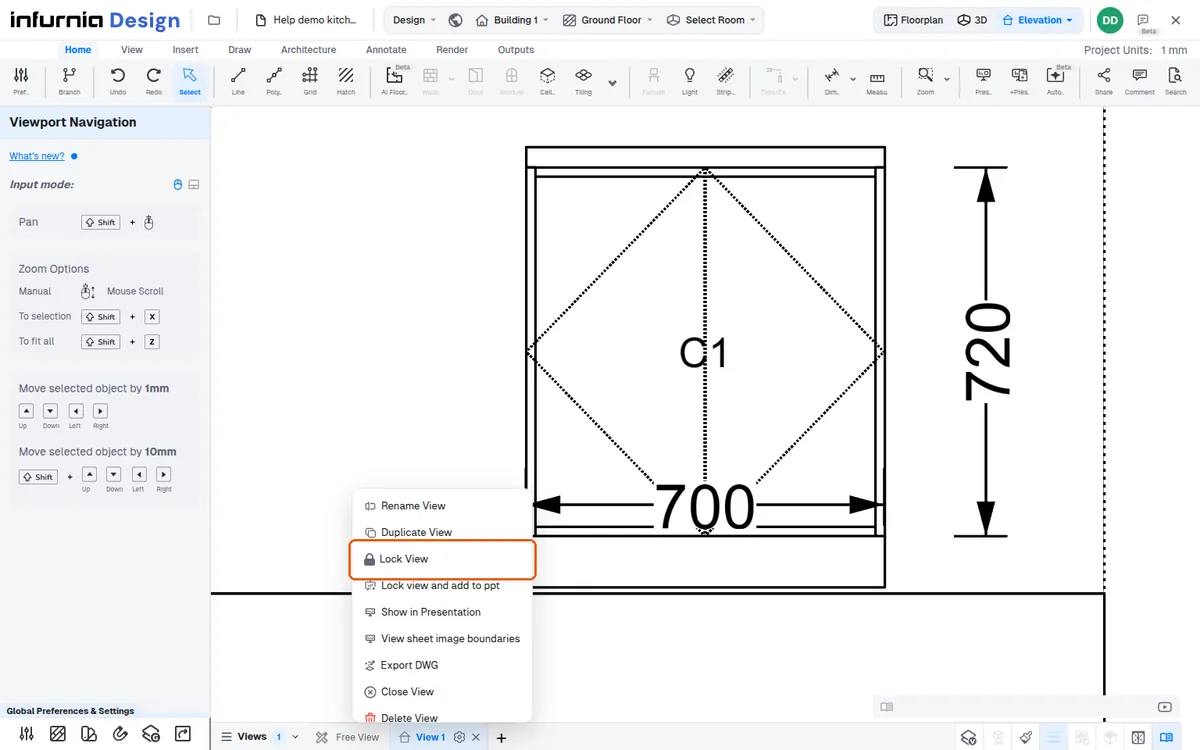
सही drawing layer पर auto dimension का उपयोग करें
पहले unit को मिलते-जुलते plan layer पर सेट करें, फिर auto dimension जोड़कर एक साथ हर cabinet का dimension भरें।
किसी plan पर dimension करने के लिए, पहले unit का drawing layer dimension layer के बजाय मिलते-जुलते plan layer पर सेट करें (जैसे base unit plan के लिए base unit layer, wall unit plan के लिए wall unit layer)।
फिर नीचे स्क्रॉल करें और 'Add Auto Dimensioning' से मुख्य dimension एक साथ लगाएँ: elevation में हर unit की carcass width and height (skeleton mode में उसकी internal widths and heights भी), floor plan में room level पर room और उसके unit।
आप dimension को खींचकर पुनर्व्यवस्थित कर सकते हैं।
✓ 20 अक्टूबर 2026 को प्रोडक्ट में जाँचा गयाआप अनचाहे dimension हटा सकते हैं।
✓ 20 अक्टूबर 2026 को प्रोडक्ट में जाँचा गयाआप dimension को स्क्रीन पर केंद्रित कर सकते हैं।
views bar में किसी view के settings menu में Lock View होता है। यह view को ही लॉक करता है (लॉक किया गया view अपना camera बनाए रखता है; उसी menu में Unlock View इसे पूर्ववत करता है); यह dimension को लॉक नहीं करता: लॉक किए गए view में भी dimension को खींचा और हटाया जा सकता है।
✓ 20 अक्टूबर 2026 को प्रोडक्ट में जाँचा गया