योग्य ड्रॉइंग लेयरवर ऑटो डायमेंशन वापरा
प्रथम युनिट्स जुळणाऱ्या प्लॅन लेयरवर सेट करा, नंतर एकाच वेळी प्रत्येक कॅबिनेट डायमेंशन भरण्यासाठी ऑटो डायमेंशन जोडा.
प्लॅनला डायमेंशन देण्यासाठी, प्रथम युनिट्सची ड्रॉइंग लेयर डायमेंशन लेयरऐवजी जुळणाऱ्या प्लॅन लेयरवर सेट करा (उदा. बेस युनिट प्लॅनसाठी बेस युनिट लेयर, वॉल युनिट प्लॅनसाठी वॉल युनिट लेयर).
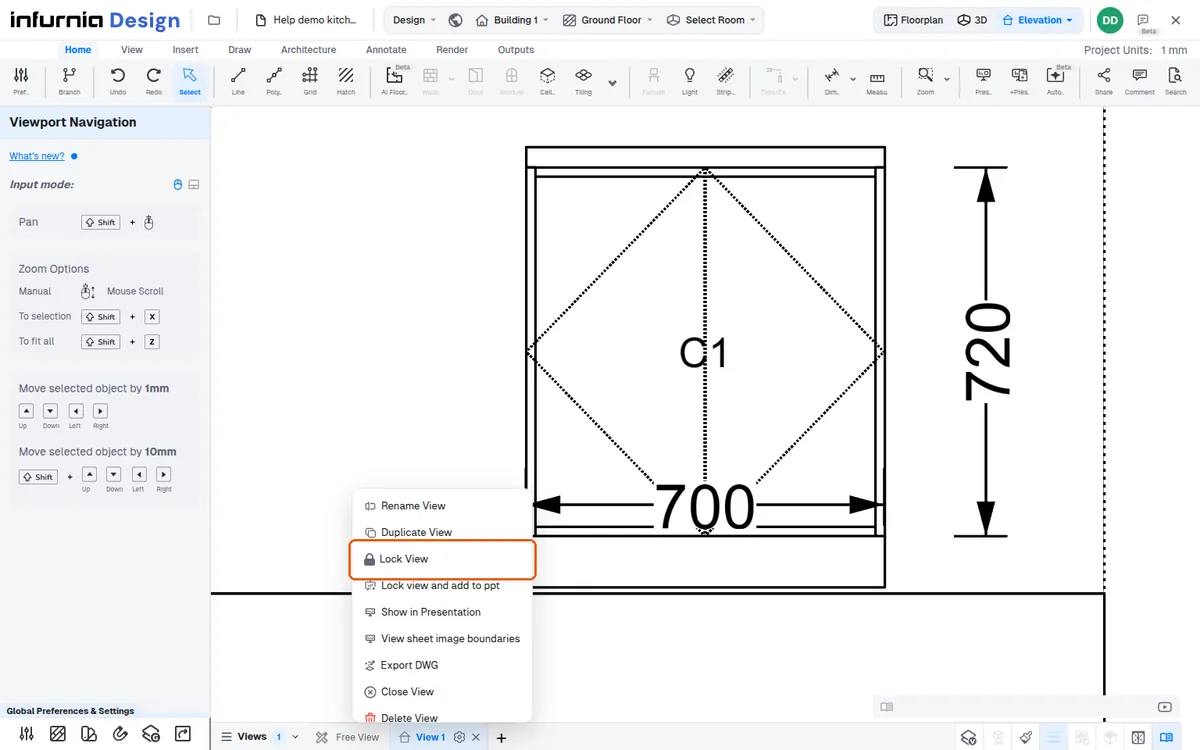
नंतर खाली स्क्रोल करा आणि एकाच वेळी मुख्य डायमेंशन ठेवण्यासाठी 'Add Auto Dimensioning' वापरा: एलिव्हेशनमध्ये प्रत्येक युनिटची कार्कास रुंदी आणि उंची (स्केलेटन मोडमध्ये त्याची अंतर्गत रुंदी आणि उंचीही), फ्लोअर प्लॅनमध्ये रूम स्तरावर रूम आणि तिची युनिट्स.
तुम्ही डायमेंशन ड्रॅग करून पुनर्रचना करू शकता.
✓ २० ऑक्टोबर, २०२६ रोजी प्रॉडक्टमध्ये तपासलेतुम्ही नको असलेली डायमेंशन हटवू शकता.
✓ २० ऑक्टोबर, २०२६ रोजी प्रॉडक्टमध्ये तपासलेतुम्ही डायमेंशन स्क्रीनवर मध्यभागी ठेवू शकता.
व्ह्यूज बारमधील व्ह्यूच्या सेटिंग्ज मेनूमध्ये Lock View आहे. ते व्ह्यू स्वतःला लॉक करते (लॉक केलेला व्ह्यू आपला कॅमेरा टिकवून ठेवतो; त्याच मेनूमधील Unlock View ते पूर्ववत करते); ते डायमेंशन लॉक करत नाही: लॉक केलेल्या व्ह्यूमध्येही डायमेंशन ड्रॅग आणि हटवता येते.
✓ २० ऑक्टोबर, २०२६ रोजी प्रॉडक्टमध्ये तपासले