Doğru çizim katmanında otomatik ölçülendirmeyi kullanın
Önce birimleri eşleşen plan katmanına ayarlayın, ardından tüm dolap ölçülerini tek seferde doldurmak için otomatik ölçülendirme ekleyin.
Bir planı ölçülendirmek için önce birimlerin çizim katmanını ölçülendirme katmanı yerine eşleşen plan katmanına ayarlayın (ör. alt dolap planı için alt dolap katmanı, duvar dolabı planı için duvar dolabı katmanı).
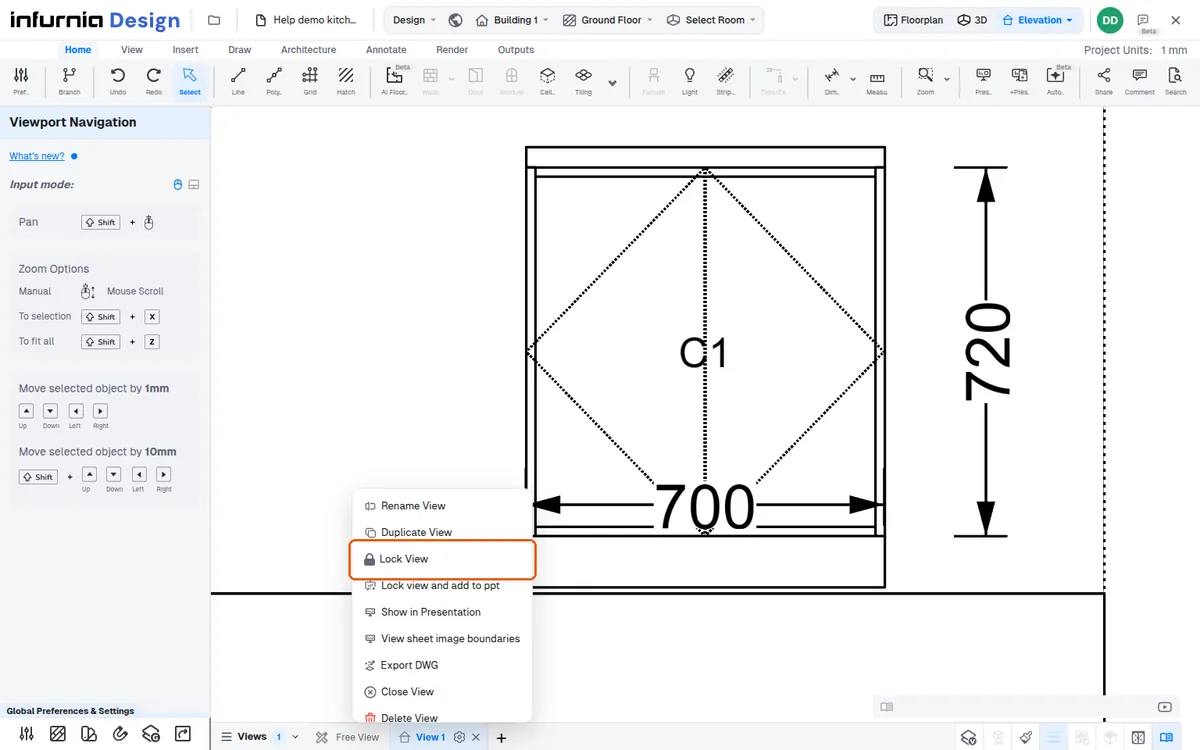
Ardından aşağı kaydırın ve ana ölçüleri tek seferde yerleştirmek için 'Add Auto Dimensioning' kullanın: bir görünüşte her birimin gövde genişliği ve yüksekliği (iskelet modunda ayrıca iç genişlikleri ve yükseklikleri), oda düzeyindeki bir kat planında oda ve birimleri.
Ölçüleri sürükleyip yeniden düzenleyebilirsiniz.
✓ 20 Ekim 2026 tarihinde üründe doğrulandıİstenmeyen ölçüleri silebilirsiniz.
✓ 20 Ekim 2026 tarihinde üründe doğrulandıÖlçüleri ekranda ortalayabilirsiniz.
Görünümler çubuğundaki bir görünümün ayarlar menüsünde Lock View bulunur. Görünümün kendisini kilitler (kilitli bir görünüm kamerasını korur; aynı menüdeki Unlock View bunu geri alır); ölçüleri kilitlemez: kilitli bir görünümde bir ölçü yine de sürüklenebilir ve silinebilir.
✓ 20 Ekim 2026 tarihinde üründe doğrulandı