ശരിയായ ഡ്രോയിംഗ് ലെയറിൽ ഓട്ടോ ഡൈമെൻഷൻ ഉപയോഗിക്കുക
ആദ്യം യൂണിറ്റുകൾ യോജിക്കുന്ന പ്ലാൻ ലെയറിലേക്ക് സെറ്റ് ചെയ്യുക, തുടർന്ന് എല്ലാ കാബിനറ്റ് അളവുകളും ഒരുമിച്ച് നിറയ്ക്കാൻ ഓട്ടോ ഡൈമെൻഷൻ ചേർക്കുക.
ഒരു പ്ലാൻ ഡൈമെൻഷൻ ചെയ്യാൻ, ആദ്യം യൂണിറ്റുകളുടെ ഡ്രോയിംഗ് ലെയർ ഡൈമെൻഷൻ ലെയറിന് പകരം യോജിക്കുന്ന പ്ലാൻ ലെയറിലേക്ക് സെറ്റ് ചെയ്യുക (ഉദാ. ബേസ് യൂണിറ്റ് പ്ലാനിന് ബേസ് യൂണിറ്റ് ലെയർ, വാൾ യൂണിറ്റ് പ്ലാനിന് വാൾ യൂണിറ്റ് ലെയർ).
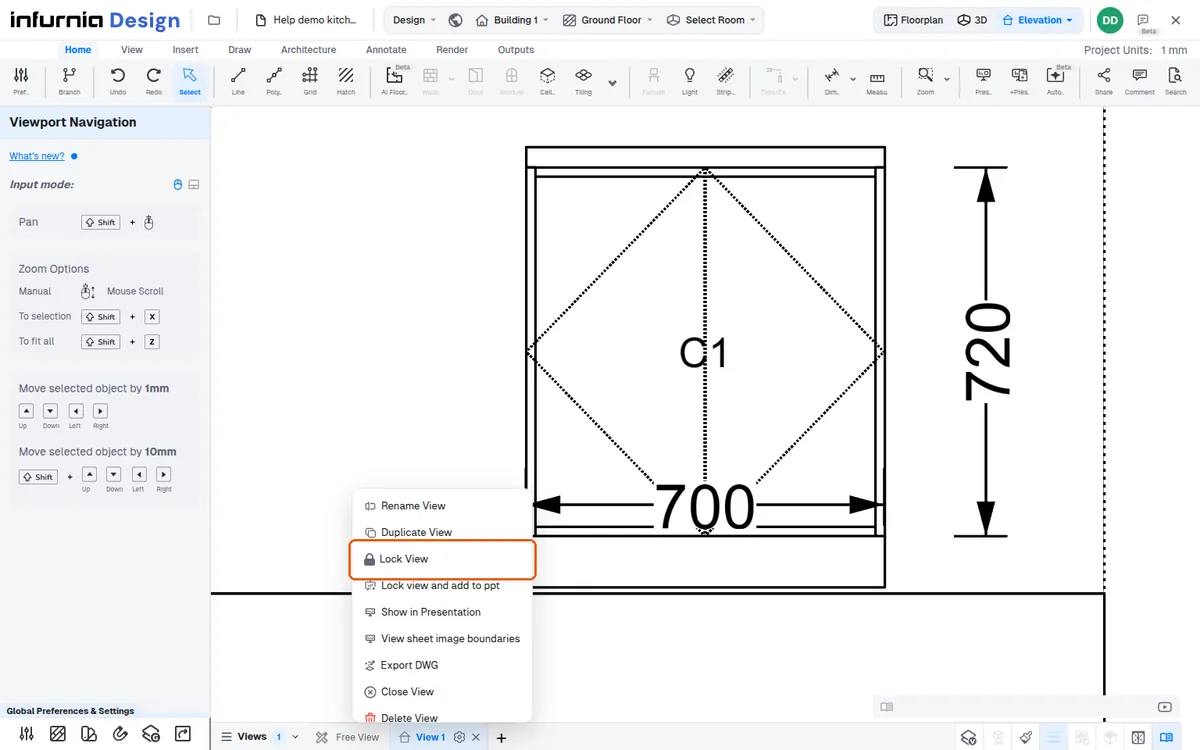
തുടർന്ന് താഴേക്ക് സ്ക്രോൾ ചെയ്ത് പ്രധാന അളവുകൾ ഒരുമിച്ച് സ്ഥാപിക്കാൻ 'Add Auto Dimensioning' ഉപയോഗിക്കുക: ഒരു എലിവേഷനിൽ ഓരോ യൂണിറ്റിന്റെയും കാർകാസ് വീതിയും ഉയരവും (സ്കെലിറ്റൺ മോഡിൽ അതിന്റെ ആന്തരിക വീതിയും ഉയരവും കൂടി), ഒരു ഫ്ലോർ പ്ലാനിൽ റൂം ലെവലിൽ റൂമും അതിന്റെ യൂണിറ്റുകളും.
നിങ്ങൾക്ക് അളവുകൾ വലിച്ച് പുനഃക്രമീകരിക്കാം.
✓ 2026 ഒക്ടോബർ 20-ന് പ്രോഡക്റ്റിൽ പരിശോധിച്ചുആവശ്യമില്ലാത്ത അളവുകൾ നിങ്ങൾക്ക് ഇല്ലാതാക്കാം.
✓ 2026 ഒക്ടോബർ 20-ന് പ്രോഡക്റ്റിൽ പരിശോധിച്ചുനിങ്ങൾക്ക് അളവുകൾ സ്ക്രീനിൽ സെന്റർ ചെയ്യാം.
വ്യൂസ് ബാറിലെ ഒരു വ്യൂവിന്റെ സെറ്റിംഗ്സ് മെനുവിൽ Lock View ഉണ്ട്. അത് വ്യൂവിനെത്തന്നെ ലോക്ക് ചെയ്യുന്നു (ലോക്ക് ചെയ്ത വ്യൂ അതിന്റെ ക്യാമറ നിലനിർത്തുന്നു; അതേ മെനുവിലെ Unlock View അത് പഴയപടിയാക്കുന്നു); അത് അളവുകൾ ലോക്ക് ചെയ്യുന്നില്ല: ലോക്ക് ചെയ്ത വ്യൂവിൽ ഒരു അളവ് ഇപ്പോഴും വലിച്ച് ഇല്ലാതാക്കാം.
✓ 2026 ഒക്ടോബർ 20-ന് പ്രോഡക്റ്റിൽ പരിശോധിച്ചു