Desenhe paredes na planta 2D com dimensões exatas
Desenhe paredes na planta 2D informando altura e espessura e, em seguida, clicando e digitando comprimentos exatos.
Desenhar a parede no sentido horário mantém as dimensões internas (de dentro a dentro) na parte interna do ambiente.
✓ Verificado no produto em 19 de outubro de 2026A altura e a espessura da parede são informadas nas configurações da ferramenta de parede antes/durante o desenho (por exemplo, altura de 3000 e espessura de 150).
✓ Verificado no produto em 19 de outubro de 2026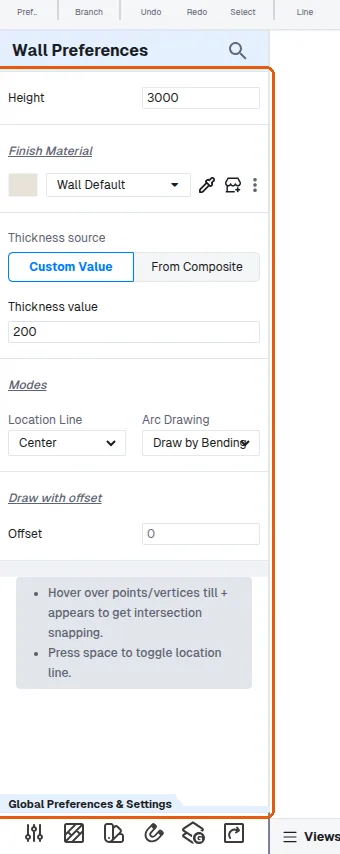
A espessura e a linha de localização da parede podem ser definidas nas configurações da ferramenta de parede antes do desenho.
✓ Verificado no produto em 20 de outubro de 2026A espessura e a linha de localização da parede podem ser definidas no painel de propriedades da parede (Location Line oferece Center, Left ou Right; Thickness aceita um valor personalizado).
✓ Verificado no produto em 19 de outubro de 2026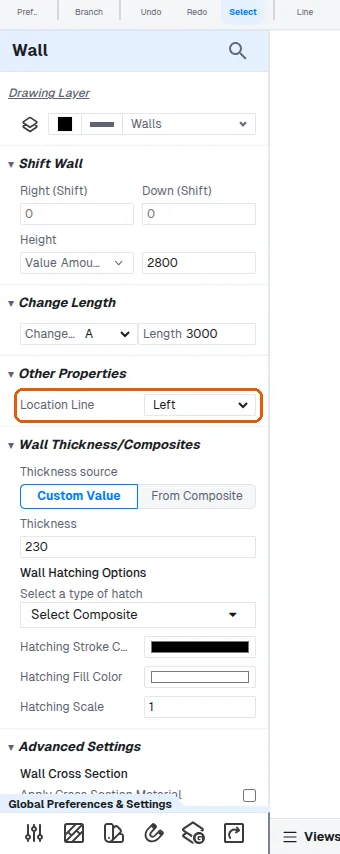
As paredes são desenhadas na planta 2D selecionando a ferramenta de parede, informando a altura e a espessura da parede nas configurações da ferramenta e, em seguida, clicando na tela e digitando os valores das dimensões, pressionando Enter para confirmar cada um.
✓ Verificado no produto em 20 de outubro de 2026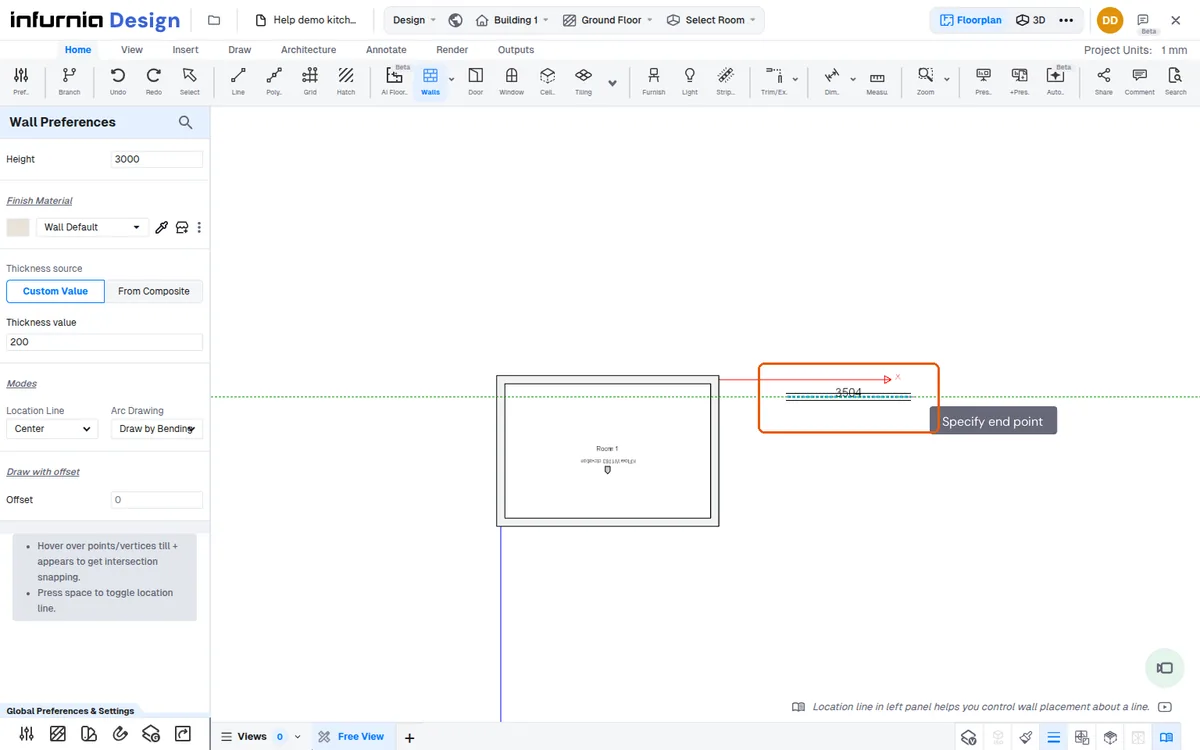
As paredes podem ser esboçadas com o atalho W-A-Enter.
✓ Verificado no produto em 20 de outubro de 2026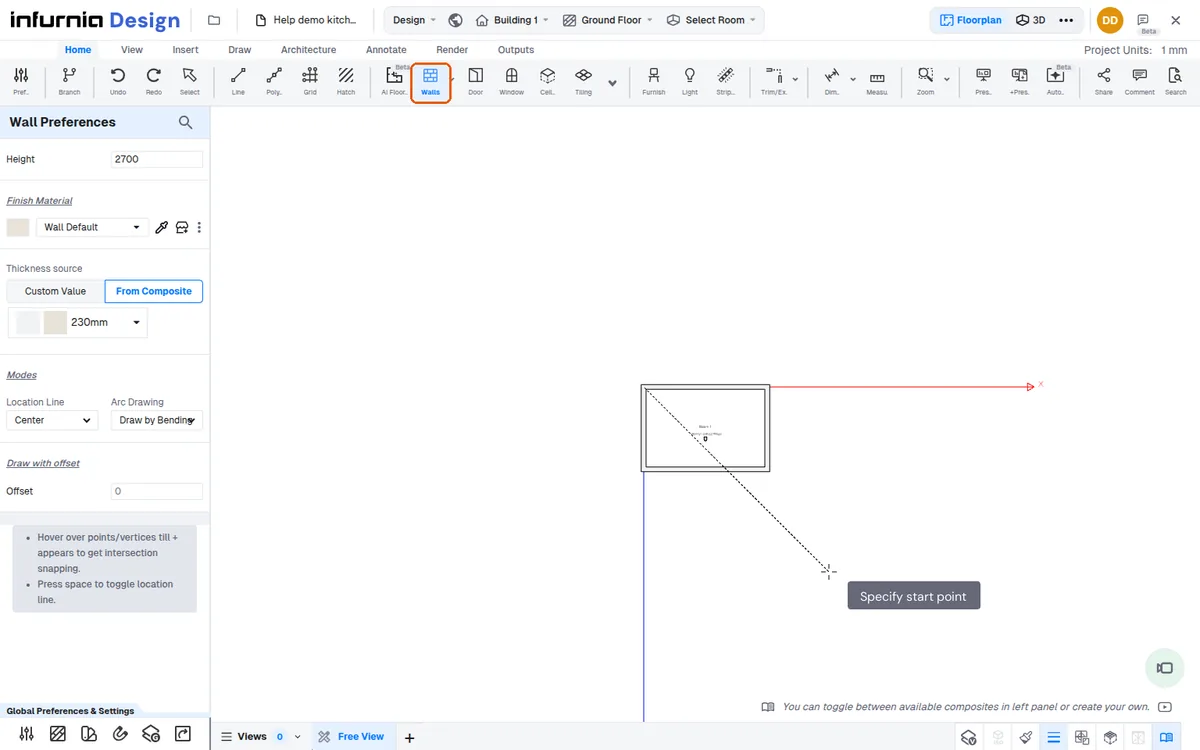
Ao desenhar uma parede, clique no ponto inicial e mova o mouse: a parede acompanha o ponteiro com seu comprimento dinâmico, e um segundo clique (ou um comprimento digitado) a finaliza. Pressionar, arrastar com o botão pressionado e soltar não traça uma parede.
Em seguida, digite o comprimento exato no teclado para definir essa parede com precisão.
✓ Verificado no produto em 20 de outubro de 2026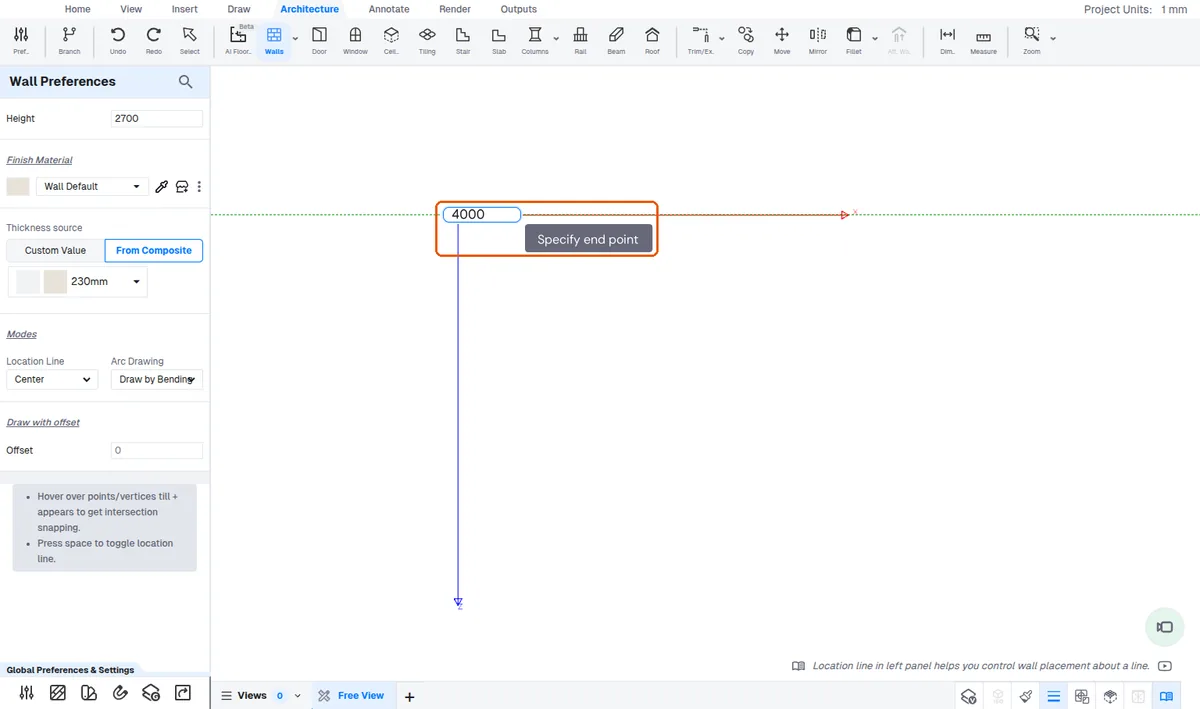
Para uma parede perpendicular, alinhe a nova linha com a guia de encaixe perpendicular para que ela não fique inclinada.
✓ Verificado no produto em 15 de outubro de 2026Ao desenhar de volta em direção ao início, uma guia mostra onde terminar para que a parede corresponda ao lado oposto e o ambiente se feche.
✓ Verificado no produto em 19 de outubro de 2026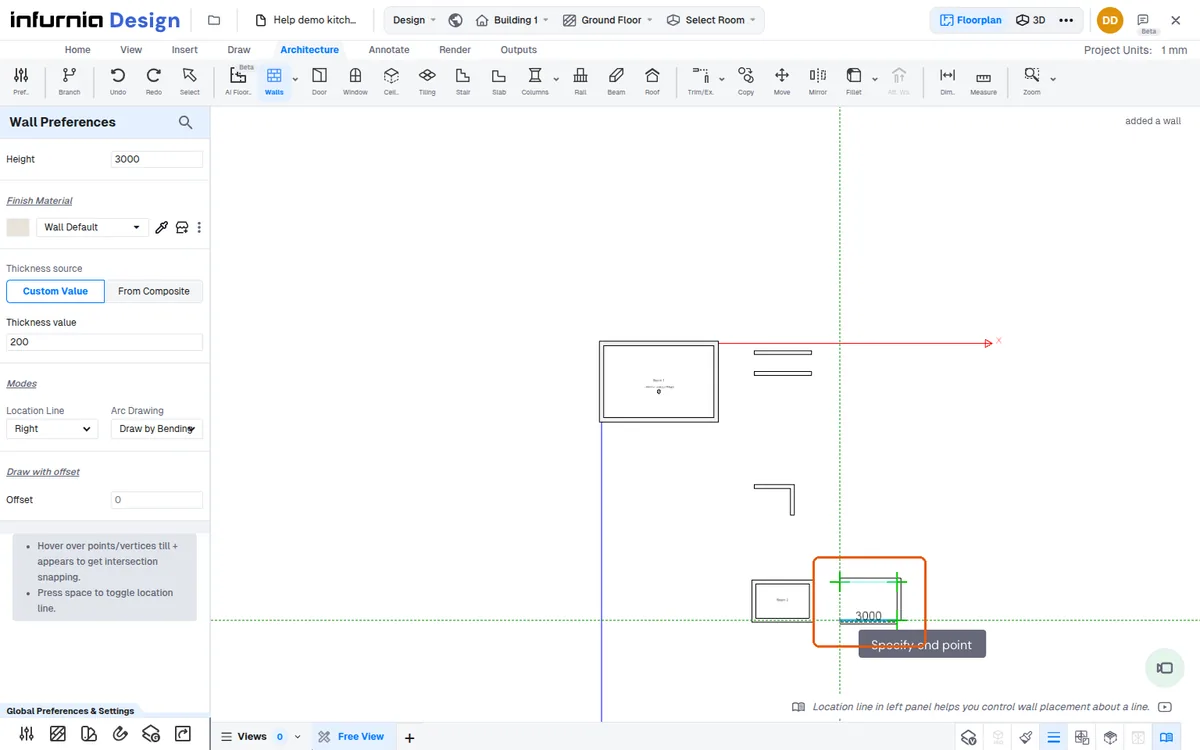
Ao digitar uma dimensão para o próximo ponto da parede, o ponto se encaixa na linha de parede existente, permitindo fechar o contorno do ambiente sem redigitar cada medida.
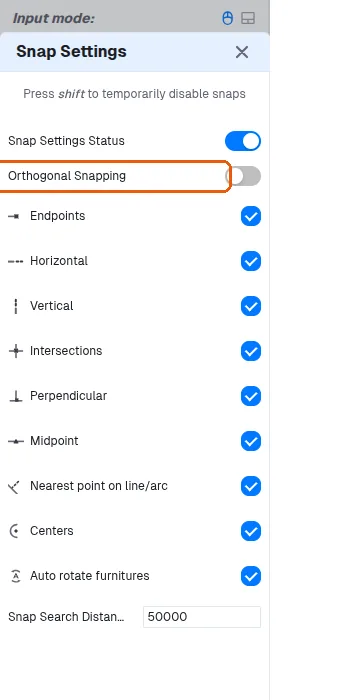
O encaixe ortogonal para desenhar paredes retas está disponível como uma opção no painel Snap Settings.
✓ Verificado no produto em 19 de outubro de 2026