2D floor ನಲ್ಲಿ ನಿಖರವಾದ dimension ಬಳಸಿ wall ಎಳೆಯಿರಿ
height ಮತ್ತು thickness ನಮೂದಿಸಿ, ನಂತರ ಕ್ಲಿಕ್ ಮಾಡಿ ನಿಖರ ಉದ್ದಗಳನ್ನು ಟೈಪ್ ಮಾಡುವ ಮೂಲಕ 2D floor ನಲ್ಲಿ wall ಎಳೆಯಿರಿ.
wall ಅನ್ನು ಪ್ರದಕ್ಷಿಣಾಕಾರವಾಗಿ drawing ಮಾಡಿದರೆ internal (inside-to-inside) dimension ಗಳು room ನ ಒಳಭಾಗದಲ್ಲಿರುತ್ತವೆ.
✓ ಅಕ್ಟೋಬರ್ 19, 2026 ರಂದು ಪ್ರಾಡಕ್ಟ್ನಲ್ಲಿ ಪರಿಶೀಲಿಸಲಾಗಿದೆwall height ಮತ್ತು thickness ಅನ್ನು drawing ಮಾಡುವ ಮೊದಲು/ಮಾಡುವಾಗ wall tool settings ನಲ್ಲಿ ನಮೂದಿಸಲಾಗುತ್ತದೆ (ಉದಾಹರಣೆಗೆ 3000 height ಮತ್ತು 150 thickness).
✓ ಅಕ್ಟೋಬರ್ 19, 2026 ರಂದು ಪ್ರಾಡಕ್ಟ್ನಲ್ಲಿ ಪರಿಶೀಲಿಸಲಾಗಿದೆ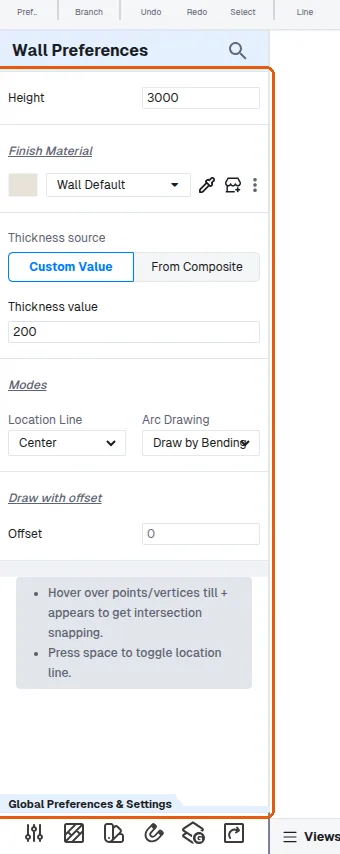
wall thickness ಮತ್ತು location line ಅನ್ನು drawing ಮಾಡುವ ಮೊದಲು wall tool settings ನಿಂದ ಹೊಂದಿಸಬಹುದು.
✓ ಅಕ್ಟೋಬರ್ 20, 2026 ರಂದು ಪ್ರಾಡಕ್ಟ್ನಲ್ಲಿ ಪರಿಶೀಲಿಸಲಾಗಿದೆwall thickness ಮತ್ತು location line ಅನ್ನು wall ನ properties panel ನಿಂದ ಹೊಂದಿಸಬಹುದು (Location Line Center, Left ಅಥವಾ Right ನೀಡುತ್ತದೆ; Thickness ಕಸ್ಟಮ್ ಮೌಲ್ಯವನ್ನು ಸ್ವೀಕರಿಸುತ್ತದೆ).
✓ ಅಕ್ಟೋಬರ್ 19, 2026 ರಂದು ಪ್ರಾಡಕ್ಟ್ನಲ್ಲಿ ಪರಿಶೀಲಿಸಲಾಗಿದೆ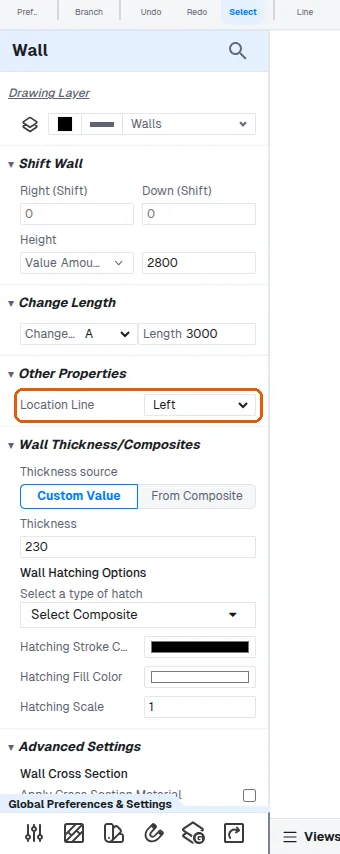
wall tool ಆಯ್ಕೆ ಮಾಡಿ, tool settings ನಲ್ಲಿ wall height ಮತ್ತು thickness ನಮೂದಿಸಿ, ನಂತರ screen ನಲ್ಲಿ ಕ್ಲಿಕ್ ಮಾಡಿ dimension ಮೌಲ್ಯಗಳನ್ನು ಟೈಪ್ ಮಾಡಿ, ಪ್ರತಿಯೊಂದನ್ನು ದೃಢೀಕರಿಸಲು Enter ಒತ್ತುವ ಮೂಲಕ 2D floor ನಲ್ಲಿ wall ಗಳನ್ನು ಎಳೆಯಲಾಗುತ್ತದೆ.
✓ ಅಕ್ಟೋಬರ್ 20, 2026 ರಂದು ಪ್ರಾಡಕ್ಟ್ನಲ್ಲಿ ಪರಿಶೀಲಿಸಲಾಗಿದೆ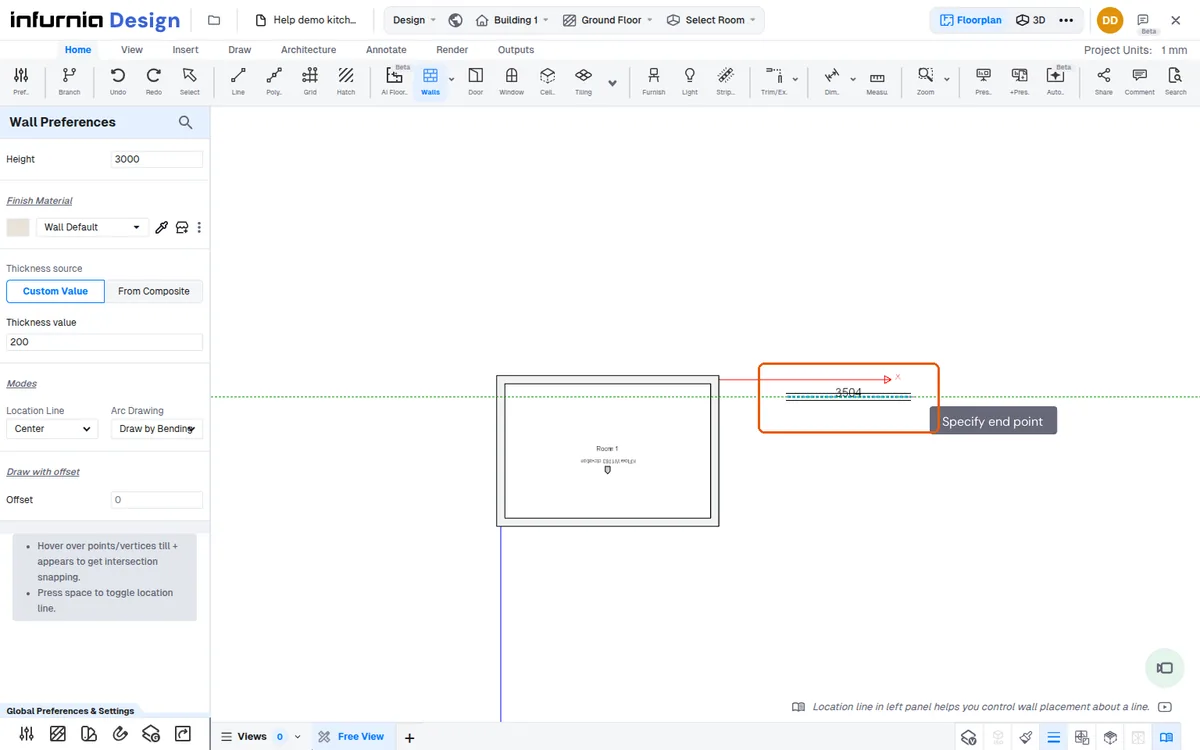
W-A-Enter shortcut ಬಳಸಿ wall ಗಳನ್ನು ರಚಿಸಬಹುದು.
✓ ಅಕ್ಟೋಬರ್ 20, 2026 ರಂದು ಪ್ರಾಡಕ್ಟ್ನಲ್ಲಿ ಪರಿಶೀಲಿಸಲಾಗಿದೆ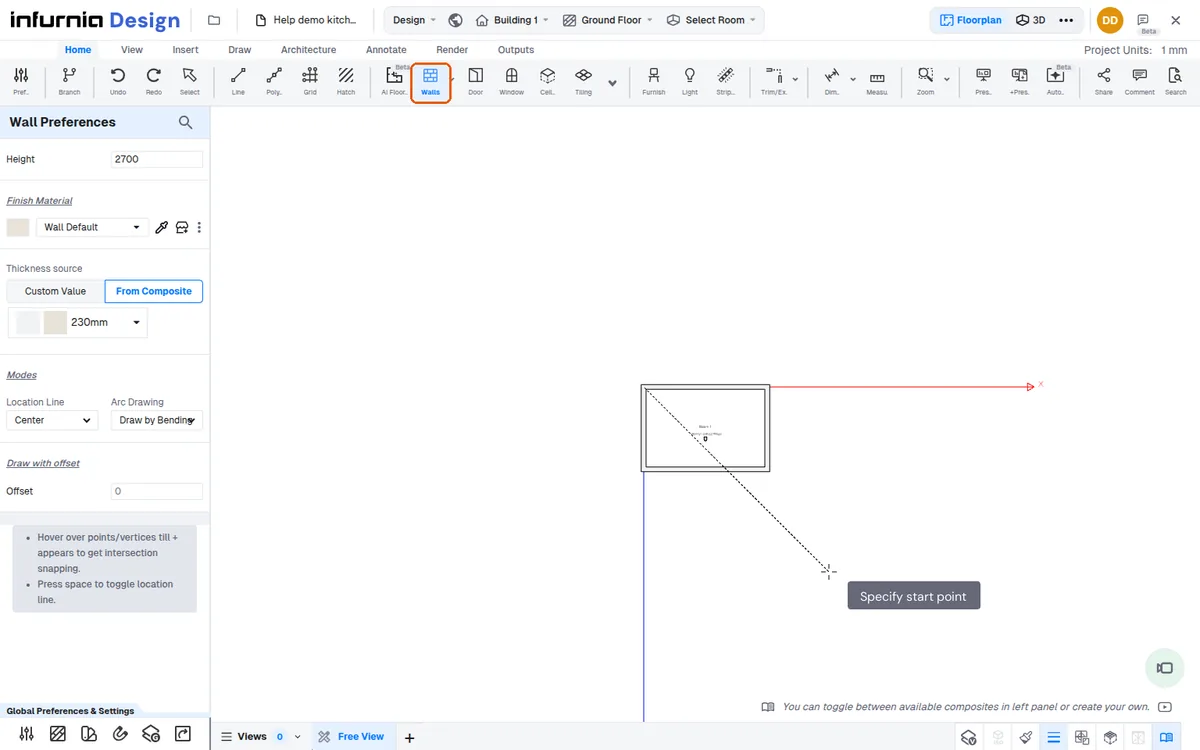
wall drawing ಮಾಡುವಾಗ, ಆರಂಭ ಬಿಂದುವಿನಲ್ಲಿ ಕ್ಲಿಕ್ ಮಾಡಿ ಮೌಸ್ ಸರಿಸಿ: wall ತನ್ನ live ಉದ್ದದೊಂದಿಗೆ pointer ಅನ್ನು ಅನುಸರಿಸುತ್ತದೆ, ಮತ್ತು ಎರಡನೇ ಕ್ಲಿಕ್ (ಅಥವಾ ಟೈಪ್ ಮಾಡಿದ ಉದ್ದ) ಅದನ್ನು ಮುಗಿಸುತ್ತದೆ. ಒತ್ತಿ, ಬಟನ್ ಹಿಡಿದು ಎಳೆದು ಬಿಡುವುದರಿಂದ wall ರೂಪುಗೊಳ್ಳುವುದಿಲ್ಲ.
ನಂತರ ಆ wall ಅನ್ನು ನಿಖರವಾಗಿ ಹೊಂದಿಸಲು ಕೀಬೋರ್ಡ್ನಲ್ಲಿ ನಿಖರ ಉದ್ದವನ್ನು ಟೈಪ್ ಮಾಡಿ.
✓ ಅಕ್ಟೋಬರ್ 20, 2026 ರಂದು ಪ್ರಾಡಕ್ಟ್ನಲ್ಲಿ ಪರಿಶೀಲಿಸಲಾಗಿದೆ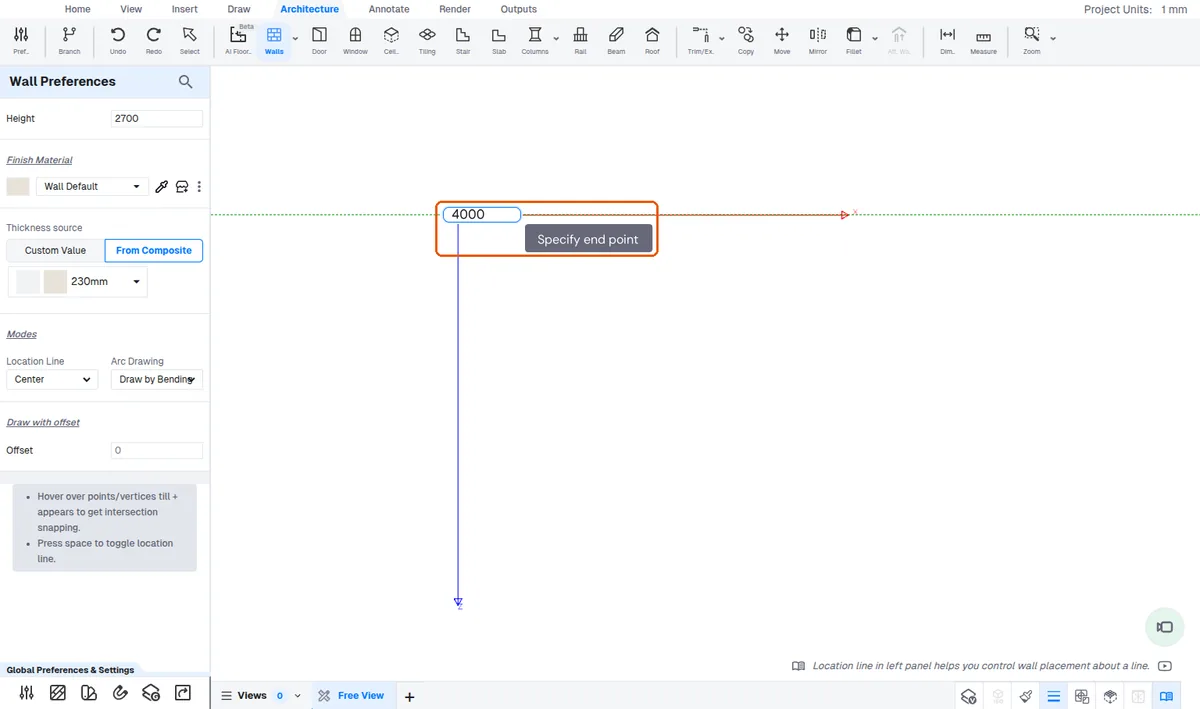
perpendicular wall ಗಾಗಿ, ಹೊಸ ರೇಖೆಯನ್ನು perpendicular snap guide ಜೊತೆ ಜೋಡಿಸಿ, ಅದು ಓರೆಯಾಗದಂತೆ ಮಾಡಿ.
✓ ಅಕ್ಟೋಬರ್ 15, 2026 ರಂದು ಪ್ರಾಡಕ್ಟ್ನಲ್ಲಿ ಪರಿಶೀಲಿಸಲಾಗಿದೆಆರಂಭದ ಕಡೆಗೆ ಹಿಂತಿರುಗಿ draw ಮಾಡುವಾಗ, ಎಲ್ಲಿ ಮುಗಿಸಬೇಕೆಂದು guide ತೋರಿಸುತ್ತದೆ, ಇದರಿಂದ wall ಎದುರು side ಗೆ ಹೊಂದಿಕೆಯಾಗಿ room ಮುಚ್ಚುತ್ತದೆ.
✓ ಅಕ್ಟೋಬರ್ 19, 2026 ರಂದು ಪ್ರಾಡಕ್ಟ್ನಲ್ಲಿ ಪರಿಶೀಲಿಸಲಾಗಿದೆ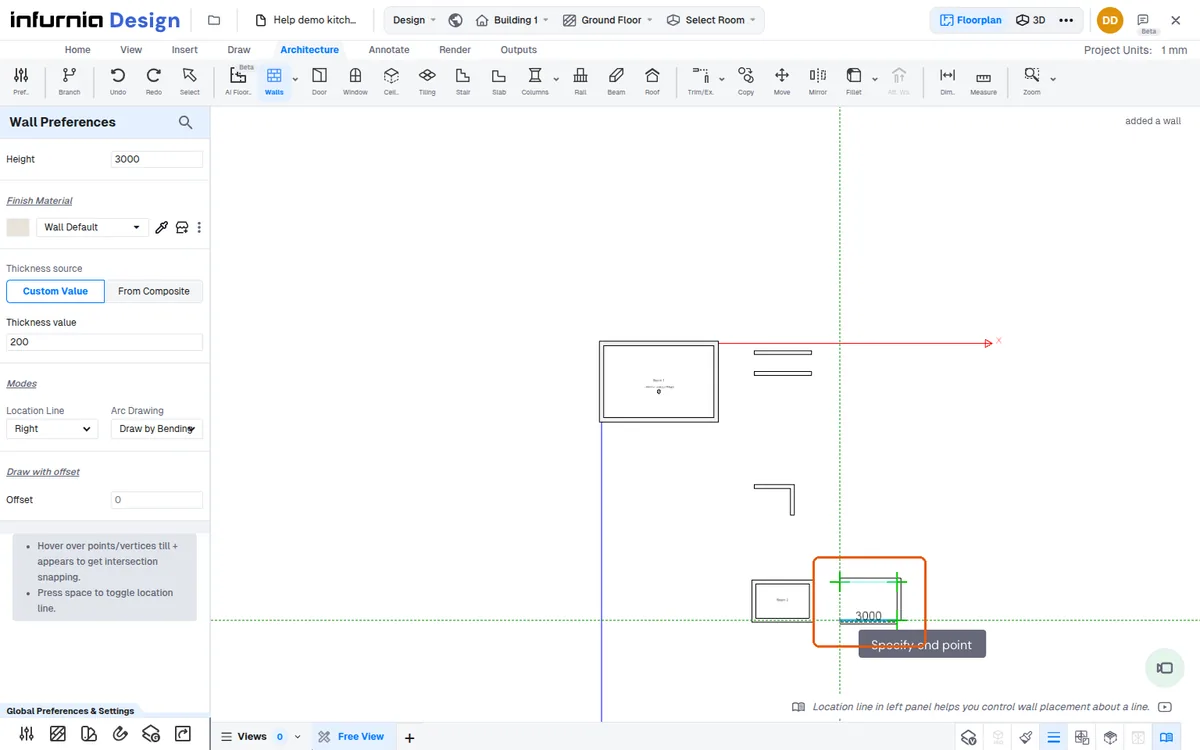
ಮುಂದಿನ wall point ಗಾಗಿ dimension ಟೈಪ್ ಮಾಡಿದಾಗ, point ಇರುವ wall line ಗೆ snap ಆಗುತ್ತದೆ, ಹೀಗಾಗಿ ಪ್ರತಿ ಅಳತೆಯನ್ನು ಮತ್ತೆ ನಮೂದಿಸದೆ room loop ಮುಚ್ಚಬಹುದು.
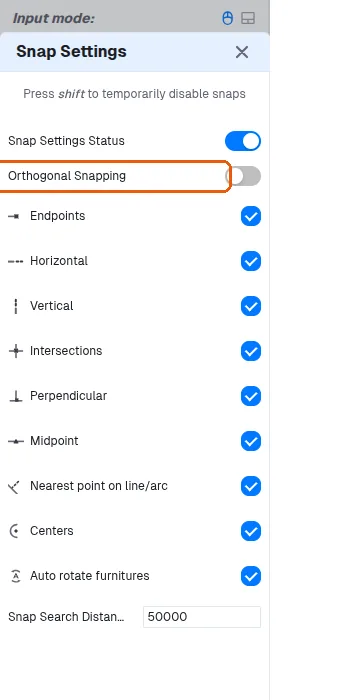
straight wall ಗಳನ್ನು drawing ಮಾಡಲು orthogonal snapping Snap Settings panel ನಲ್ಲಿ toggle ಆಗಿ ಲಭ್ಯವಿದೆ.
✓ ಅಕ್ಟೋಬರ್ 19, 2026 ರಂದು ಪ್ರಾಡಕ್ಟ್ನಲ್ಲಿ ಪರಿಶೀಲಿಸಲಾಗಿದೆ