ارسم الجدران في مخطط الأرضية ثنائي الأبعاد بأبعاد دقيقة
ارسم الجدران في مخطط الأرضية ثنائي الأبعاد بإدخال الارتفاع والسماكة، ثم النقر وكتابة الأطوال الدقيقة.
رسم الجدار باتجاه عقارب الساعة يُبقي الأبعاد الداخلية (من الداخل إلى الداخل) على الجهة الداخلية للغرفة.
✓ تم التحقق منه في المنتج في 19 أكتوبر 2026يُدخل ارتفاع الجدار وسماكته في إعدادات أداة الجدار قبل الرسم أو أثناءه (مثلًا ارتفاع 3000 وسماكة 150).
✓ تم التحقق منه في المنتج في 19 أكتوبر 2026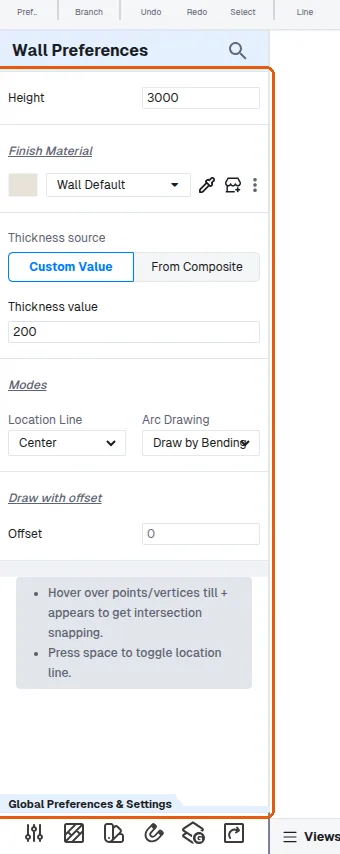
يمكن ضبط سماكة الجدار وخط الموقع من إعدادات أداة الجدار قبل الرسم.
✓ تم التحقق منه في المنتج في 20 أكتوبر 2026يمكن ضبط سماكة الجدار وخط الموقع من لوحة خصائص الجدار (Location Line يوفّر Center أو Left أو Right؛ ويقبل Thickness قيمة مخصصة).
✓ تم التحقق منه في المنتج في 19 أكتوبر 2026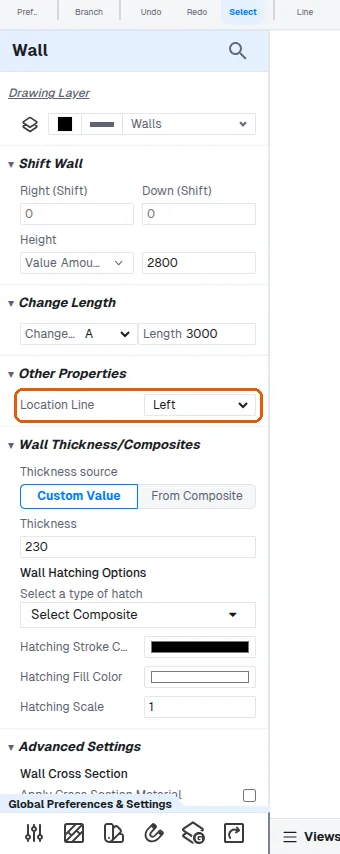
تُرسم الجدران في مخطط الأرضية ثنائي الأبعاد باختيار أداة الجدار، وإدخال ارتفاع الجدار وسماكته في إعدادات الأداة، ثم النقر على الشاشة وكتابة قيم الأبعاد، والضغط على Enter لتأكيد كل منها.
✓ تم التحقق منه في المنتج في 20 أكتوبر 2026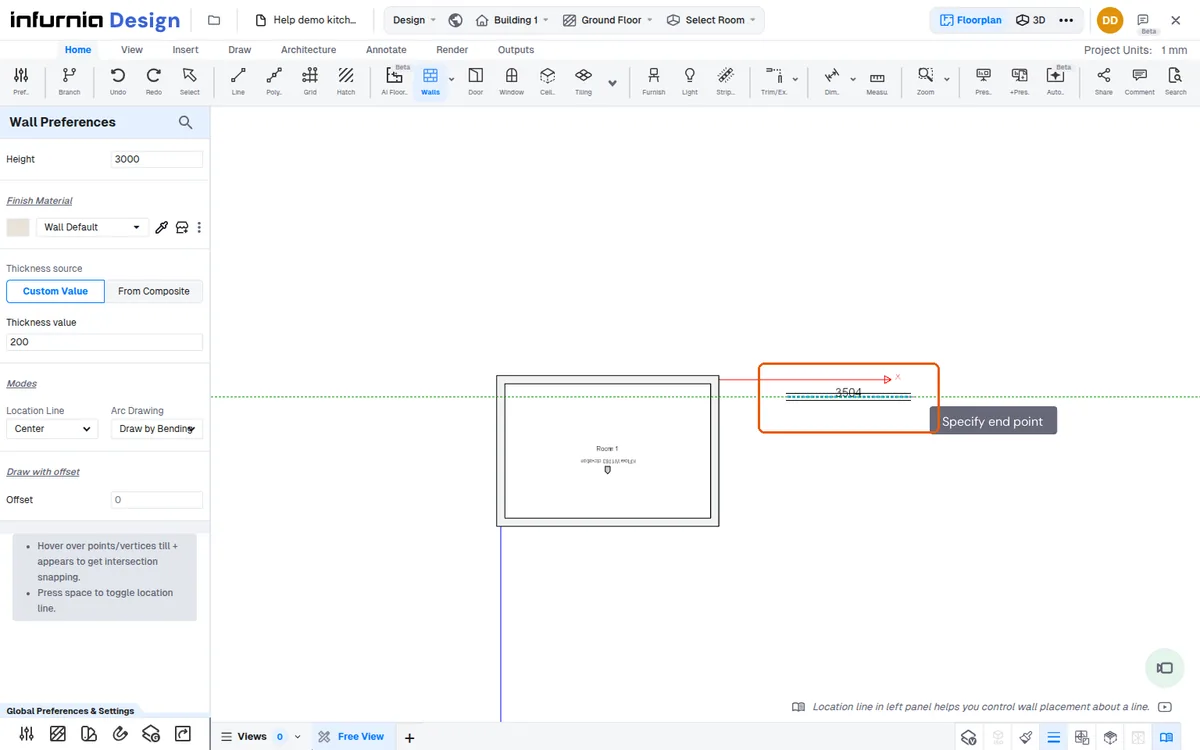
يمكن رسم الجدران بالاختصار W-A-Enter.
✓ تم التحقق منه في المنتج في 20 أكتوبر 2026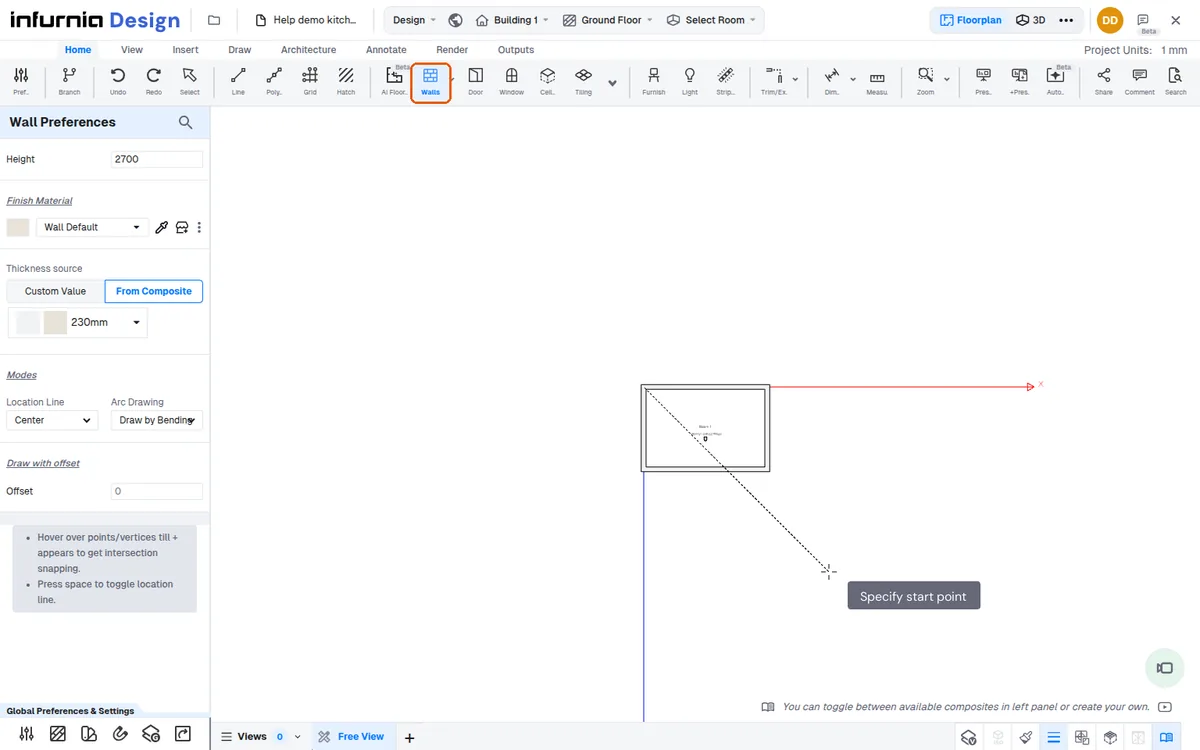
أثناء رسم جدار، انقر نقطة البداية وحرّك المؤشر: يتبع الجدار المؤشر بطوله الحيّ، وينتهي بنقرة ثانية (أو بطول مكتوب). الضغط والسحب مع إبقاء الزر مضغوطًا ثم الإفلات لا يرسم جدارًا.
ثم اكتب الطول الدقيق على لوحة المفاتيح لضبط ذلك الجدار بدقة.
✓ تم التحقق منه في المنتج في 20 أكتوبر 2026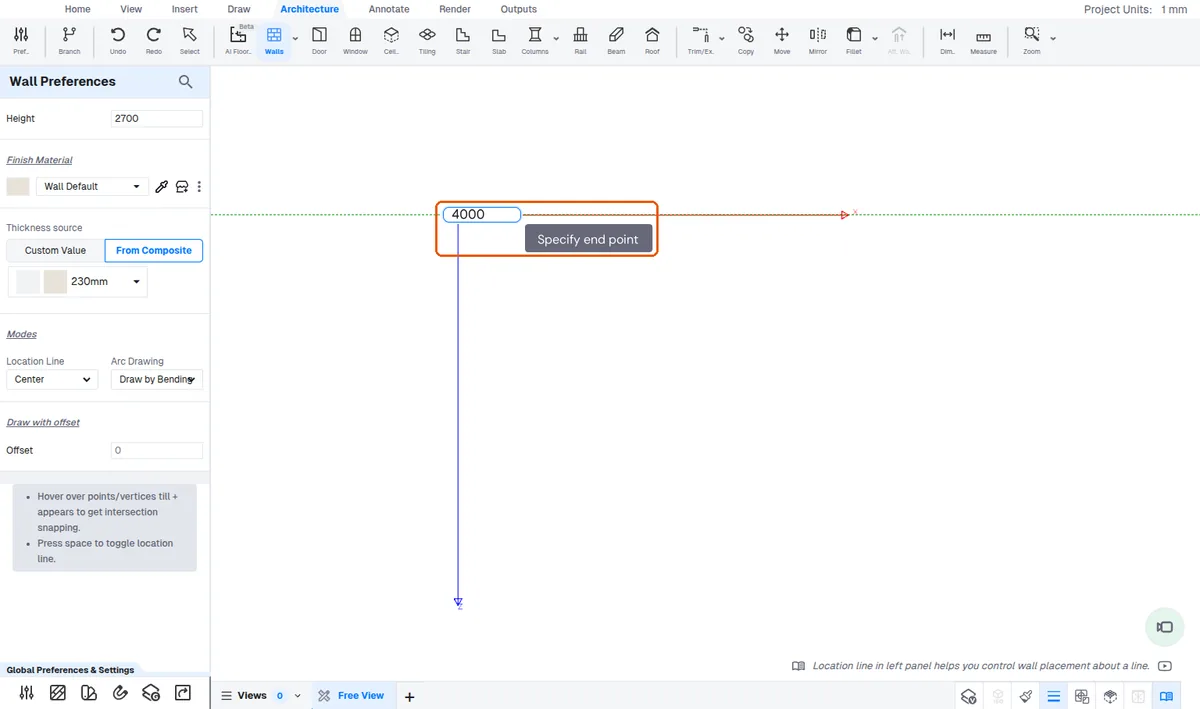
- ✓ تم التحقق منه في المنتج في 15 أكتوبر 2026
For a perpendicular wall, align the new line with the perpendicular snap guide so it is not slanted.
عند الرسم عائدًا نحو نقطة البداية يظهر دليل يبيّن مكان الانتهاء كي يطابق الجدار الجهة المقابلة وتُغلق الغرفة.
✓ تم التحقق منه في المنتج في 19 أكتوبر 2026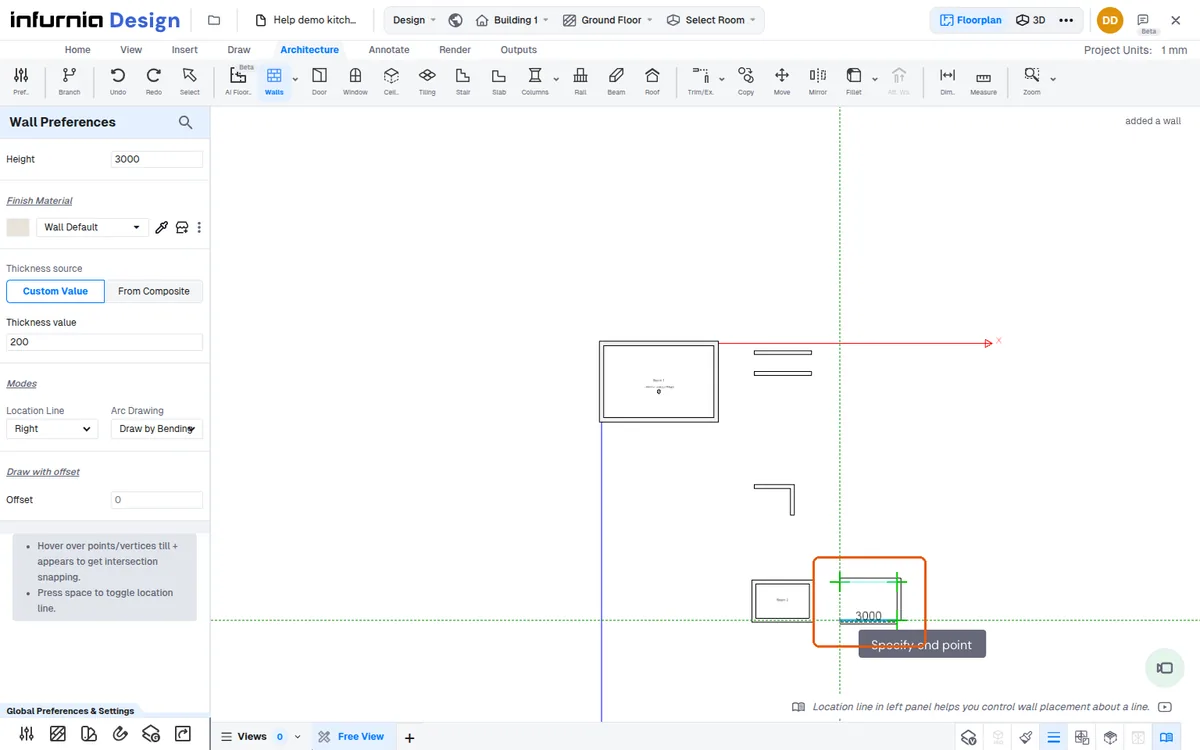
عند كتابة بُعد لنقطة الجدار التالية، تلتقط النقطة خط الجدار الموجود، فتُغلق حلقة الغرفة دون إعادة إدخال كل قياس.
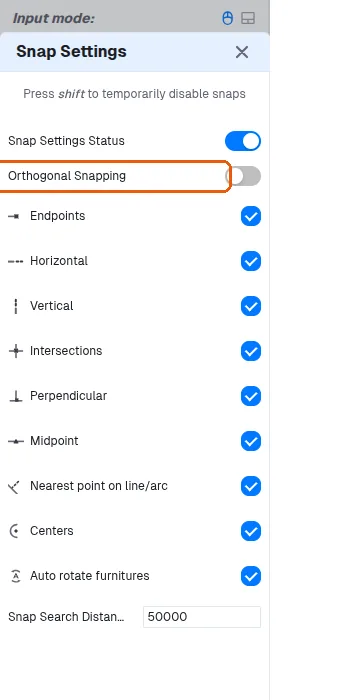
الالتقاط المتعامد لرسم الجدران المستقيمة متاح كمفتاح تبديل في لوحة Snap Settings.
✓ تم التحقق منه في المنتج في 19 أكتوبر 2026