QC Mode टैब में यूनिट और पैनल जाँचें
एनोटेशन, रूम और हर मटेरियल का स्रोत देखने के लिए Units और Panels टैब पढ़ें।
Panels टैब पैनल अलग-अलग सूचीबद्ध करता है, इसलिए पैनल की संख्या आमतौर पर यूनिट की संख्या से अधिक होती है।
✓ 19 अक्टूबर 2026 को प्रोडक्ट में जाँचा गया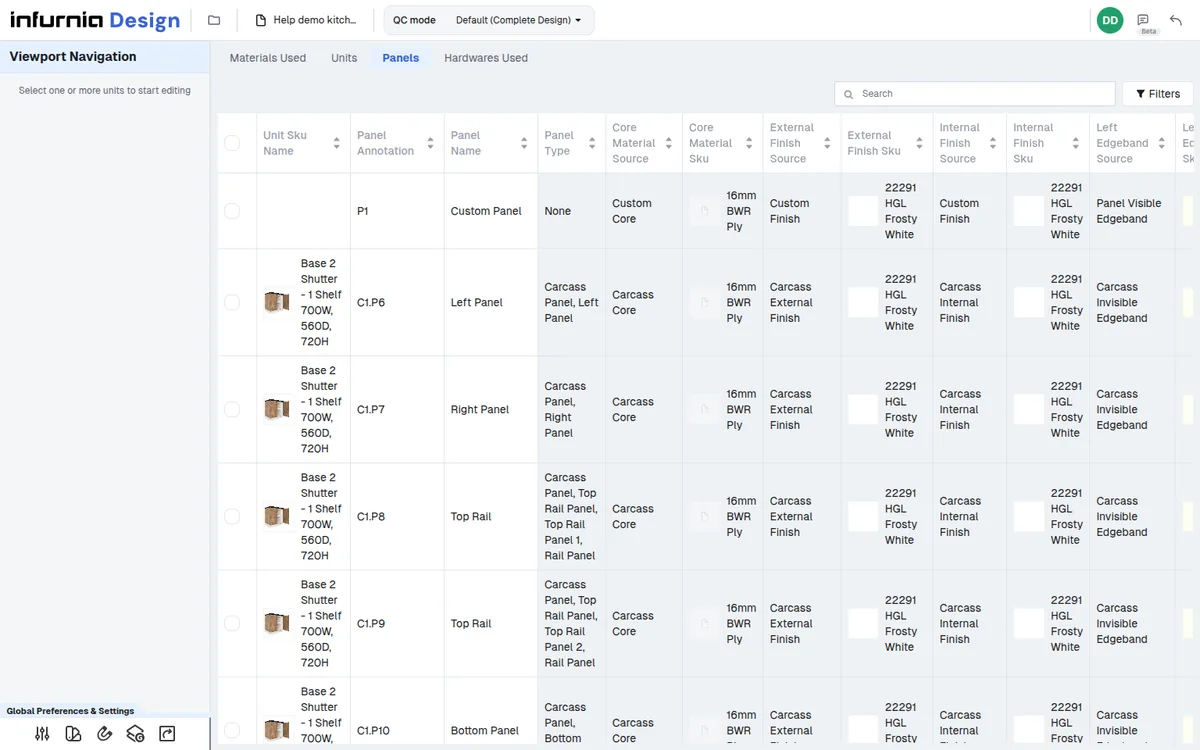
Units टैब में Room कॉलम भी दिखता है, इसलिए यूनिट को प्रति रूम जाँचा जा सकता है।
✓ 19 अक्टूबर 2026 को प्रोडक्ट में जाँचा गया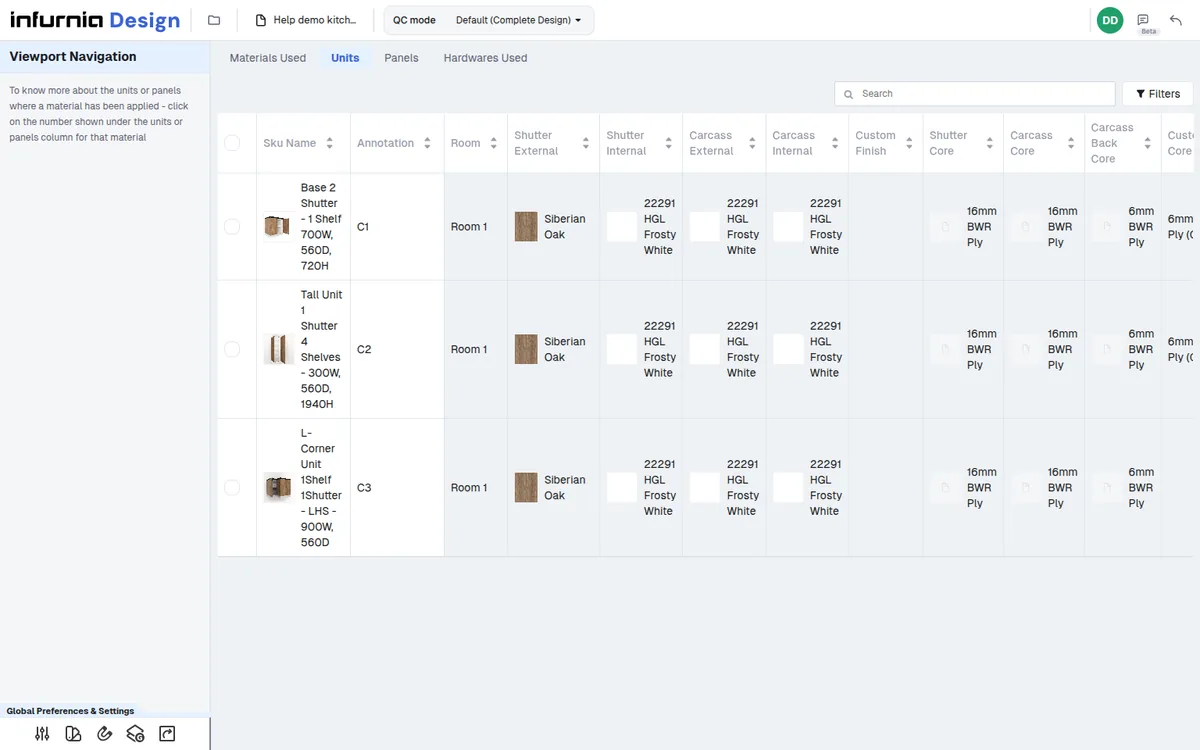
कैबिनेट से जुड़े पैनल में कैबिनेट और पैनल दोनों का एनोटेशन होता है (जैसे C3.P7)।
✓ 19 अक्टूबर 2026 को प्रोडक्ट में जाँचा गयाकस्टम या स्वतंत्र पैनल में केवल पैनल का एनोटेशन दिखता है (जैसे P7)।
✓ 21 अक्टूबर 2026 को प्रोडक्ट में जाँचा गया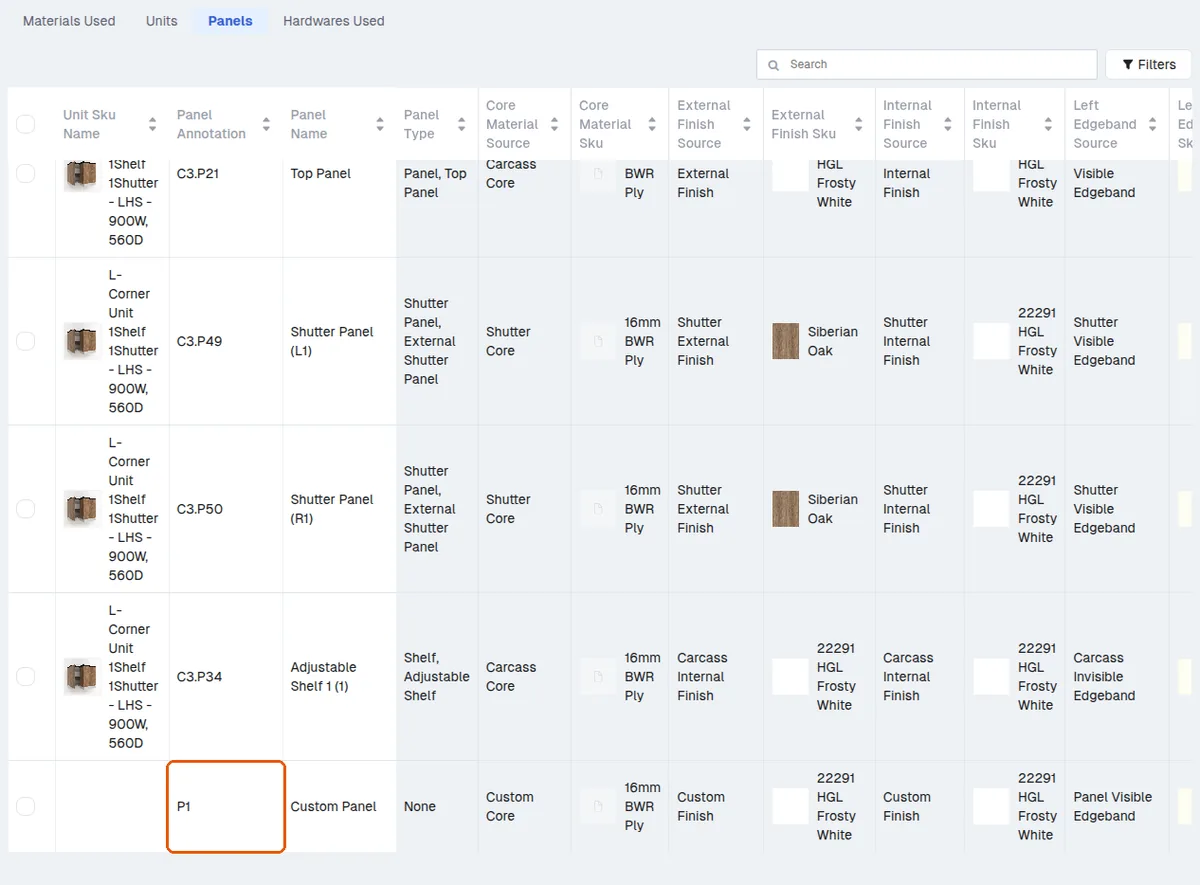
QC mode में Panels टैब को कैबिनेट ID, पैनल टाइप (जैसे शटर, बैक पैनल), लैमिनेट या एज बैंड से खोजा और फ़िल्टर किया जा सकता है।
✓ 19 अक्टूबर 2026 को प्रोडक्ट में जाँचा गया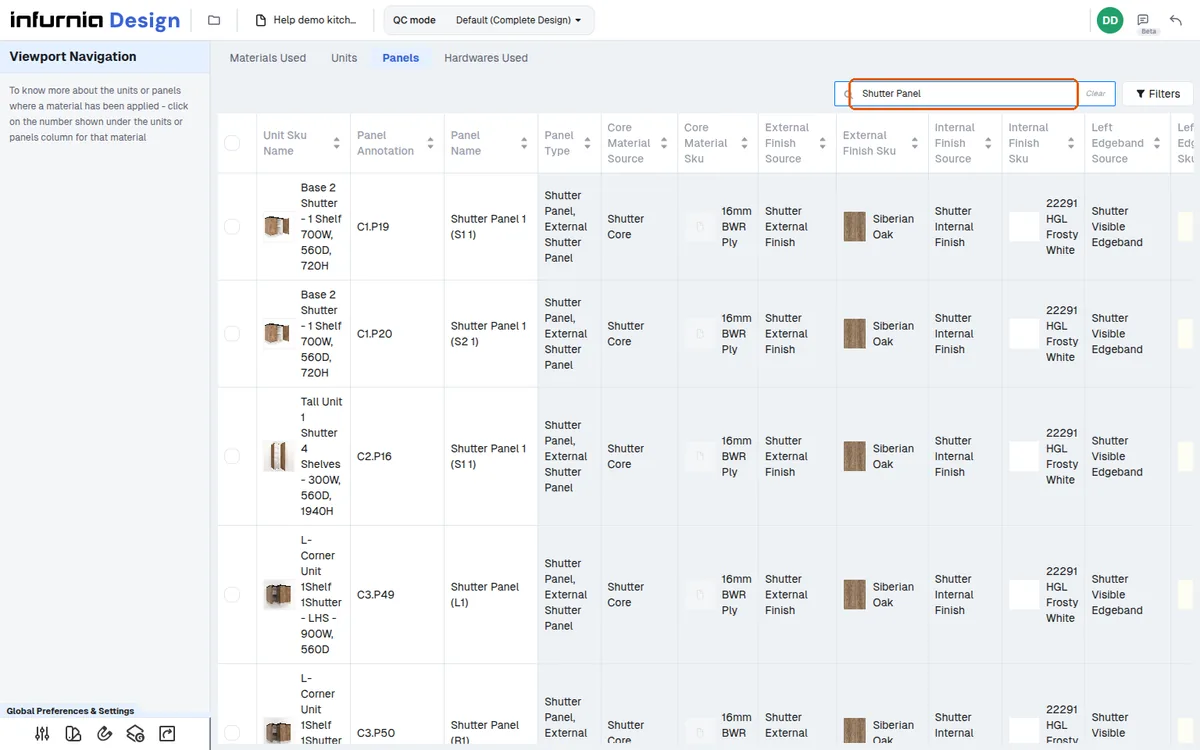
Panels टैब में "Shutter Panel" जैसे पैनल टाइप से खोजने पर प्रोजेक्ट के सभी मिलते पैनल सूचीबद्ध होते हैं; फिर हेडर चेक बॉक्स उन सभी को चुन लेता है।
✓ 19 अक्टूबर 2026 को प्रोडक्ट में जाँचा गया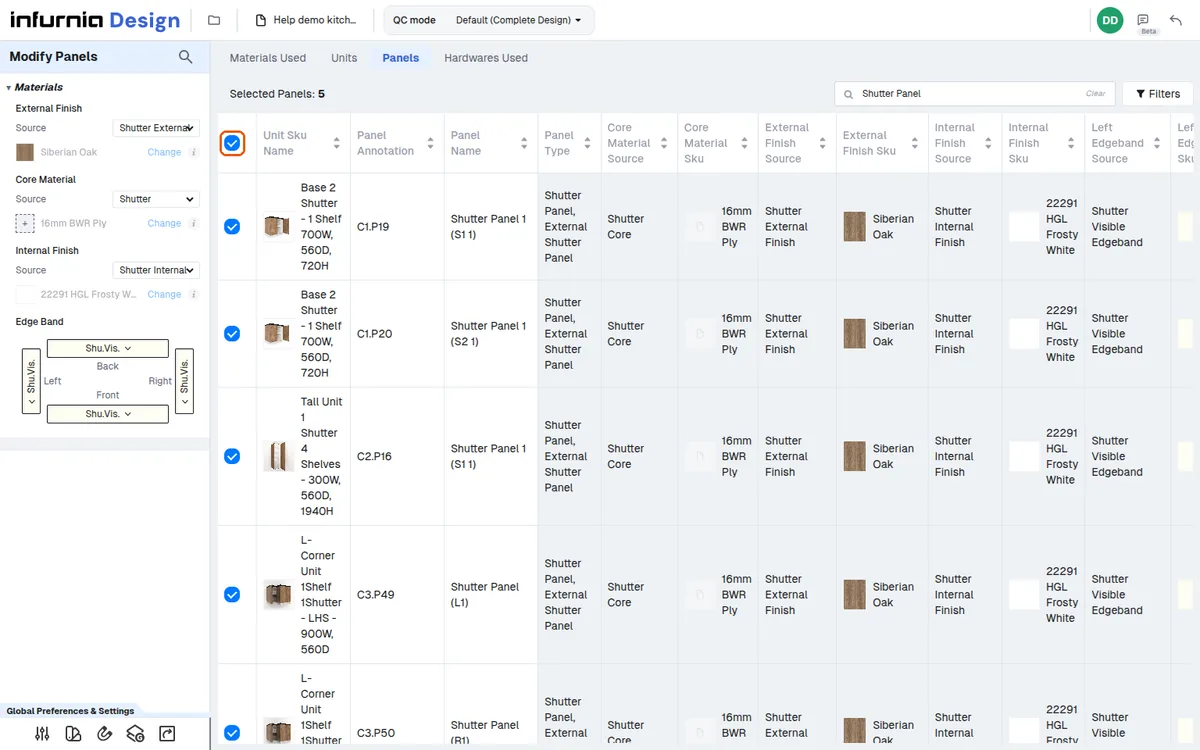
मिलते पैनल को स्क्रॉल करने पर हर पैनल का कोर मटीरियल दिखता है, जिससे गलत लगाया गया प्लाई पकड़ा जा सकता है।
✓ 19 अक्टूबर 2026 को प्रोडक्ट में जाँचा गयाशटर पैनल खोजकर और उसका कोर मटीरियल पढ़कर शटर को भी इसी तरह जाँचा जा सकता है।
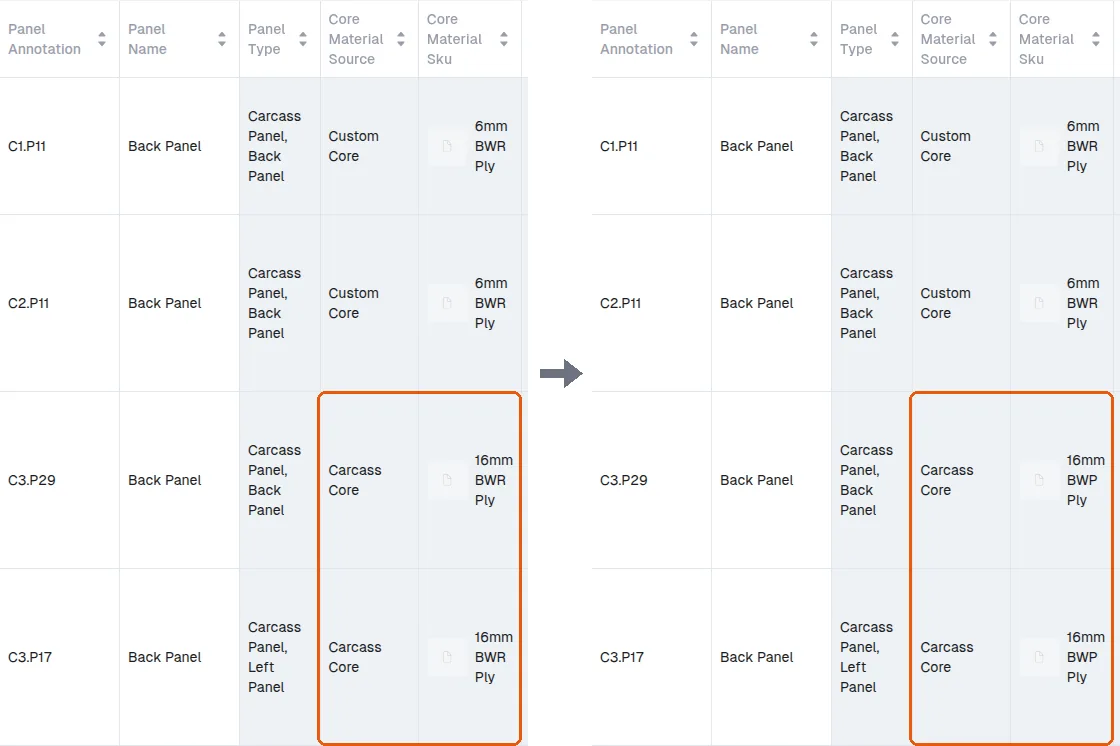
✓ 19 अक्टूबर 2026 को प्रोडक्ट में जाँचा गयाजिन बैक पैनल का कोर स्रोत कारकास कोर ('Carcass Core') है, वे कारकास मटीरियल को स्वतः अपनाते हैं; अपना कोर वाला बैक पैनल ('Custom Core', जैसे 6 mm बैक) उसे बनाए रखता है।
✓ 21 अक्टूबर 2026 को प्रोडक्ट में जाँचा गया