दीवारों को कमरे में बंद करें और दीवार के गुण संपादित करें
दीवारों को कमरे में बंद करें, उसे नाम दें, और गुण फलक से दीवार की ऊँचाई और मोटाई समायोजित करें।
दीवारों को एक लूप में बंद करने से एक कमरा बनता है, जिसे फिर नाम दिया जा सकता है और कमरे का प्रकार निर्दिष्ट किया जा सकता है।
✓ 20 अक्टूबर 2026 को प्रोडक्ट में जाँचा गया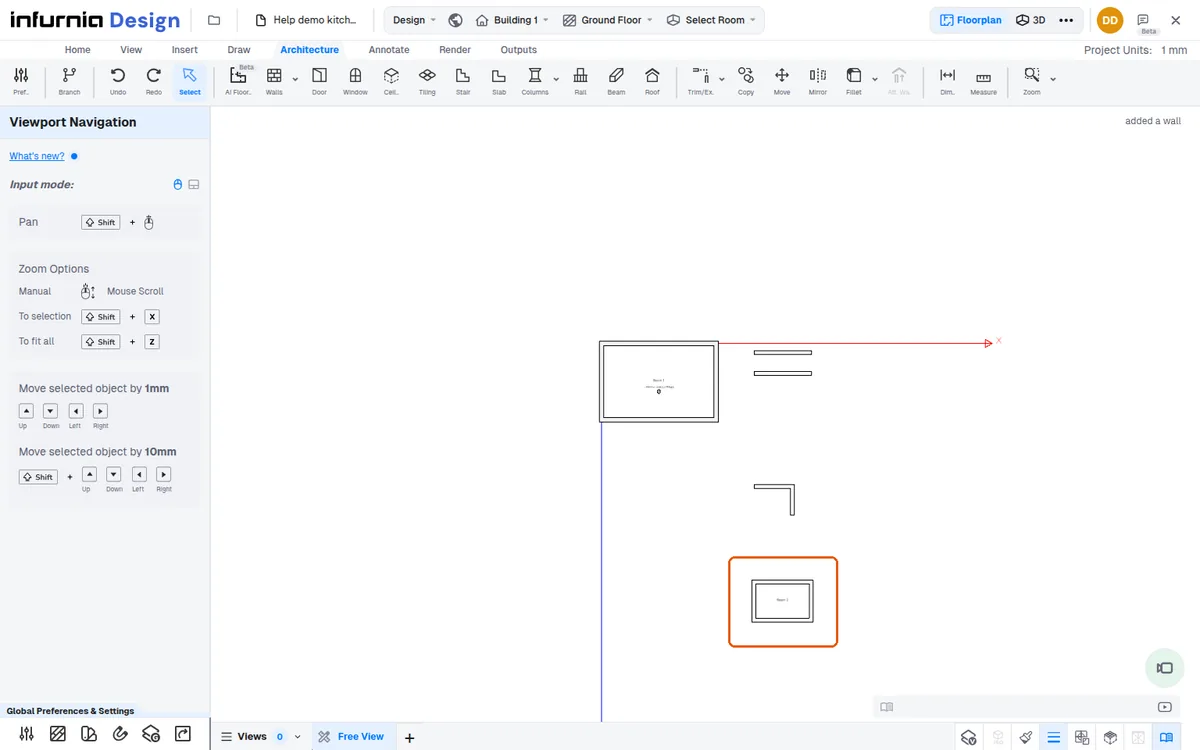
दीवारें खींचने और उन्हें कमरे में बंद करने के बाद, आप फर्नीचर और परियोजना डेटा व्यवस्थित करने के लिए कमरे का नाम बदल सकते हैं (उदाहरण के लिए 'kitchen')।
✓ 19 अक्टूबर 2026 को प्रोडक्ट में जाँचा गया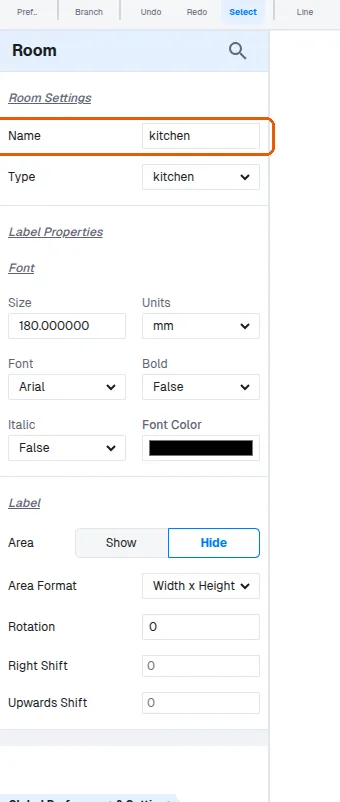
किसी दीवार का चयन करने पर उसका गुण फलक खुलता है।
✓ 20 अक्टूबर 2026 को प्रोडक्ट में जाँचा गया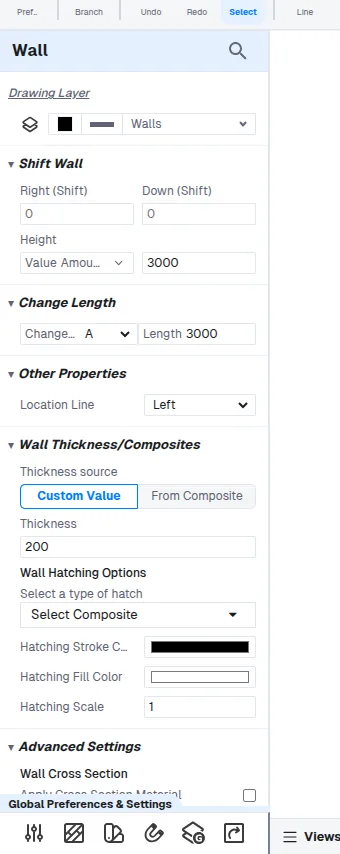
दीवार गुण फलक में, दीवार मोटाई और दीवार की ऊँचाई सीधे संपादित की जा सकती है।
✓ 19 अक्टूबर 2026 को प्रोडक्ट में जाँचा गया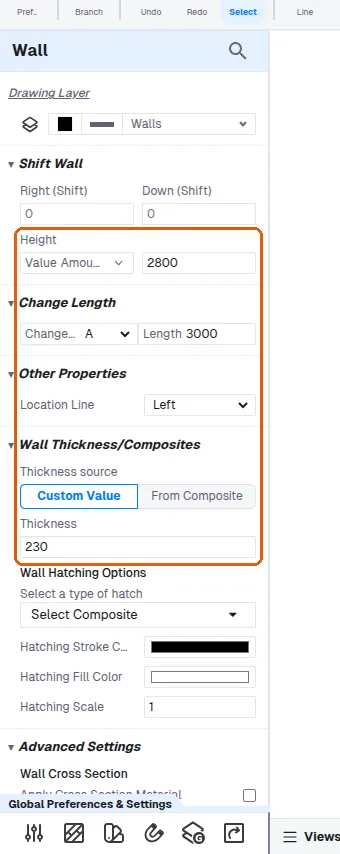
ऊँचाई फ़ील्ड में 3000 दिखता है, जिसे रखा या बदला जा सकता है।
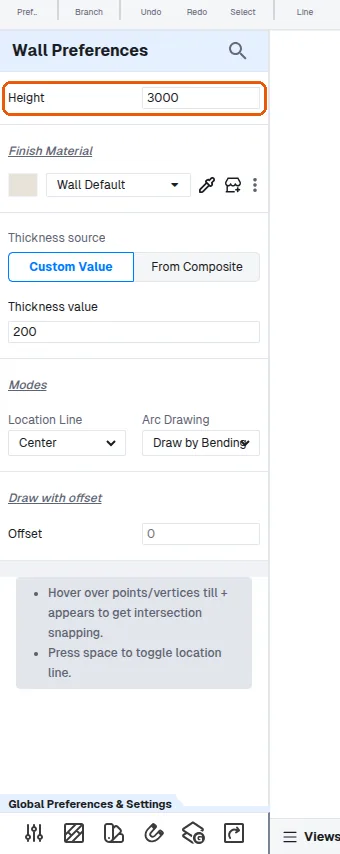
ड्राफ़्टिंग के बाद चयनित दीवार के गुण फलक से दीवार की ऊँचाई और मोटाई संपादित की जा सकती है। उस फलक में फ़िनिश सामग्री की पंक्ति नहीं होती; दीवार टूल की सेटिंग्स (खींचने से पहले) में Finish Material होता है।
✓ 20 अक्टूबर 2026 को प्रोडक्ट में जाँचा गयादीवारें खींचने के बाद भी दीवार मोटाई बदली जा सकती है, चयनित दीवार के गुण फलक में मोटाई मान संपादित करके।
आधी दीवार एक सामान्य दीवार खींचकर और फिर चयनित दीवार के गुण फलक में उसकी ऊँचाई घटाकर बनाई जा सकती है — उदाहरण के लिए डिफ़ॉल्ट 2700 से 1200 तक — अलग आधी-दीवार टूल का उपयोग करने के बजाय।
विभाजन के लिए प्रीसेट चुनने के बजाय कस्टम मोटाई मान टाइप किया जा सकता है।
✓ 19 अक्टूबर 2026 को प्रोडक्ट में जाँचा गया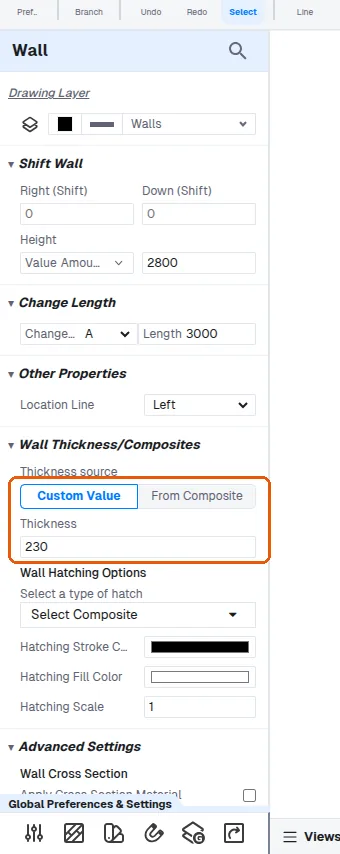
जब कोई बंद कमरा उपलब्ध न हो, तो कमरे की सीमा बनाने के लिए दीवार ड्रॉपडाउन से Room Divider खींचा जा सकता है; फिर घिरे हुए क्षेत्र पर क्लिक करने से आप कमरे का प्रकार और नाम निर्दिष्ट कर सकते हैं।
✓ 15 अक्टूबर 2026 को प्रोडक्ट में जाँचा गयादूसरा कमरा बनाने के लिए, पहले फर्श स्तर (उदाहरण के लिए भूतल) पर जाएँ और उसे चुनें, फिर दीवार टूल सक्रिय करें और नए कमरे की दीवारें खींचें।