wall को room में बंद करें और wall properties संपादित करें
wall को room में बंद करें, उसे नाम दें, और properties panel से wall height और thickness समायोजित करें।
wall को लूप में बंद करने से एक room बनता है, जिसे फिर नाम दिया जा सकता है और room type असाइन किया जा सकता है।
✓ 20 अक्टूबर 2026 को प्रोडक्ट में जाँचा गया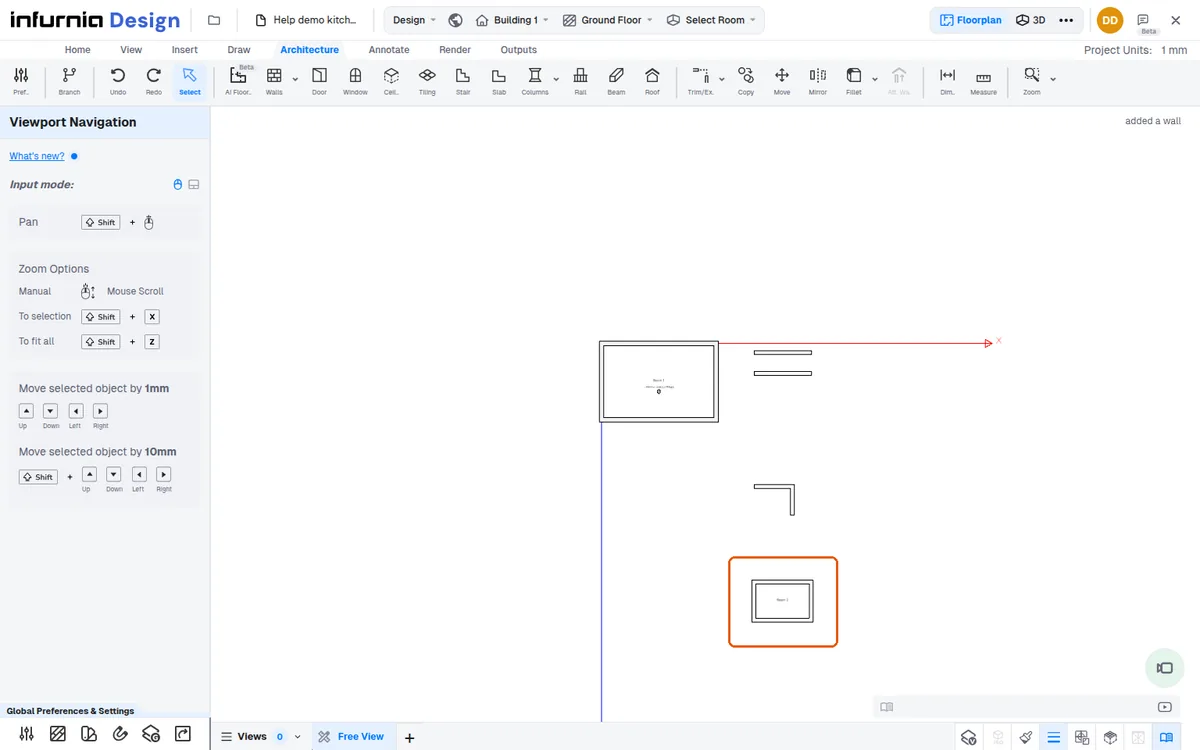
wall खींचे जाने और room में बंद होने के बाद, आप furniture और project data व्यवस्थित करने के लिए room का नाम बदल सकते हैं (उदाहरण के लिए 'kitchen')।
✓ 19 अक्टूबर 2026 को प्रोडक्ट में जाँचा गया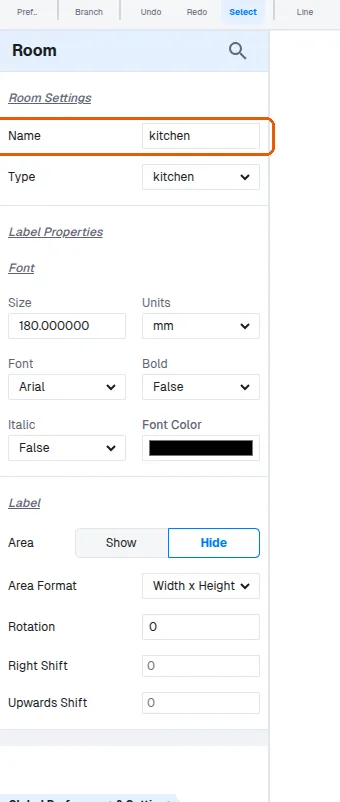
किसी wall को चुनने पर उसका properties panel खुलता है।
✓ 20 अक्टूबर 2026 को प्रोडक्ट में जाँचा गया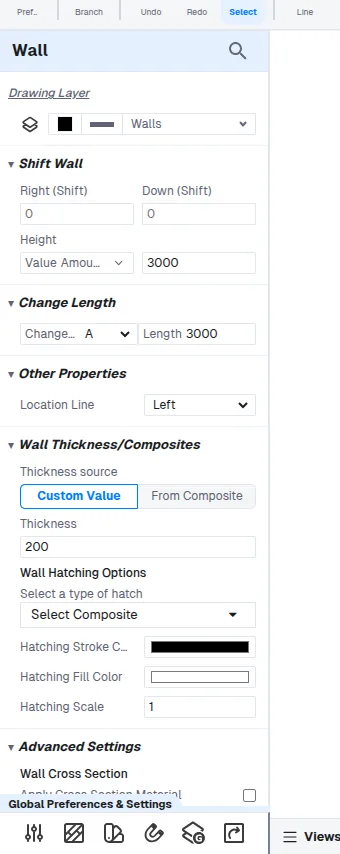
wall properties panel में wall thickness और wall height सीधे संपादित की जा सकती हैं।
✓ 19 अक्टूबर 2026 को प्रोडक्ट में जाँचा गया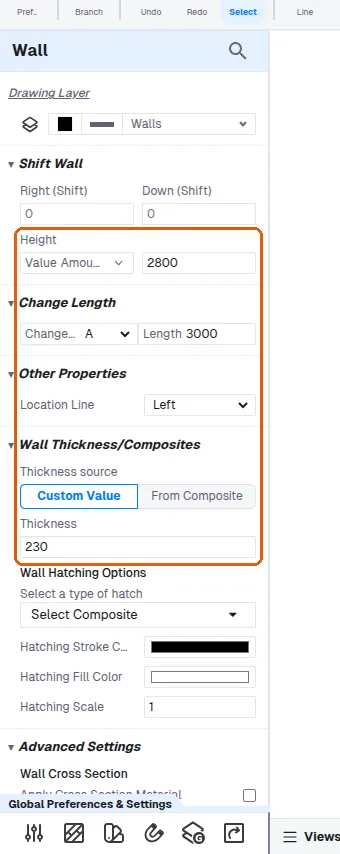
height field में 3000 दिखता है, जिसे रखा या बदला जा सकता है।
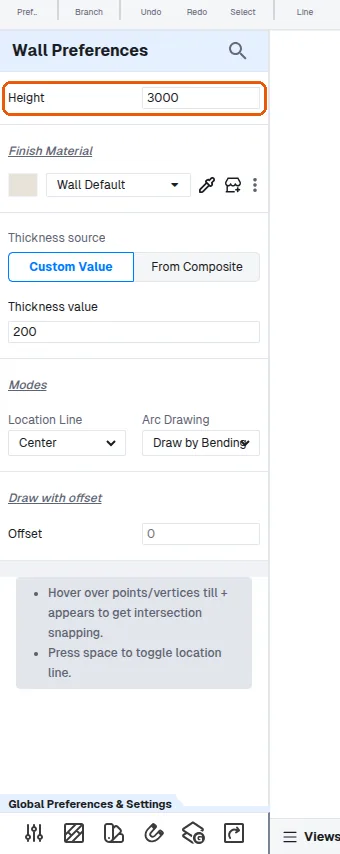
drafting के बाद चुने गए wall के properties panel से wall height और thickness संपादित की जा सकती हैं। उस panel में finish material की पंक्ति नहीं होती; wall tool की settings (drawing से पहले) में Finish Material होता है।
✓ 20 अक्टूबर 2026 को प्रोडक्ट में जाँचा गयाwall खींचे जाने के बाद भी wall thickness बदली जा सकती है, चुने गए wall के properties panel में thickness value संपादित करके।
half wall एक सामान्य wall खींचकर और फिर चुने गए wall के properties panel में उसकी height घटाकर बनाई जा सकती है — उदाहरण के लिए डिफ़ॉल्ट 2700 से 1200 — अलग half-wall tool का उपयोग करने के बजाय।
partition के लिए preset चुनने के बजाय custom thickness value टाइप की जा सकती है।
✓ 19 अक्टूबर 2026 को प्रोडक्ट में जाँचा गया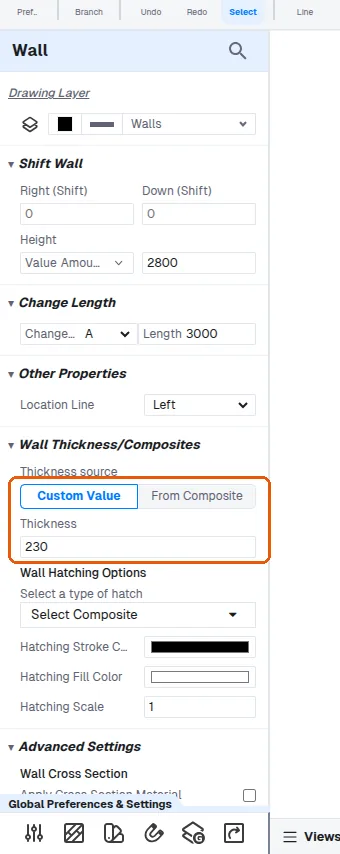
जब कोई बंद room उपलब्ध न हो, तो room boundary बनाने के लिए Walls dropdown से Room Divider खींचा जा सकता है; फिर घिरे हुए area पर क्लिक करने से आप room type और नाम असाइन कर सकते हैं।
✓ 15 अक्टूबर 2026 को प्रोडक्ट में जाँचा गयादूसरा room बनाने के लिए, पहले floor level (उदाहरण के लिए ground floor) पर जाएँ और उसे चुनें, फिर wall tool सक्रिय करें और नए room की wall खींचें।