Fechar paredes em um ambiente e editar as propriedades da parede
Feche as paredes em um ambiente, dê um nome a ele e ajuste a altura e a espessura das paredes no painel de propriedades.
Fechar as paredes em um circuito cria um ambiente que pode então receber um nome e um tipo de ambiente.
✓ Verificado no produto em 20 de outubro de 2026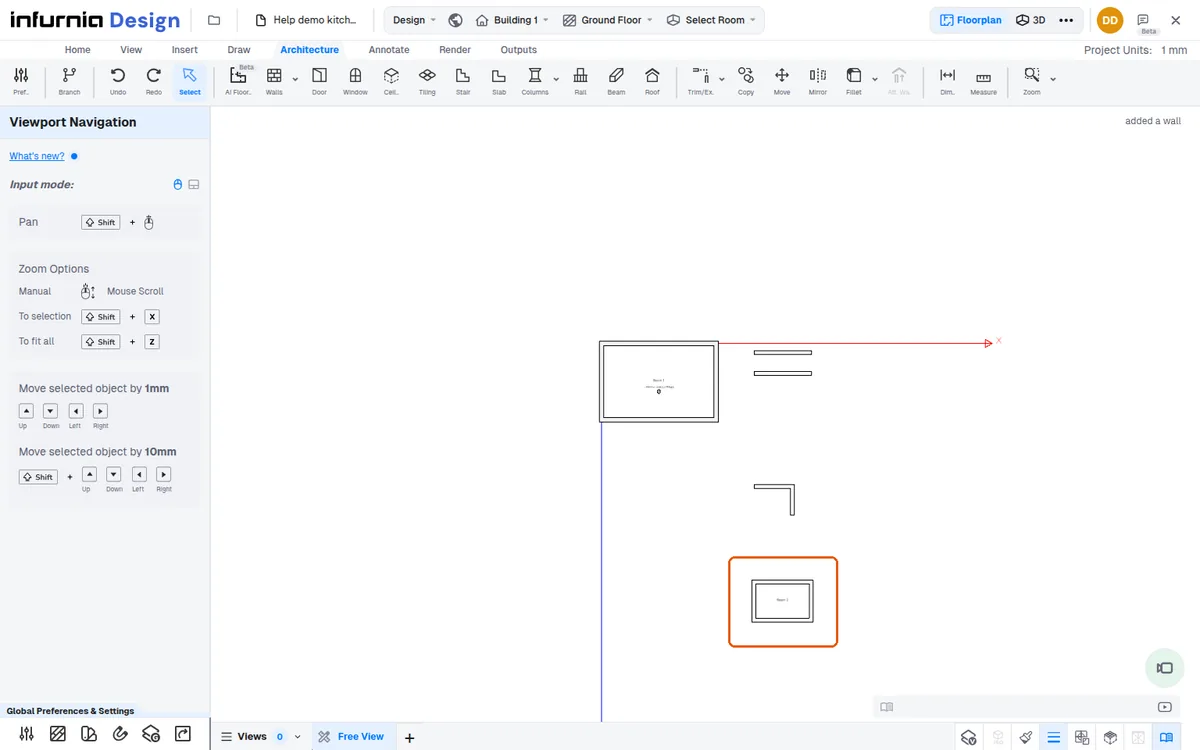
Depois que as paredes são desenhadas e fechadas em um ambiente, você pode renomear o ambiente (por exemplo, 'kitchen') para organizar os móveis e os dados do projeto.
✓ Verificado no produto em 19 de outubro de 2026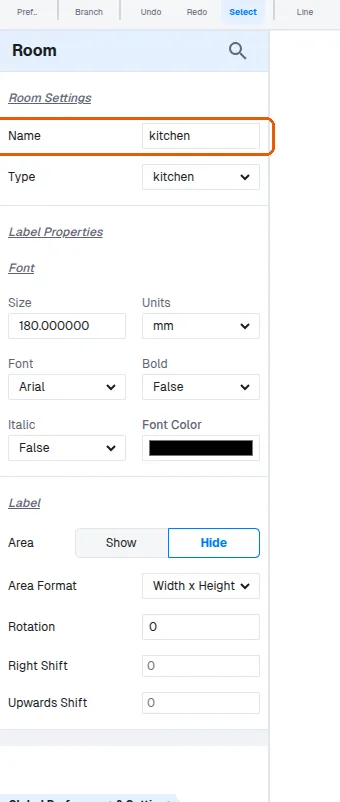
Selecionar uma parede abre o painel de propriedades dela.
✓ Verificado no produto em 20 de outubro de 2026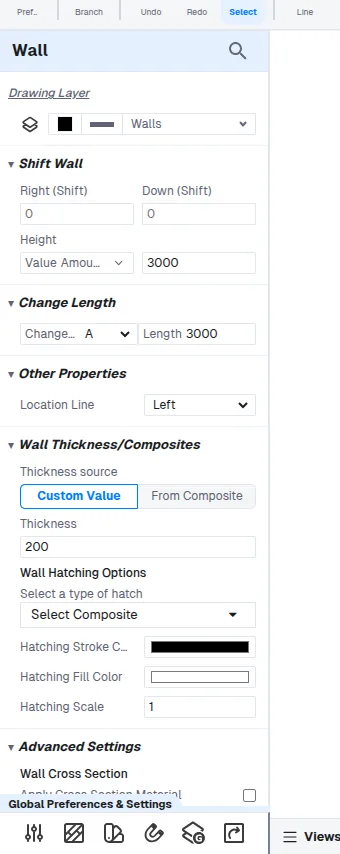
No painel de propriedades da parede, a espessura e a altura da parede podem ser editadas diretamente.
✓ Verificado no produto em 19 de outubro de 2026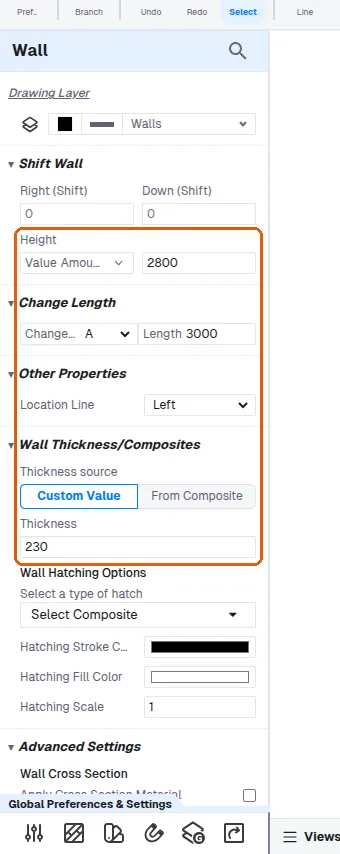
O campo de altura mostra 3000, que pode ser mantido ou alterado.
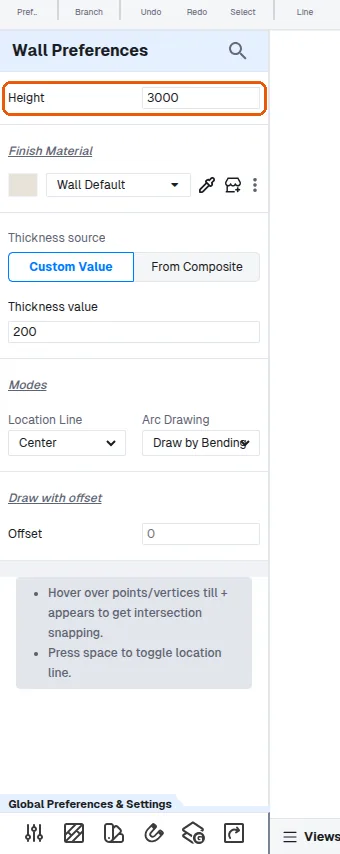
A altura e a espessura da parede são editáveis no painel de propriedades da parede selecionada após o desenho. Esse painel não tem linha de material de acabamento; as configurações da ferramenta de parede (antes de desenhar) trazem um Finish Material.
✓ Verificado no produto em 20 de outubro de 2026A espessura da parede também pode ser alterada depois que as paredes são desenhadas, editando o valor de espessura no painel de propriedades da parede selecionada.
Uma meia parede pode ser feita desenhando uma parede normal e depois reduzindo a altura dela no painel de propriedades da parede selecionada — por exemplo, de 2700 padrão para 1200 — em vez de usar uma ferramenta separada de meia parede.
Para divisórias, é possível digitar um valor de espessura personalizado em vez de escolher uma predefinição.
✓ Verificado no produto em 19 de outubro de 2026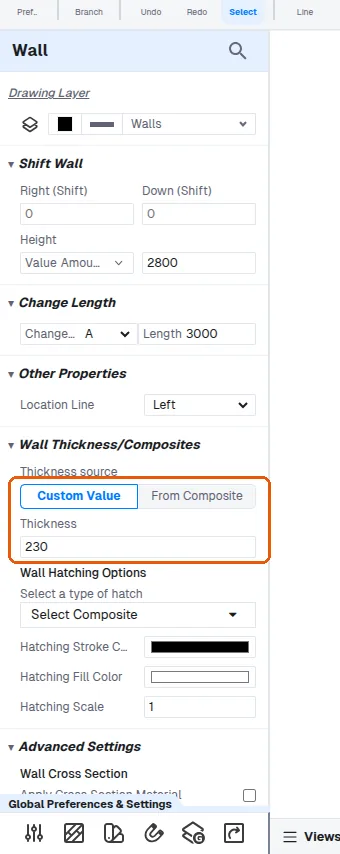
Quando um ambiente fechado não estiver disponível, um Room Divider pode ser desenhado no menu suspenso Walls para criar o contorno do ambiente; clicar na área delimitada permite então atribuir o tipo e o nome do ambiente.
✓ Verificado no produto em 15 de outubro de 2026Para criar outro ambiente, primeiro saia para o nível do piso (por exemplo, o térreo) e selecione-o, depois ative a ferramenta de parede e desenhe as paredes do novo ambiente.