סגירת קירות לחדר ועריכת מאפייני הקיר
סגרו קירות לחדר, תנו לו שם, והתאימו את גובה הקיר ואת עוביו מחלונית המאפיינים.
סגירת קירות ללולאה יוצרת חדר שאפשר לאחר מכן לתת לו שם ולהקצות לו סוג חדר.
✓ נבדק במוצר ב-20 באוקטובר 2026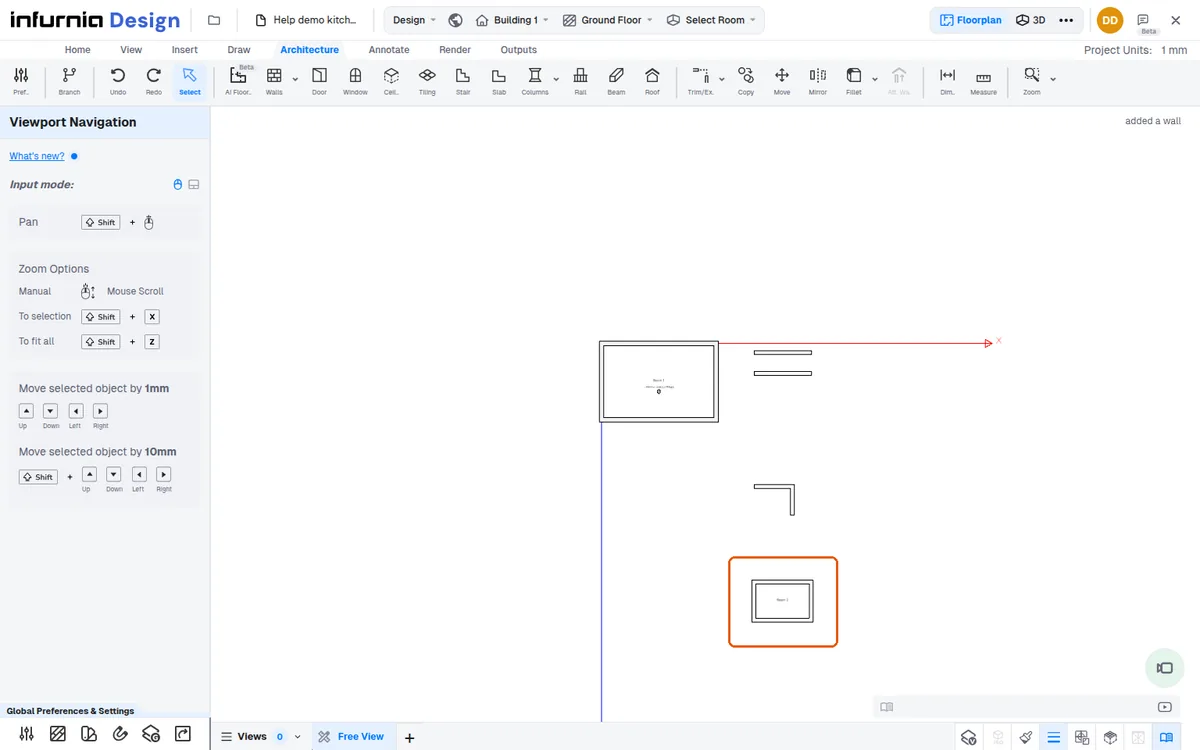
לאחר שהקירות שורטטו ונסגרו לחדר, אפשר לשנות את שם החדר (למשל 'kitchen') כדי לארגן ריהוט ונתוני פרויקט.
✓ נבדק במוצר ב-19 באוקטובר 2026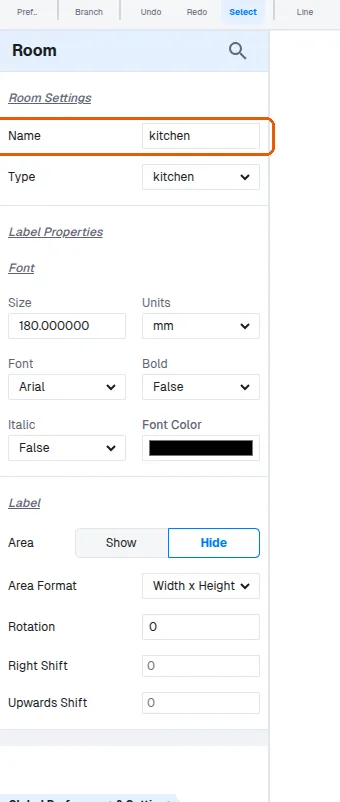
בחירת קיר פותחת את חלונית המאפיינים שלו.
✓ נבדק במוצר ב-20 באוקטובר 2026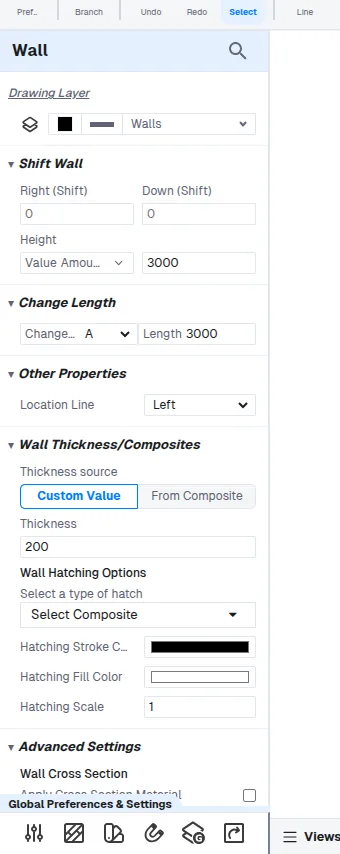
בחלונית מאפייני הקיר אפשר לערוך ישירות את עובי הקיר ואת גובה הקיר.
✓ נבדק במוצר ב-19 באוקטובר 2026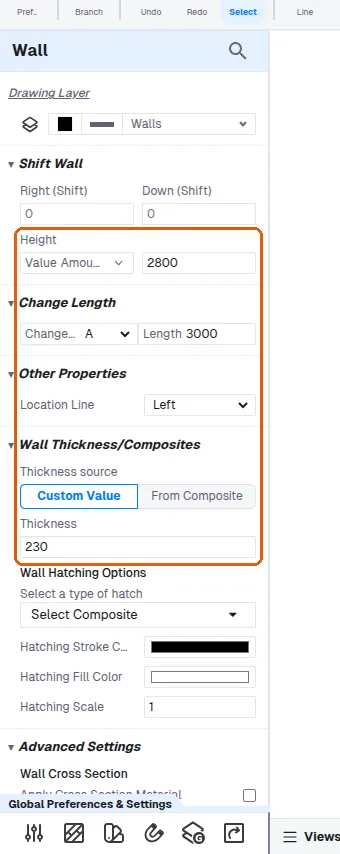
שדה הגובה מציג 3000, ואפשר להשאירו או לשנותו.
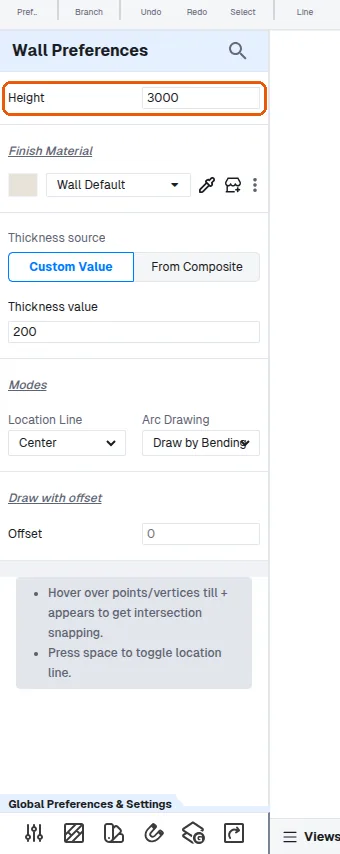
גובה הקיר והעובי ניתנים לעריכה מחלונית המאפיינים של הקיר הנבחר לאחר השרטוט. בחלונית זו אין שורת חומר גימור; בהגדרות של כלי הקיר (לפני השרטוט) יש Finish Material.
✓ נבדק במוצר ב-20 באוקטובר 2026אפשר לשנות את עובי הקיר גם לאחר שרטוט הקירות, על ידי עריכת ערך העובי בחלונית המאפיינים של הקיר הנבחר.
אפשר ליצור קיר חצי על ידי שרטוט קיר רגיל ואז הנמכת גובהו בחלונית המאפיינים של הקיר הנבחר — למשל מ-2700 ברירת המחדל ל-1200 — במקום שימוש בכלי נפרד לקיר חצי.
עבור מחיצות אפשר להקליד ערך עובי מותאם אישית במקום לבחור ערך מוגדר מראש.
✓ נבדק במוצר ב-19 באוקטובר 2026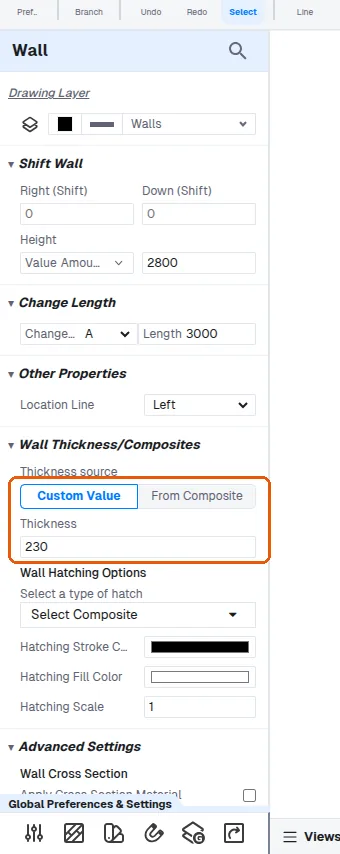
כאשר חדר סגור אינו זמין, אפשר לשרטט Room Divider מהתפריט הנפתח Walls כדי ליצור את גבול החדר; לחיצה על השטח התחום מאפשרת לאחר מכן להקצות את סוג החדר ואת שמו.
✓ נבדק במוצר ב-15 באוקטובר 2026כדי ליצור חדר נוסף, צאו תחילה לרמת הקומה (למשל קומת הקרקע) ובחרו אותה, ואז הפעילו את כלי הקיר ושרטטו את קירות החדר החדש.