चयनित SKU पर बल्क एडिट चलाएँ
बल्क एडिट मोडल में एडिटिंग मोड चुनें और प्रति SKU या सभी चयनित SKU के लिए sales channel price और tax सेट करें।
बल्क एडिट मोडल में आप पहले एडिटिंग मोड चुनते हैं।
✓ 19 अक्टूबर 2026 को प्रोडक्ट में जाँचा गया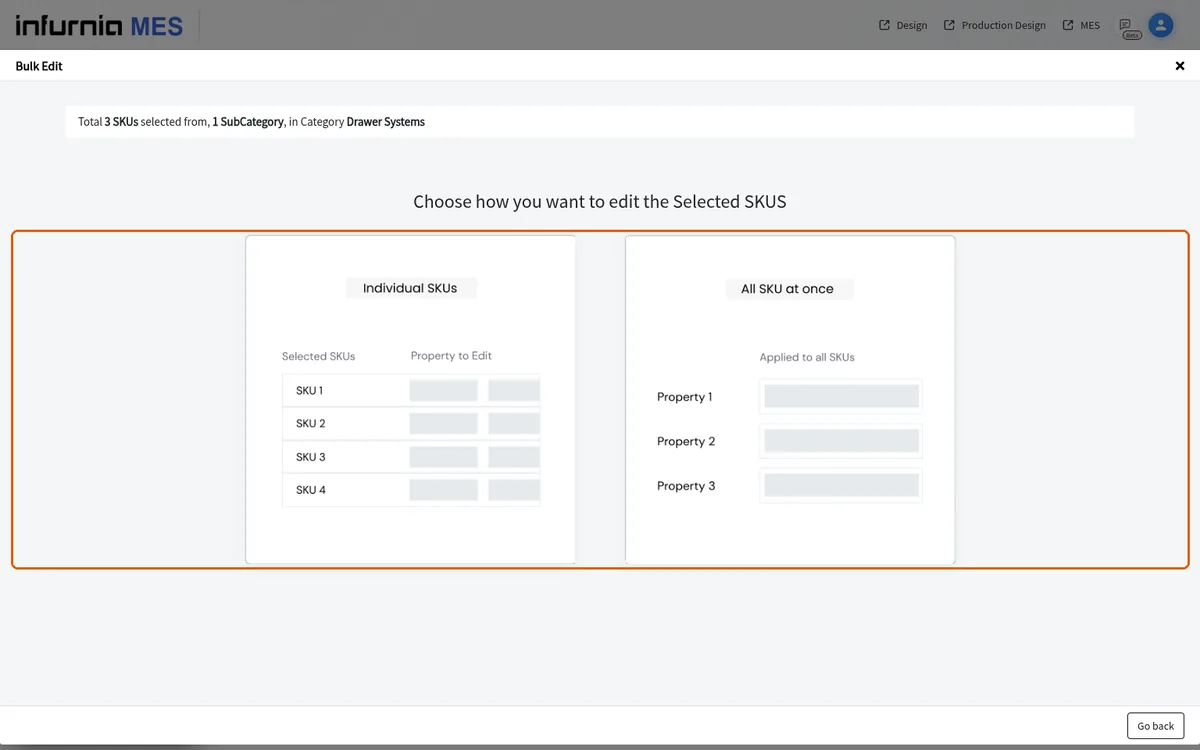
Individual SKUs विकल्प प्रति-SKU एडिटर खोलता है।
✓ 19 अक्टूबर 2026 को प्रोडक्ट में जाँचा गया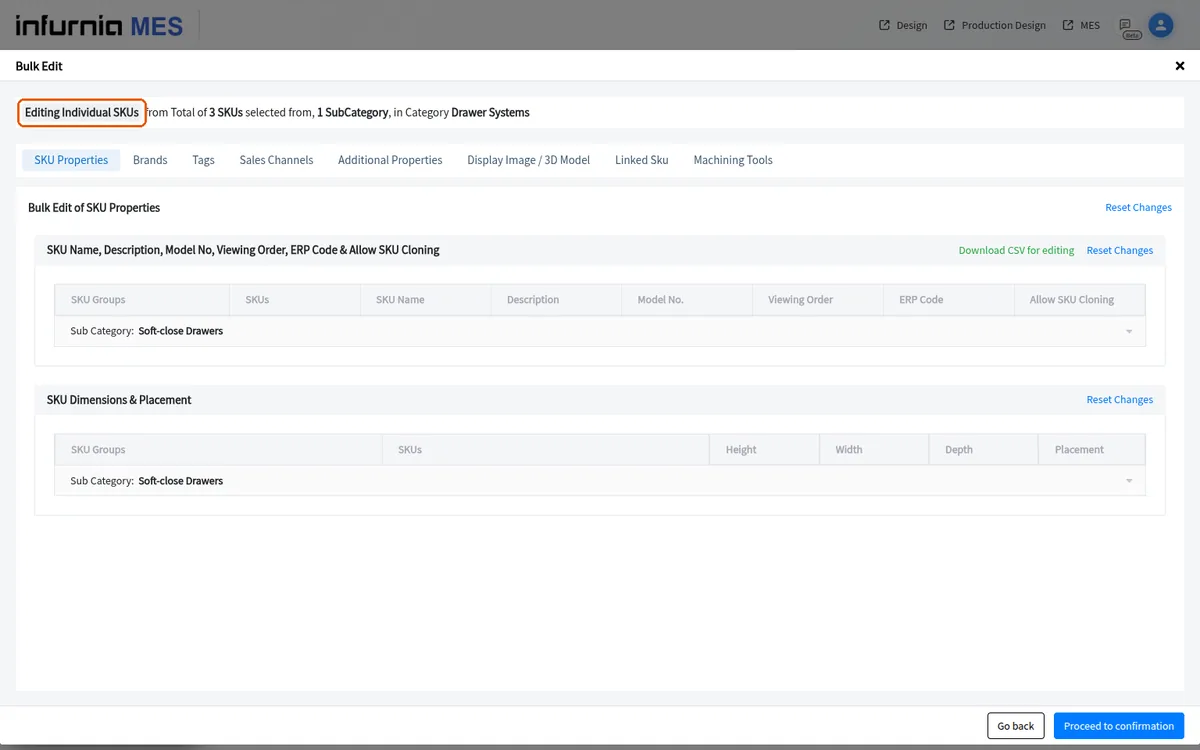
प्रति-SKU एडिटर का Sales Channels टैब आपको प्रकाशित करने से पहले प्रत्येक SKU का channel price और tax सेट करने देता है।
✓ 19 अक्टूबर 2026 को प्रोडक्ट में जाँचा गया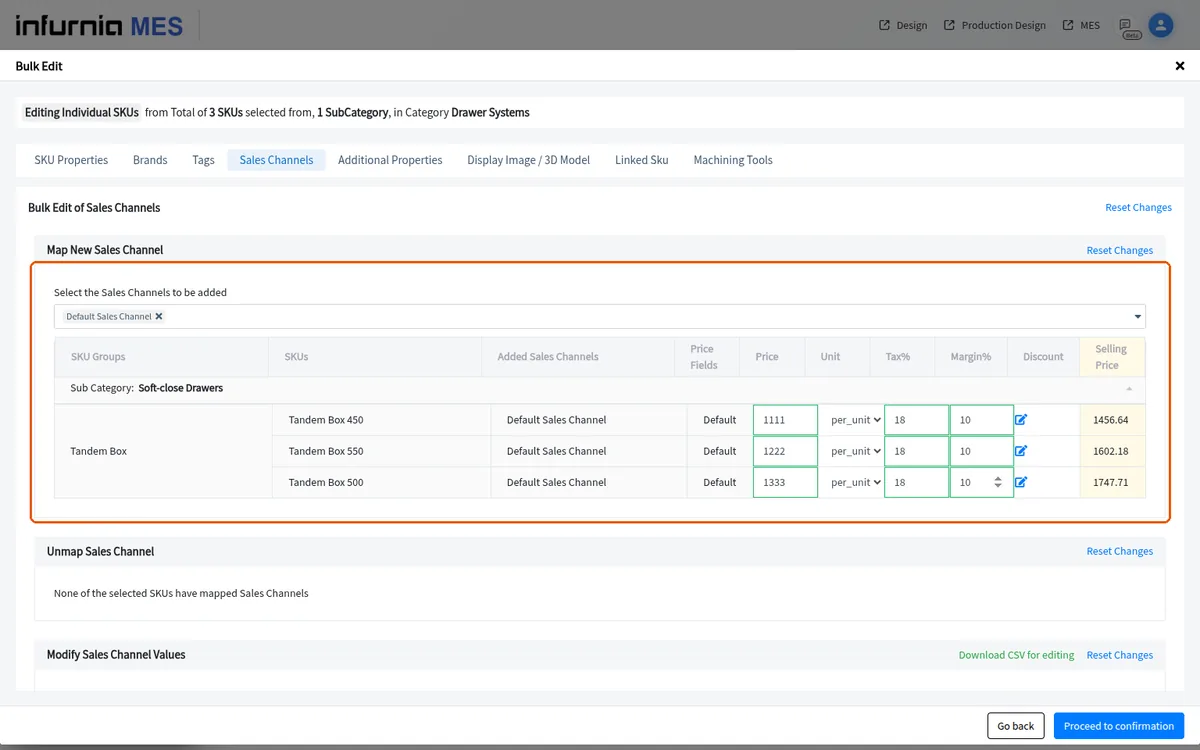
व्यक्तिगत-SKU बल्क एडिट में, sales-channel अनुभाग का शीर्षक 'Modify Sales Channel Values' है।
✓ 19 अक्टूबर 2026 को प्रोडक्ट में जाँचा गया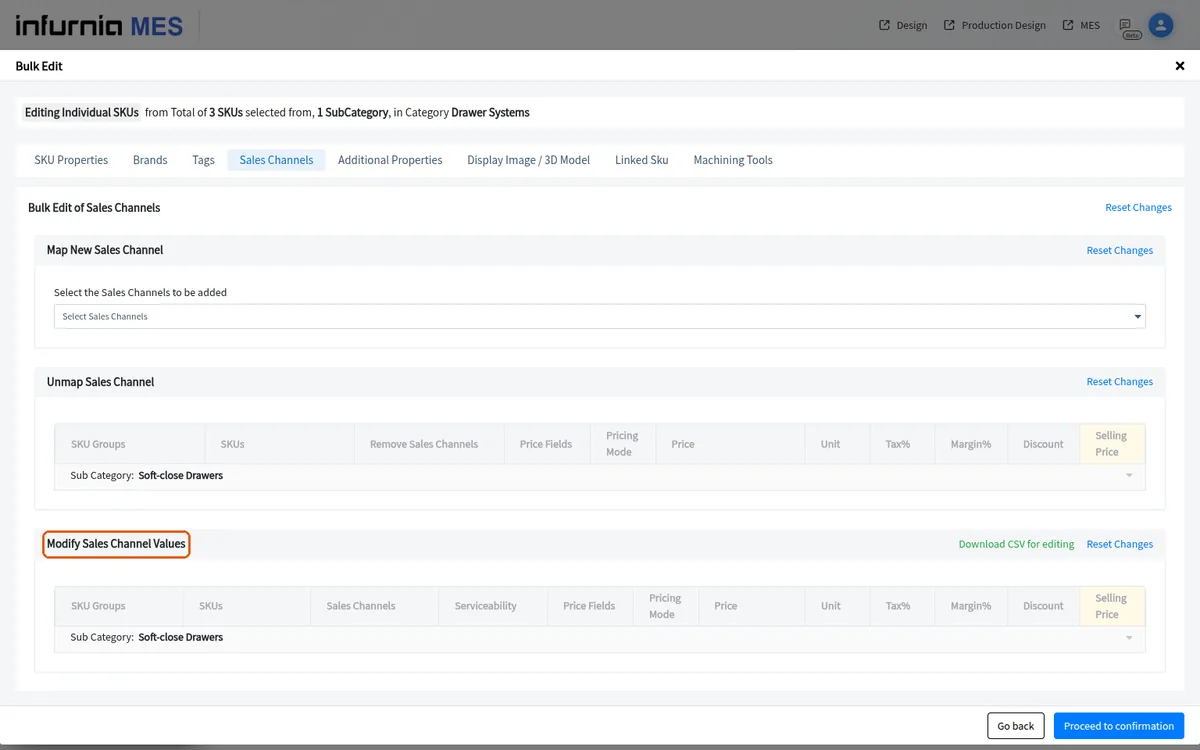
sales-channel अनुभाग में 'Download CSV for editing' बटन उपलब्ध है।
✓ 19 अक्टूबर 2026 को प्रोडक्ट में जाँचा गया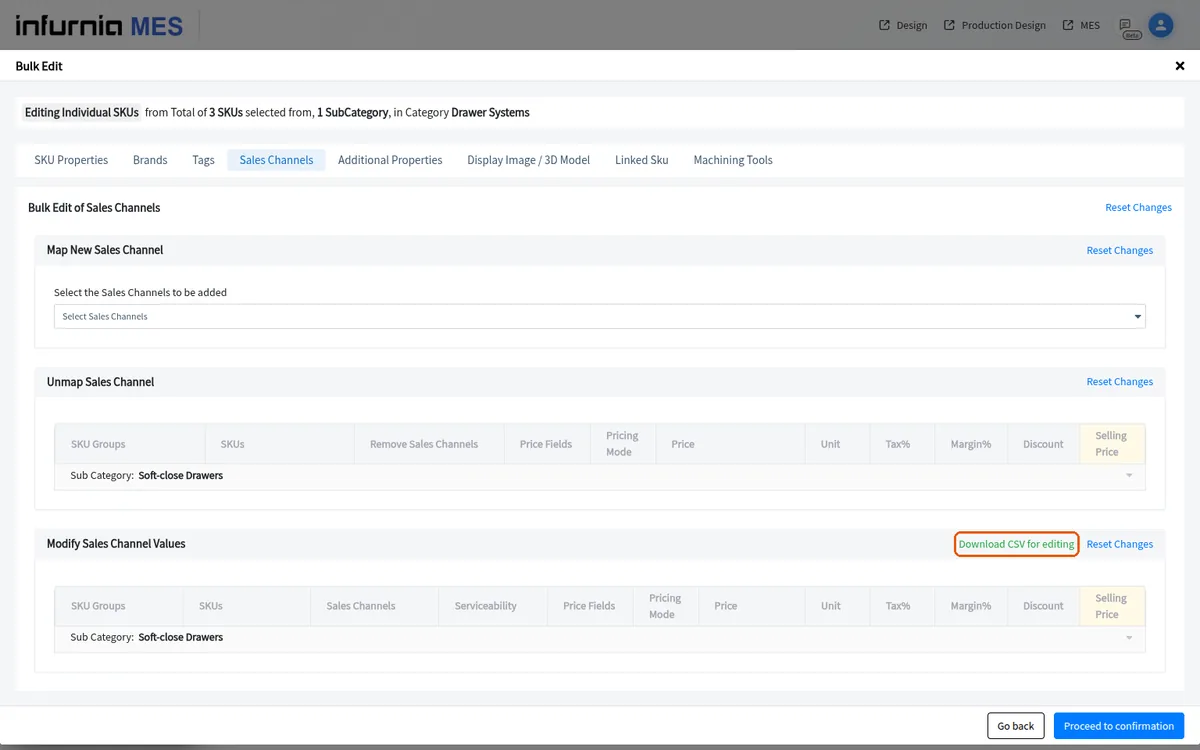
sales-channel अनुभाग में 'Reset Changes' लिंक उपलब्ध है।
✓ 19 अक्टूबर 2026 को प्रोडक्ट में जाँचा गया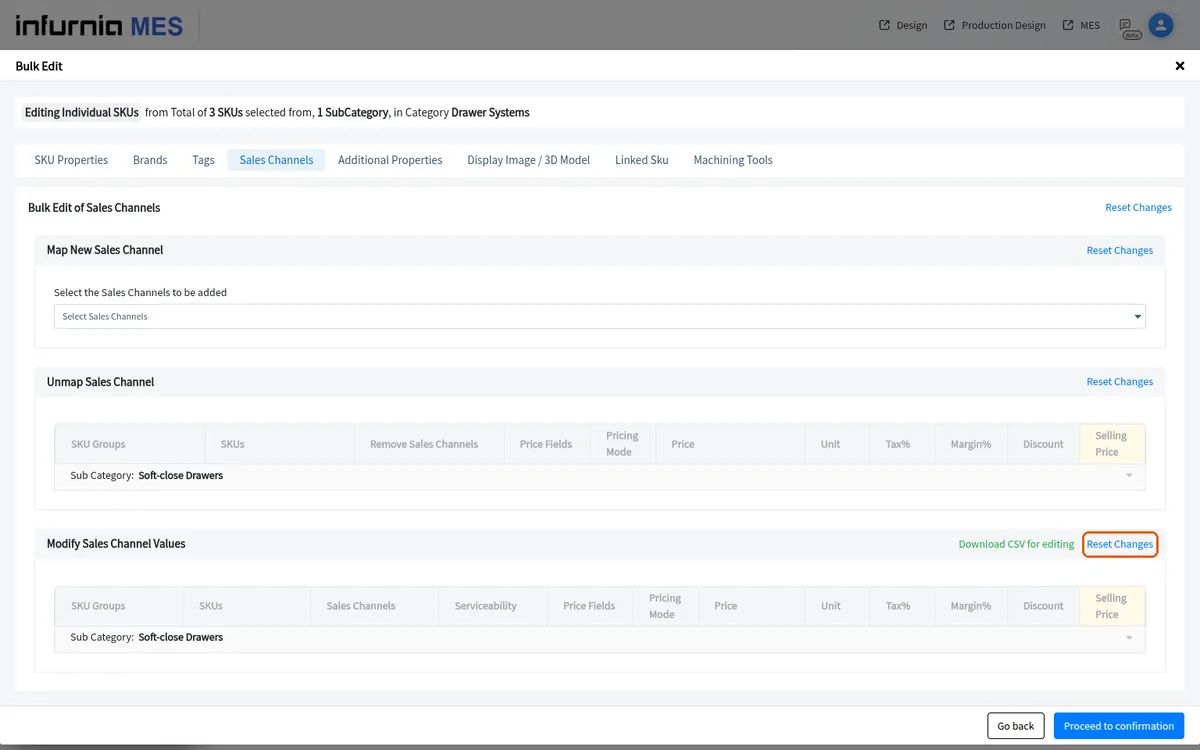
यदि चयनित SKU में से किसी का भी mapped sales channel नहीं है, तो अनुभाग 'None of the selected SKUs have mapped Sales Channels' दिखाता है।
✓ 19 अक्टूबर 2026 को प्रोडक्ट में जाँचा गया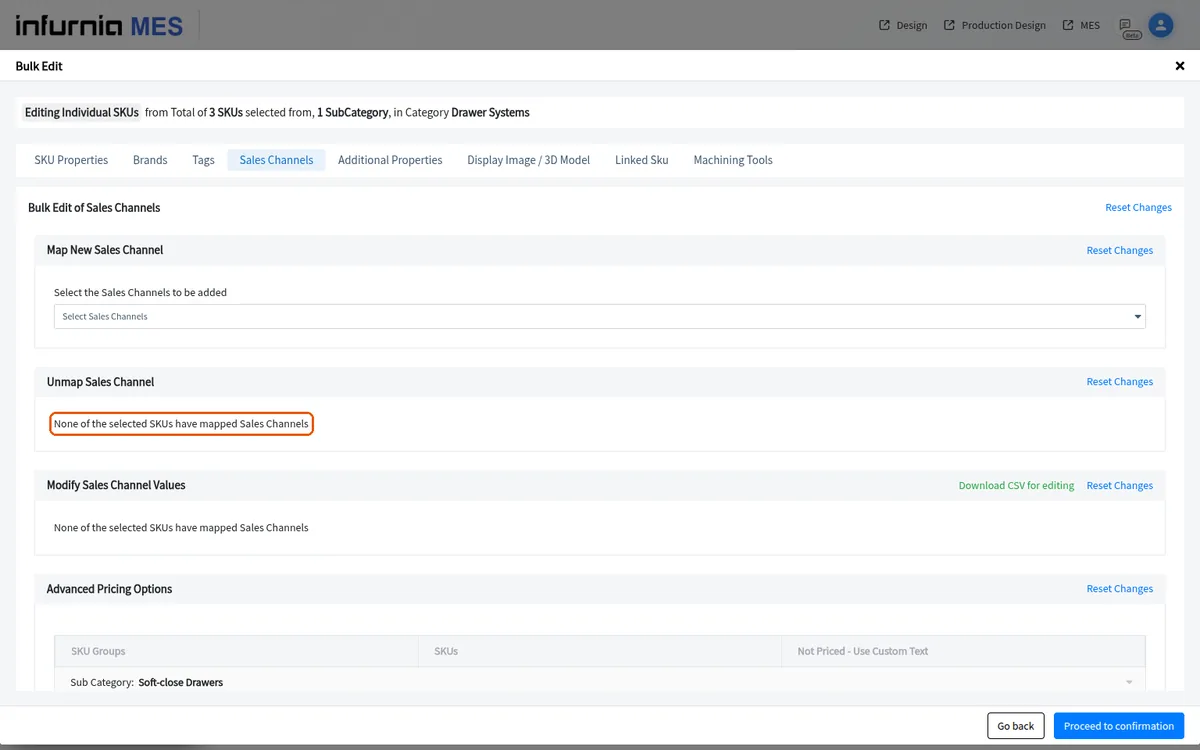
बल्क एडिट व्यक्तिगत-SKU मोड में चलाया जा सकता है, जहाँ आप प्रत्येक SKU का अपना sales channel और pricing मान पंक्ति-दर-पंक्ति संपादित करते हैं, या common मोड में, जहाँ वही sales channel mapping और price एक साथ सभी चयनित SKU पर लागू होते हैं।
✓ 19 अक्टूबर 2026 को प्रोडक्ट में जाँचा गयाव्यक्तिगत-SKU बल्क एडिट में आप प्रत्येक SKU खोलते हैं, उसके sales channel अनुभाग पर जाते हैं, नीचे स्क्रॉल करके sales channel मान बदलते हैं, फिर पुष्टि और प्रकाशन पर आगे बढ़ने से पहले प्रत्येक size/drawer वेरिएंट के लिए प्रति-unit cost सेट करते हैं।
श्रेणी चुनने के बाद, बल्क क्रिया मेनू खोलें और Bulk Edit चुनें, फिर वह sales channel चुनें जिसकी mapped pricing आप बदलना चाहते हैं और प्रकाशित करने से पहले नया price दर्ज करें।