ಆಯ್ದ SKU ಗಳ ಮೇಲೆ ಬಲ್ಕ್ ಎಡಿಟ್ ಚಲಾಯಿಸಿ
ಬಲ್ಕ್ ಎಡಿಟ್ ಮೋಡಲ್ನಲ್ಲಿ ಎಡಿಟಿಂಗ್ ಮೋಡ್ ಆಯ್ಕೆಮಾಡಿ ಮತ್ತು ಪ್ರತಿ SKU ಗೆ ಅಥವಾ ಆಯ್ದ ಎಲ್ಲಾ SKU ಗಳಿಗೆ sales channel price ಮತ್ತು tax ಹೊಂದಿಸಿ.
ಬಲ್ಕ್ ಎಡಿಟ್ ಮೋಡಲ್ನಲ್ಲಿ ಮೊದಲು ಎಡಿಟಿಂಗ್ ಮೋಡ್ ಆಯ್ಕೆಮಾಡುತ್ತೀರಿ.
✓ ಅಕ್ಟೋಬರ್ 19, 2026 ರಂದು ಪ್ರಾಡಕ್ಟ್ನಲ್ಲಿ ಪರಿಶೀಲಿಸಲಾಗಿದೆ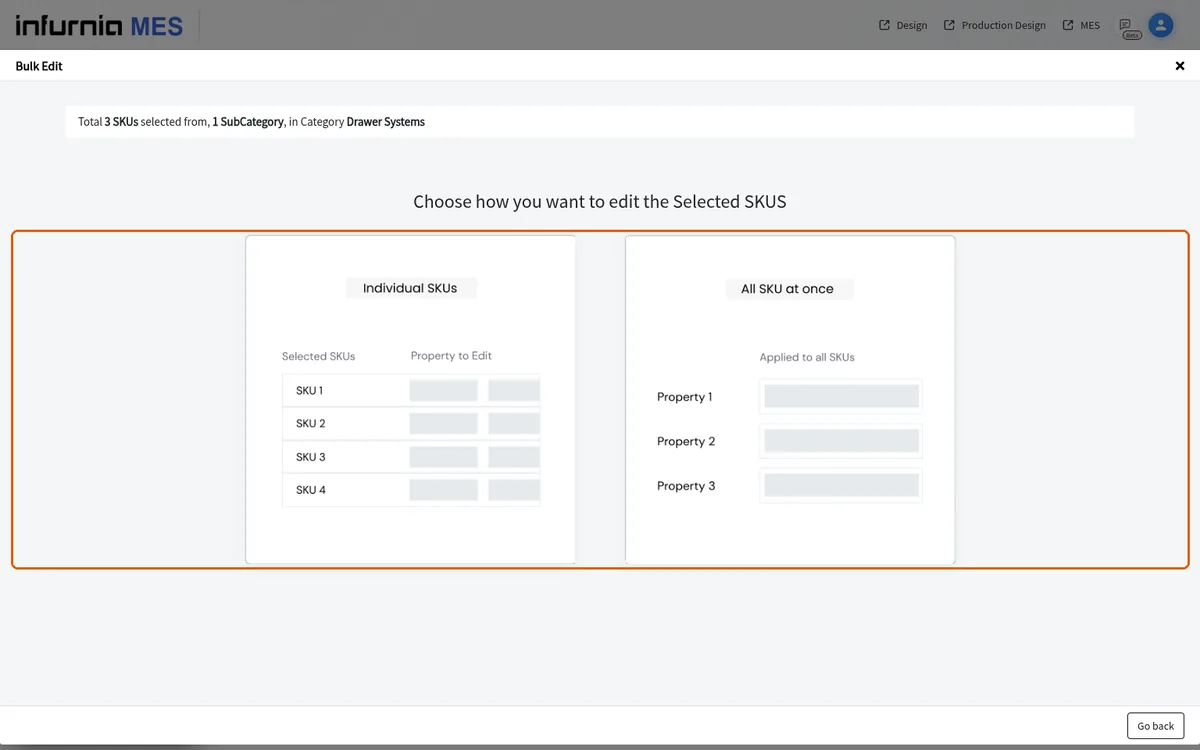
Individual SKUs ಆಯ್ಕೆಯು ಪ್ರತಿ SKU ಎಡಿಟರ್ ತೆರೆಯುತ್ತದೆ.
✓ ಅಕ್ಟೋಬರ್ 19, 2026 ರಂದು ಪ್ರಾಡಕ್ಟ್ನಲ್ಲಿ ಪರಿಶೀಲಿಸಲಾಗಿದೆ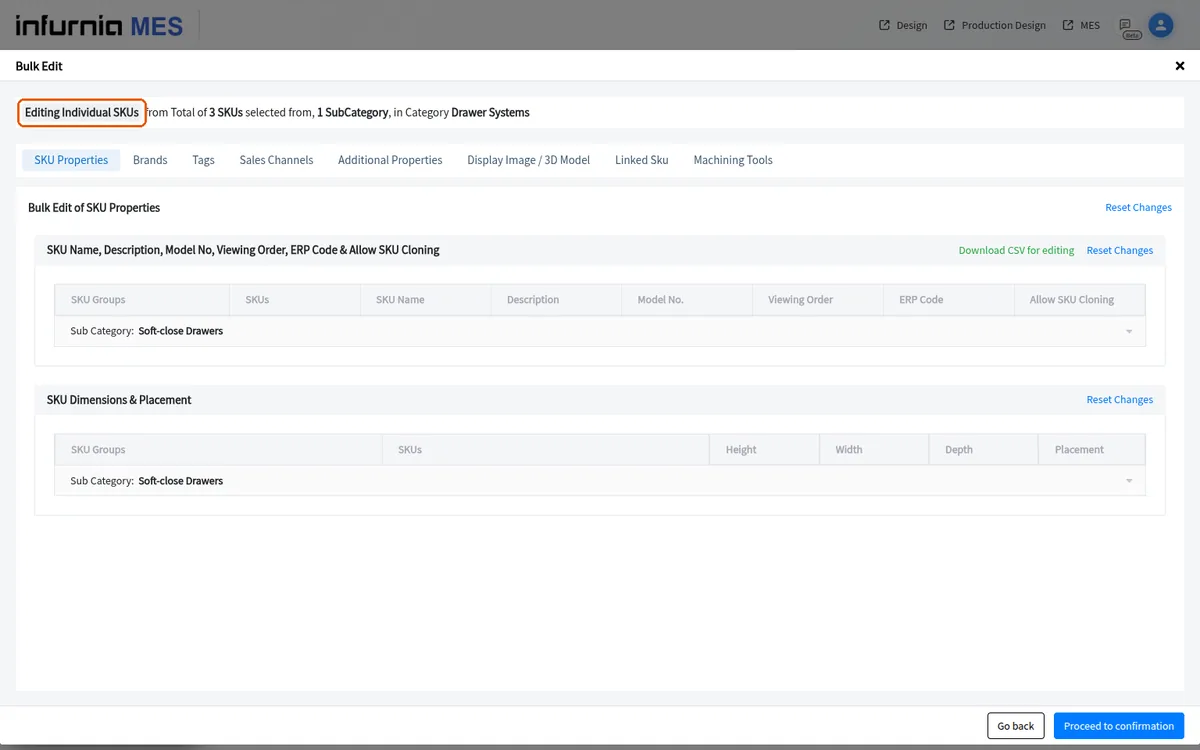
ಪ್ರತಿ SKU ಎಡಿಟರ್ನ Sales Channels ಟ್ಯಾಬ್ ಪ್ರಕಟಿಸುವ ಮೊದಲು ಪ್ರತಿ SKU ನ channel price ಮತ್ತು tax ಹೊಂದಿಸಲು ಅನುಮತಿಸುತ್ತದೆ.
✓ ಅಕ್ಟೋಬರ್ 19, 2026 ರಂದು ಪ್ರಾಡಕ್ಟ್ನಲ್ಲಿ ಪರಿಶೀಲಿಸಲಾಗಿದೆ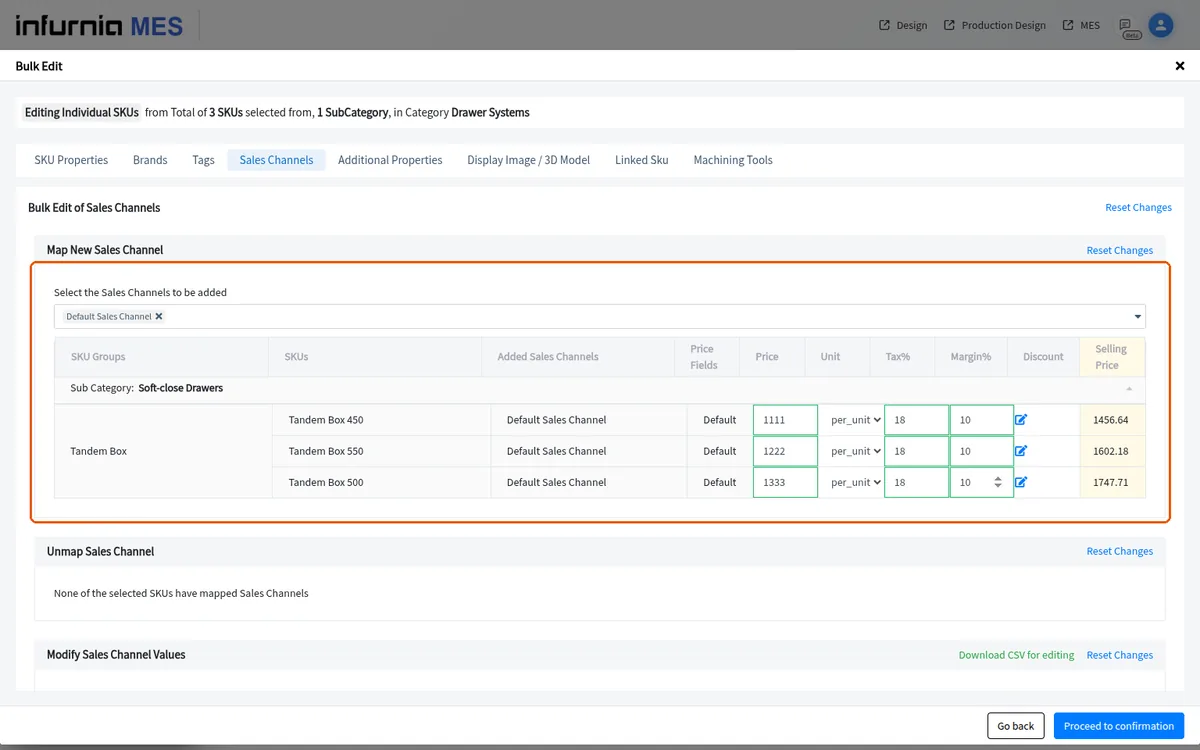
ವೈಯಕ್ತಿಕ SKU ಬಲ್ಕ್ ಎಡಿಟ್ನಲ್ಲಿ, sales-channel section ಗೆ 'Modify Sales Channel Values' ಎಂಬ ಶೀರ್ಷಿಕೆ ಇರುತ್ತದೆ.
✓ ಅಕ್ಟೋಬರ್ 19, 2026 ರಂದು ಪ್ರಾಡಕ್ಟ್ನಲ್ಲಿ ಪರಿಶೀಲಿಸಲಾಗಿದೆ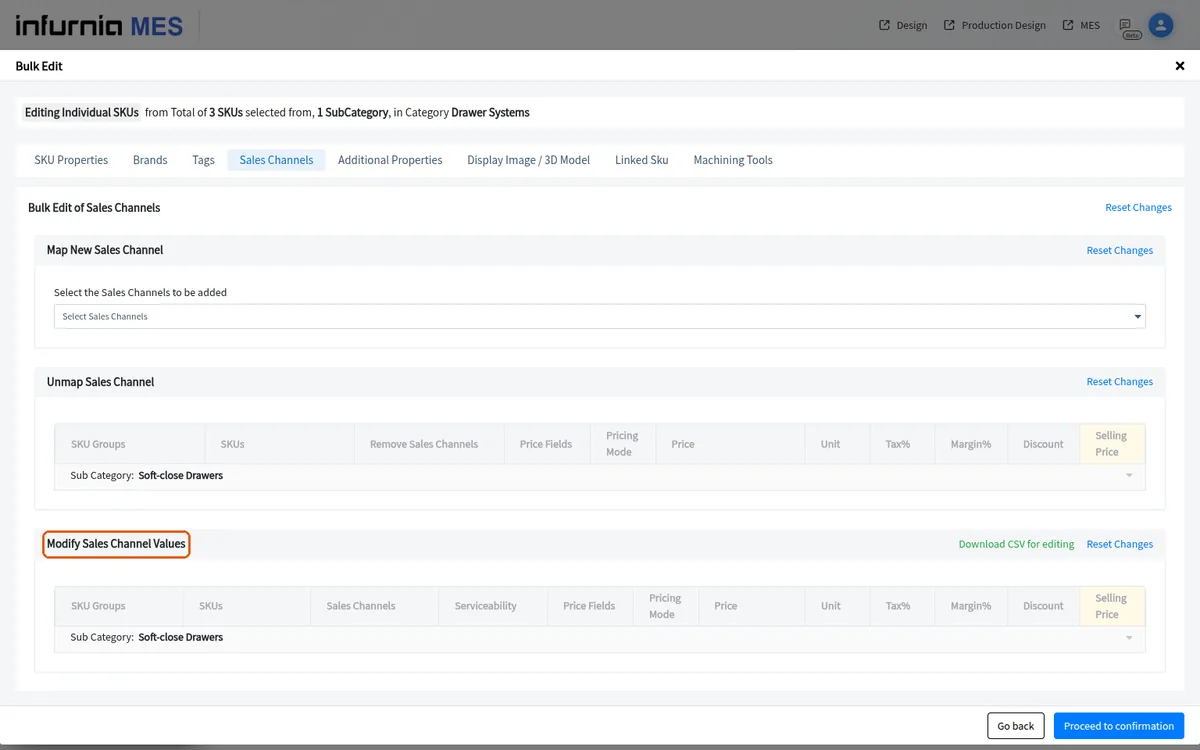
sales-channel section ಒಂದು 'Download CSV for editing' ಬಟನ್ ಒದಗಿಸುತ್ತದೆ.
✓ ಅಕ್ಟೋಬರ್ 19, 2026 ರಂದು ಪ್ರಾಡಕ್ಟ್ನಲ್ಲಿ ಪರಿಶೀಲಿಸಲಾಗಿದೆ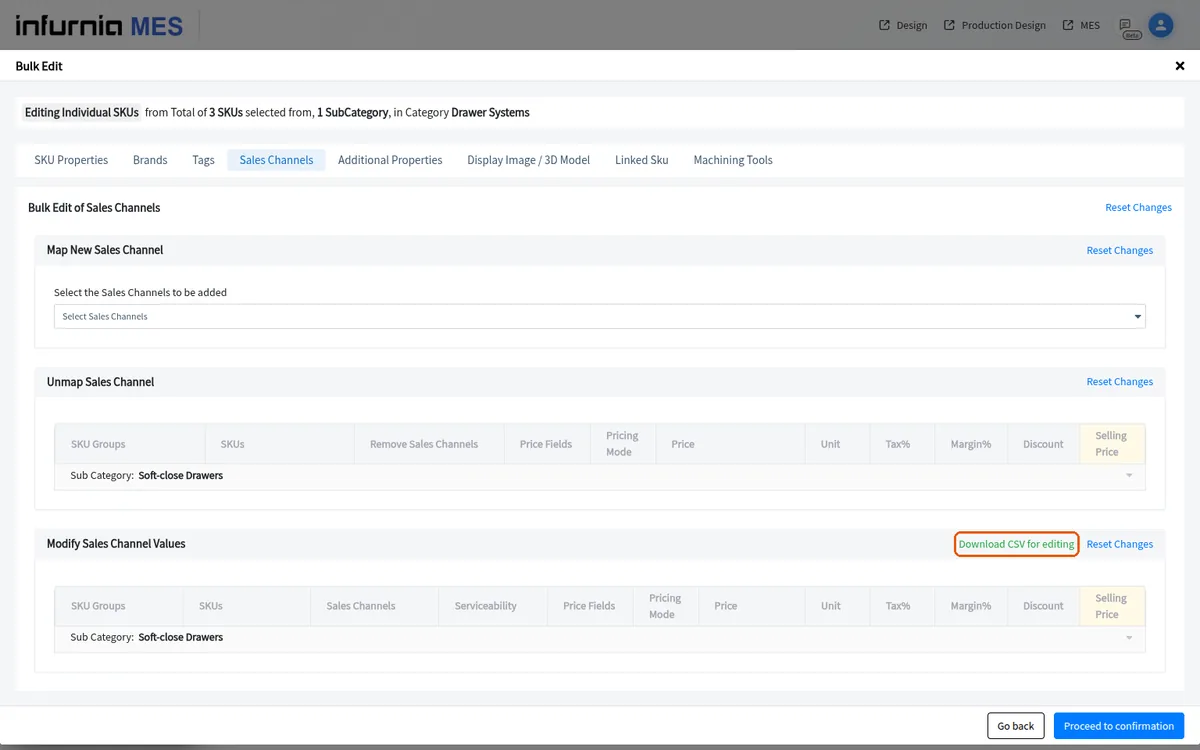
sales-channel section ಒಂದು 'Reset Changes' ಲಿಂಕ್ ಒದಗಿಸುತ್ತದೆ.
✓ ಅಕ್ಟೋಬರ್ 19, 2026 ರಂದು ಪ್ರಾಡಕ್ಟ್ನಲ್ಲಿ ಪರಿಶೀಲಿಸಲಾಗಿದೆ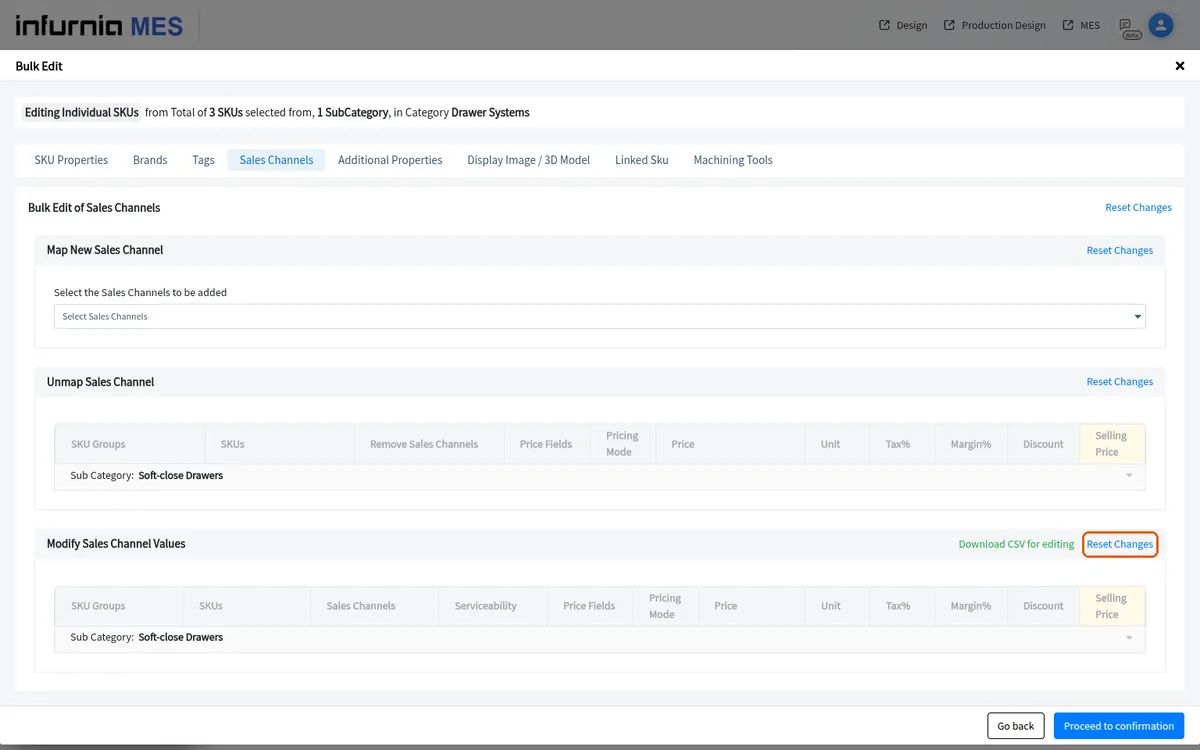
ಆಯ್ದ SKU ಗಳಲ್ಲಿ ಯಾವುದಕ್ಕೂ mapped sales channel ಇಲ್ಲದಿದ್ದರೆ, section 'None of the selected SKUs have mapped Sales Channels' ತೋರಿಸುತ್ತದೆ.
✓ ಅಕ್ಟೋಬರ್ 19, 2026 ರಂದು ಪ್ರಾಡಕ್ಟ್ನಲ್ಲಿ ಪರಿಶೀಲಿಸಲಾಗಿದೆ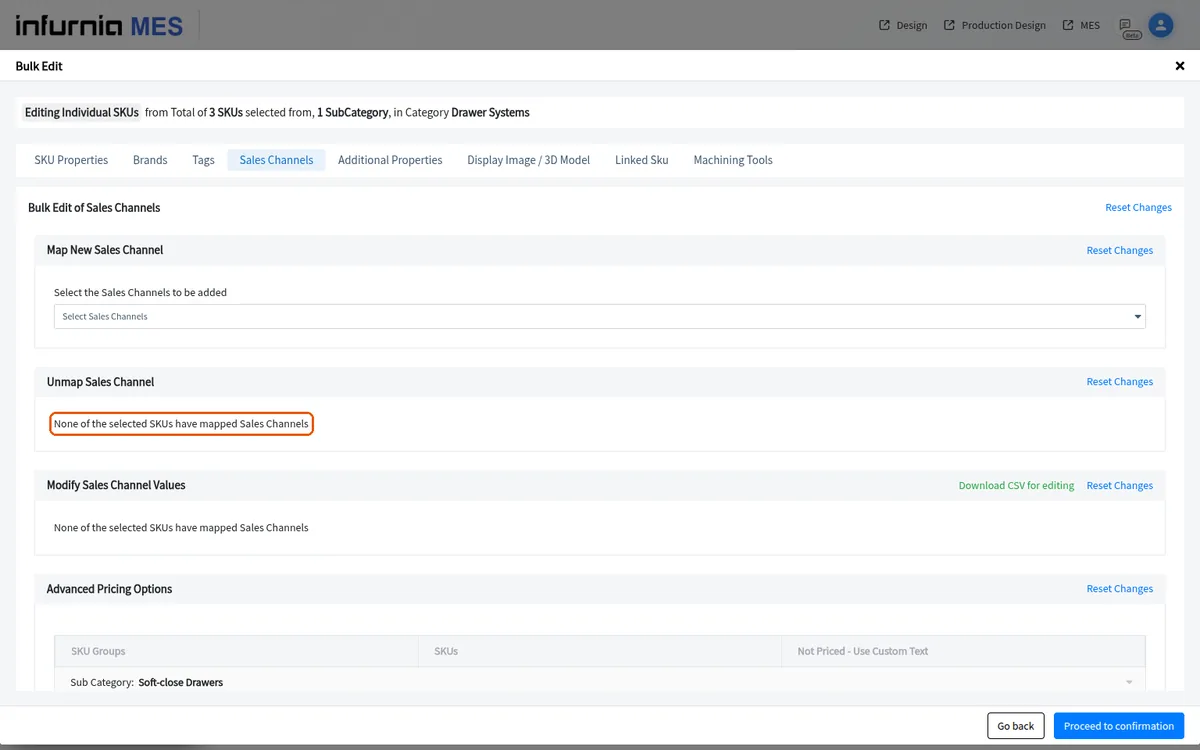
ಬಲ್ಕ್ ಎಡಿಟ್ ಅನ್ನು ವೈಯಕ್ತಿಕ SKU ಮೋಡ್ನಲ್ಲಿ ಚಲಾಯಿಸಬಹುದು, ಅಲ್ಲಿ ಪ್ರತಿ SKU ನ ಸ್ವಂತ sales channel ಮತ್ತು pricing ಮೌಲ್ಯಗಳನ್ನು ಸಾಲಿನಿಂದ ಸಾಲಿಗೆ ಎಡಿಟ್ ಮಾಡುತ್ತೀರಿ, ಅಥವಾ common ಮೋಡ್ನಲ್ಲಿ, ಅಲ್ಲಿ ಒಂದೇ sales channel mapping ಮತ್ತು price ಅನ್ನು ಆಯ್ದ ಎಲ್ಲಾ SKU ಗಳಿಗೆ ಒಟ್ಟಿಗೆ ಅನ್ವಯಿಸಲಾಗುತ್ತದೆ.
✓ ಅಕ್ಟೋಬರ್ 19, 2026 ರಂದು ಪ್ರಾಡಕ್ಟ್ನಲ್ಲಿ ಪರಿಶೀಲಿಸಲಾಗಿದೆವೈಯಕ್ತಿಕ SKU ಬಲ್ಕ್ ಎಡಿಟ್ನಲ್ಲಿ ಪ್ರತಿ SKU ತೆರೆದು, ಅದರ sales channel section ಗೆ ಹೋಗಿ, ಕೆಳಗೆ ಸ್ಕ್ರಾಲ್ ಮಾಡಿ sales channel ಮೌಲ್ಯ ಬದಲಾಯಿಸಿ, ನಂತರ ದೃಢೀಕರಣ ಮತ್ತು ಪ್ರಕಟಣೆಗೆ ಮುಂದುವರಿಯುವ ಮೊದಲು ಪ್ರತಿ size/drawer ರೂಪಾಂತರಕ್ಕೆ per-unit cost ಹೊಂದಿಸಿ.
ವರ್ಗ ಆಯ್ಕೆಮಾಡಿದ ನಂತರ, ಬಲ್ಕ್ ಆಕ್ಷನ್ ಮೆನು ತೆರೆದು Bulk Edit ಆಯ್ಕೆಮಾಡಿ, ನಂತರ ಯಾವ sales channel ನ mapped pricing ಬದಲಾಯಿಸಬೇಕೆಂದು ಆರಿಸಿ ಮತ್ತು ಪ್ರಕಟಿಸುವ ಮೊದಲು ಹೊಸ price ನಮೂದಿಸಿ.