تشغيل تحرير جماعي على وحدات SKU المحددة
اختر وضع التحرير في نافذة التحرير الجماعي، واضبط أسعار قنوات البيع والضريبة لكل وحدة SKU أو لجميع وحدات SKU المحددة.
في نافذة التحرير الجماعي، تختار وضع التحرير أولًا.
✓ تم التحقق منه في المنتج في 19 أكتوبر 2026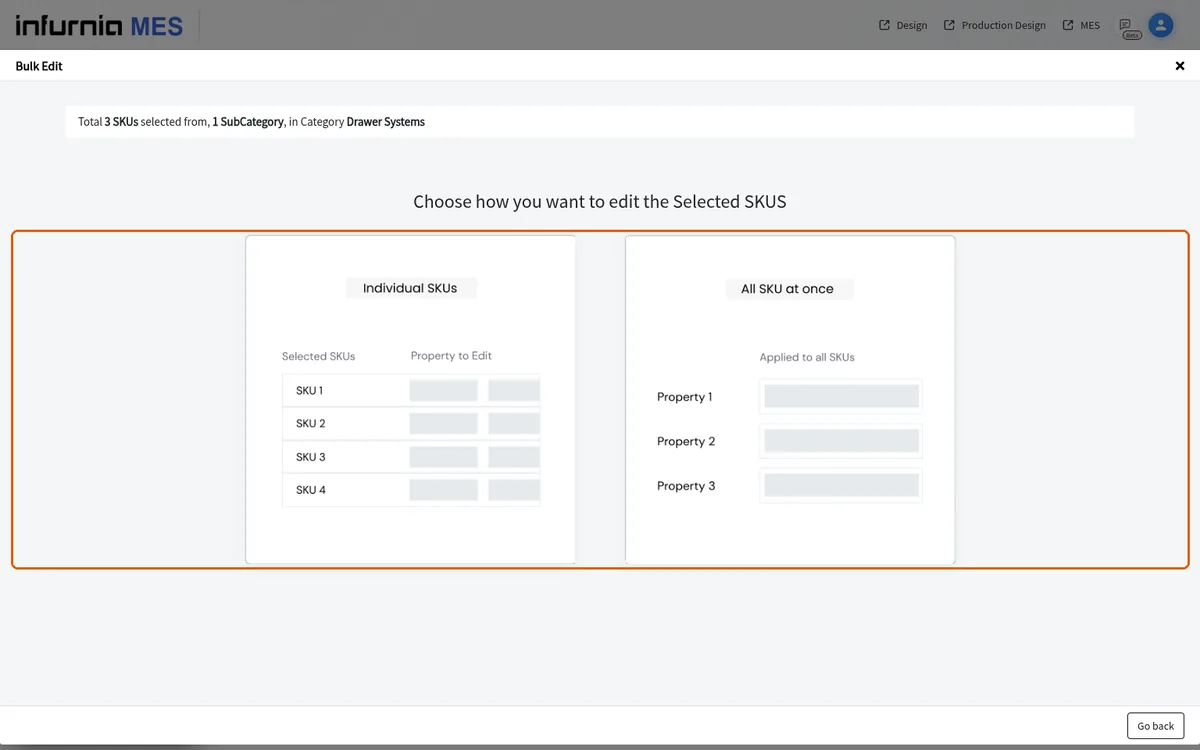
يفتح خيار Individual SKUs محررًا خاصًا بكل وحدة SKU.
✓ تم التحقق منه في المنتج في 19 أكتوبر 2026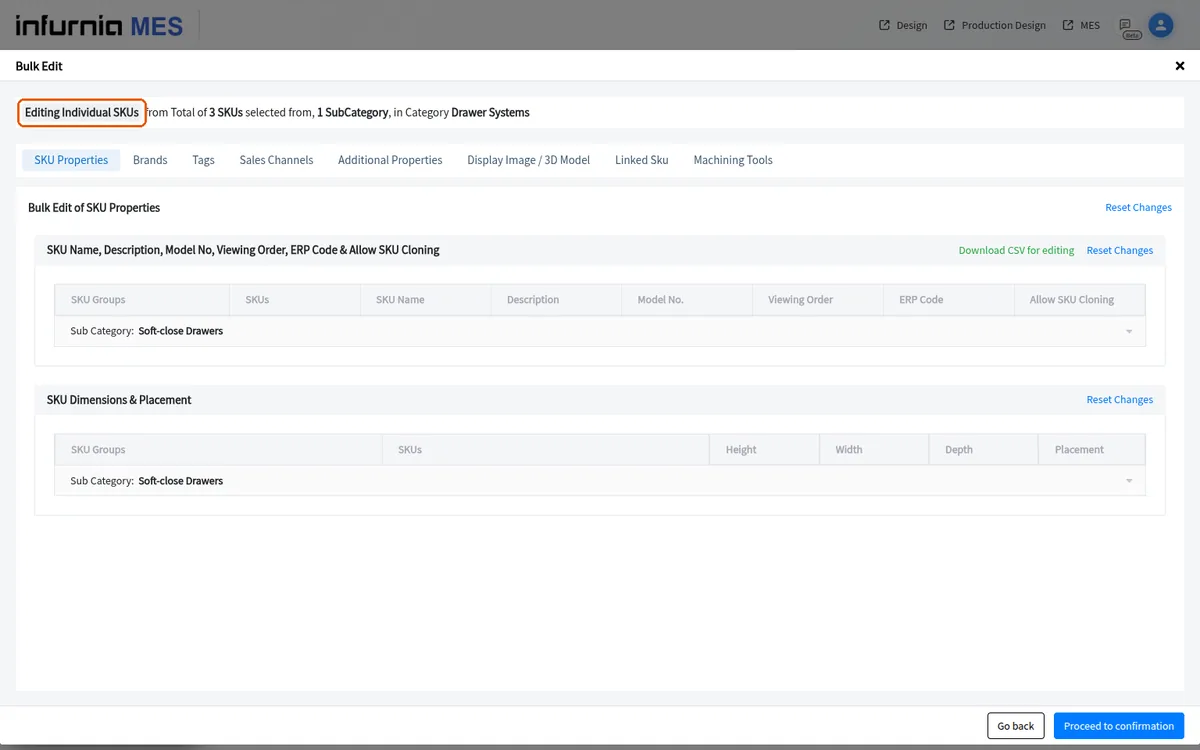
تتيح لك علامة التبويب Sales Channels في محرر كل وحدة SKU ضبط سعر القناة والضريبة لكل وحدة SKU قبل النشر.
✓ تم التحقق منه في المنتج في 19 أكتوبر 2026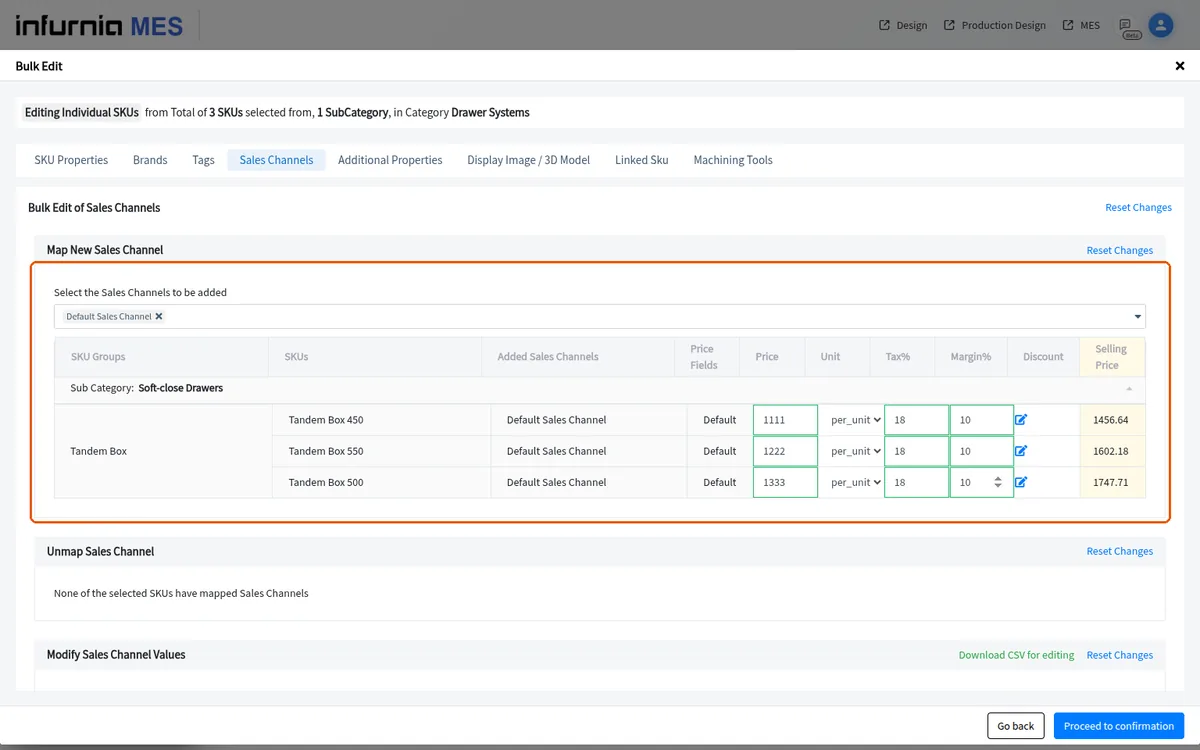
في التحرير الجماعي لوحدات SKU الفردية، يحمل قسم قناة البيع العنوان 'Modify Sales Channel Values'.
✓ تم التحقق منه في المنتج في 19 أكتوبر 2026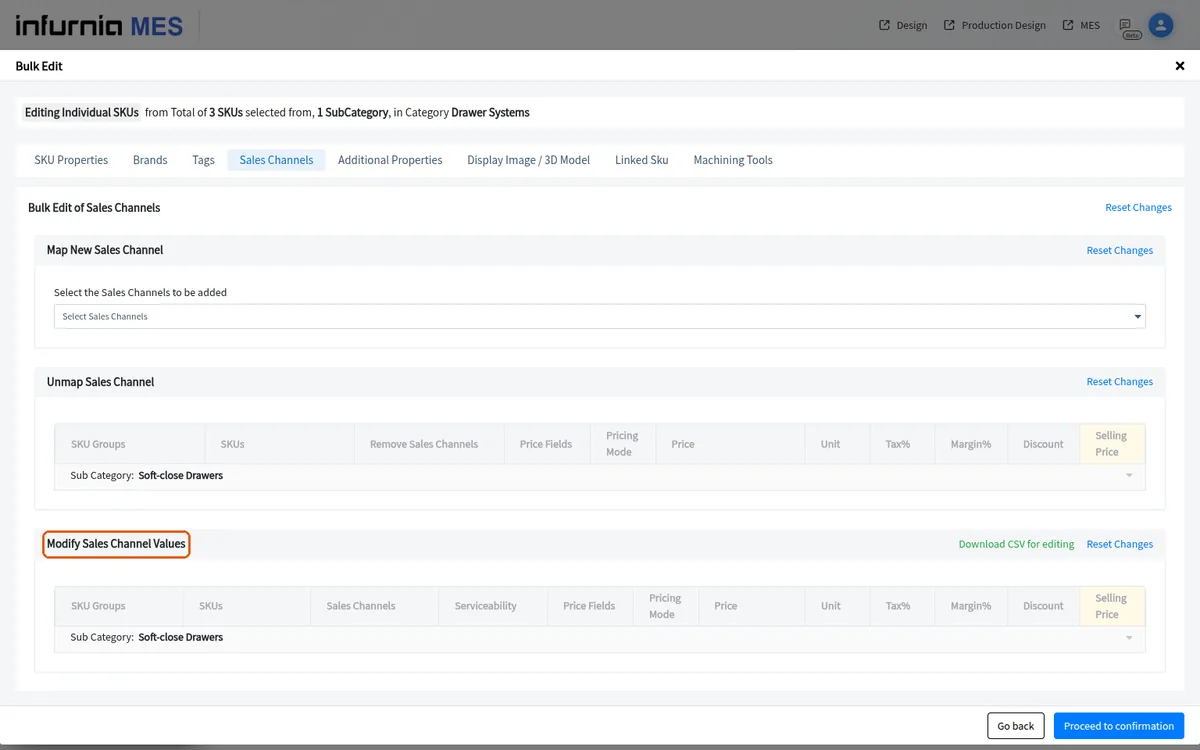
يعرض قسم قناة البيع زر 'Download CSV for editing'.
✓ تم التحقق منه في المنتج في 19 أكتوبر 2026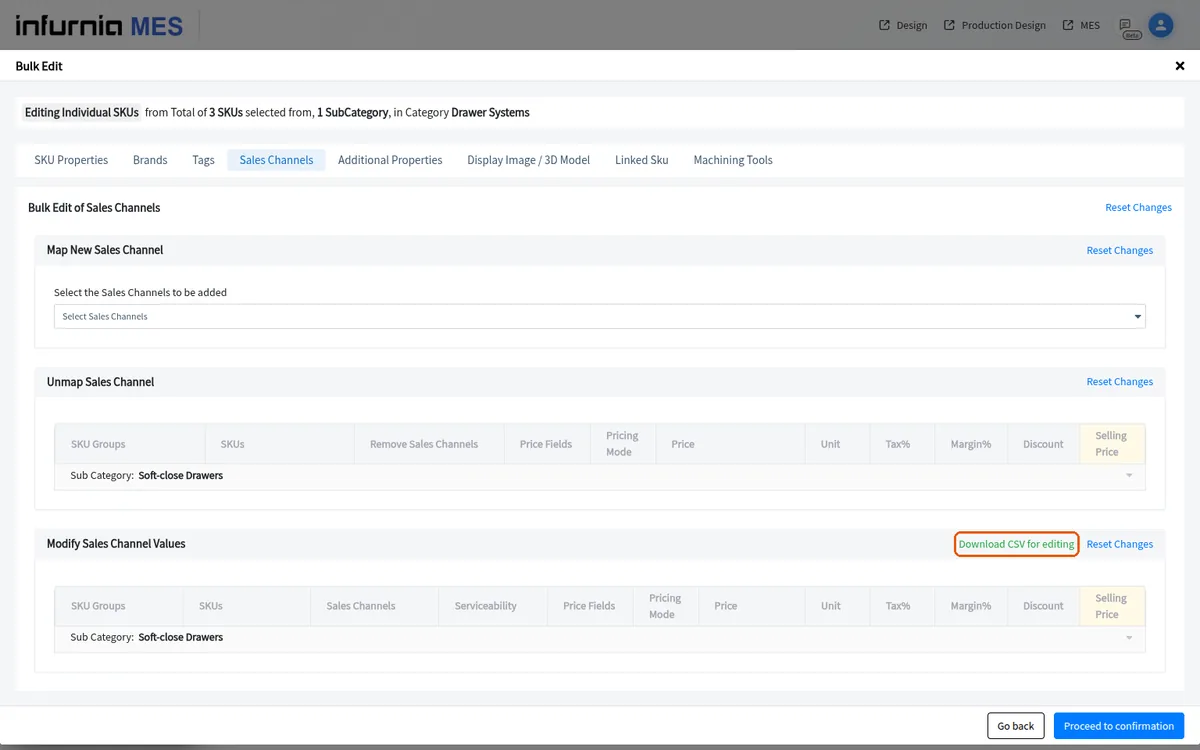
يعرض قسم قناة البيع رابط 'Reset Changes'.
✓ تم التحقق منه في المنتج في 19 أكتوبر 2026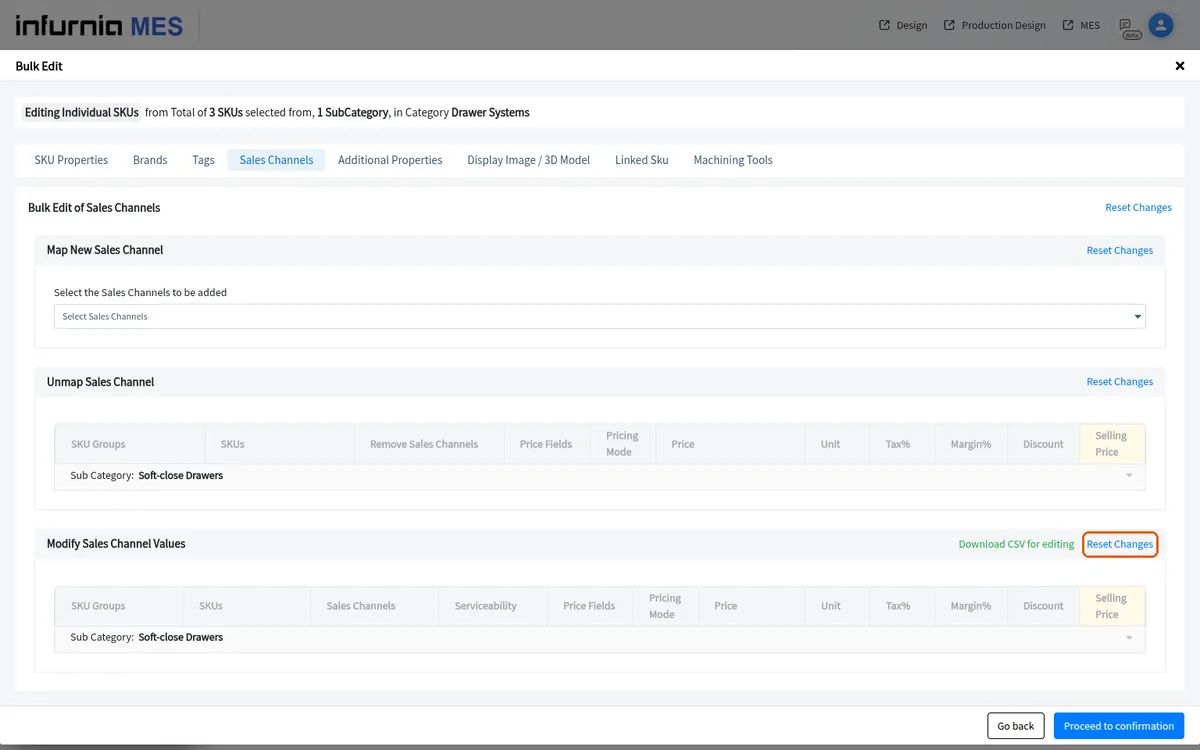
إذا لم تكن لأي من وحدات SKU المحددة قناة بيع مرتبطة، يعرض القسم 'None of the selected SKUs have mapped Sales Channels'.
✓ تم التحقق منه في المنتج في 19 أكتوبر 2026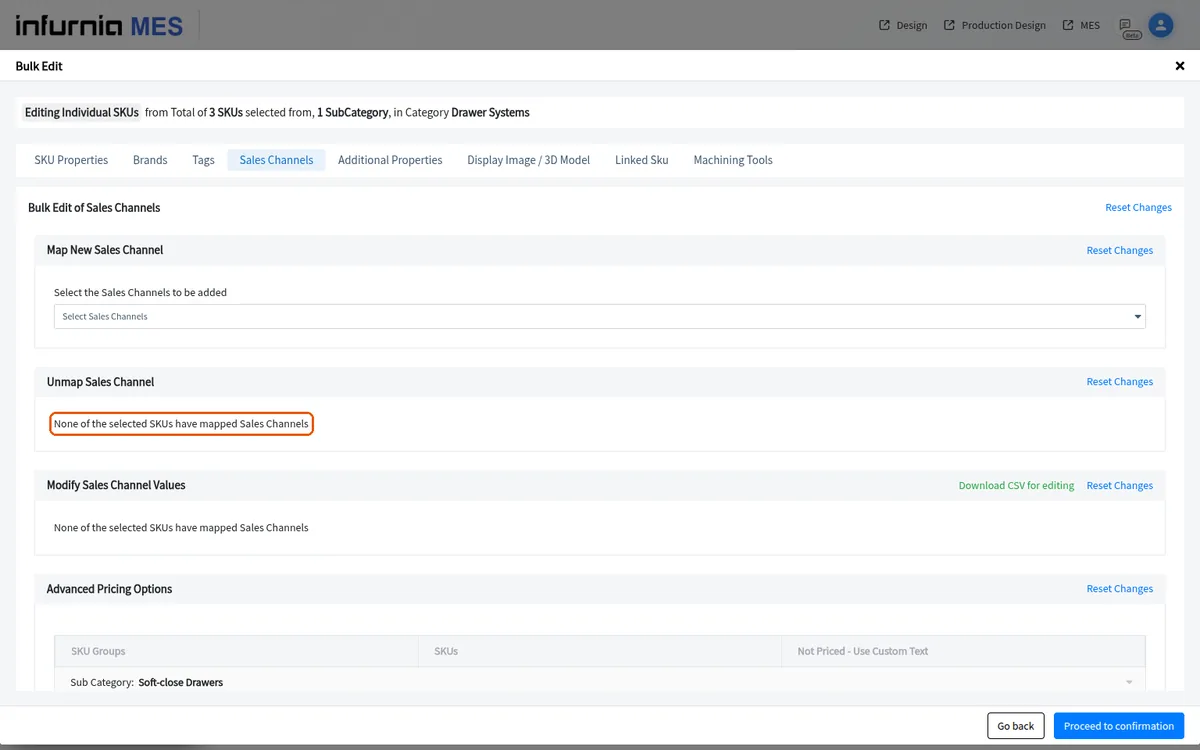
يمكن تشغيل التحرير الجماعي في وضع كل وحدة SKU، حيث تحرر قناة البيع وقيم التسعير الخاصة بكل وحدة SKU صفًا بصف، أو في الوضع المشترك، حيث يُطبَّق ربط قناة البيع والسعر نفسه على جميع وحدات SKU المحددة دفعة واحدة.
✓ تم التحقق منه في المنتج في 19 أكتوبر 2026في التحرير الجماعي لكل وحدة SKU، تفتح كل وحدة SKU، وتنتقل إلى قسم قناة البيع الخاص بها، وتمرر للأسفل وتغيّر قيمة قناة البيع، ثم تضبط التكلفة لكل وحدة لكل متغير مقاس/درج قبل المتابعة إلى التأكيد والنشر.
بعد اختيار الفئة، افتح قائمة الإجراءات الجماعية واختر Bulk Edit، ثم اختر قناة البيع التي تريد تغيير تسعيرها المرتبط وأدخل السعر الجديد قبل النشر.