了解立面视图包含哪些内容以及如何修复缺失的元素
Learn how elevation views auto-close cabinet shutters and doors, which elements they include, and how to bring back anything missing.
打开或绘制立面视图时,应用程序会自动关闭视图中所有单元的柜门、百叶门和抽屉——立面始终以关闭状态显示单元,且此行为无法按立面单独配置。
✓ 已于 2026年10月22日 在产品中核实当立面锚定到某个柜子或转角单元(或您处于 Room view 中)时,只包含属于同一房间的元素;相邻房间的家具即使实际位于墙后也不会显示。
位于立面相机后方或超出其捕捉范围的元素也会被排除。
如果立面中缺少某些内容,请检查它是否与立面的锚定单元处于同一房间,以及是否位于可见图层上。
要获得一排柜子的整洁立面,请使用 Cabinet Elevation 类型(Multi Cabinet Elevation),而不是自定义立面。
Cabinet Elevation 类型会生成与当前柜子成一条直线的所有柜子的立面。
✓ 已于 2026年10月22日 在产品中核实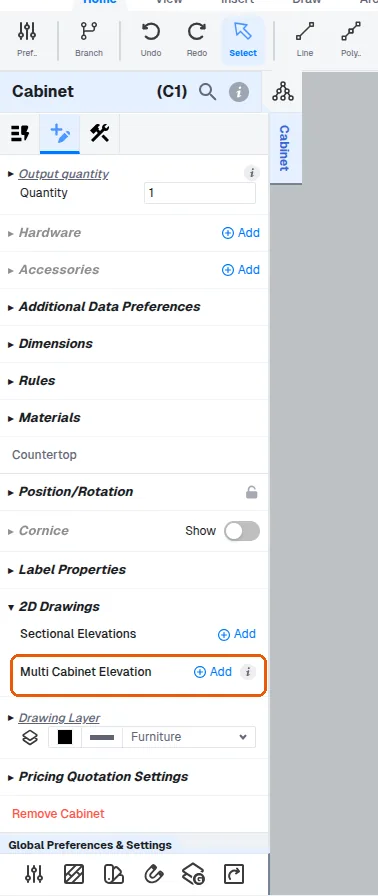
当柜子不靠墙时,建议使用 Cabinet Elevation 类型。
这是岛台单元的推荐做法:柜子朝向不同方向且没有后墙时,选择其中任意一个单元并生成多柜立面,即使没有墙也能检测并生成视图。
选择柜子并使用 Cabinet Elevation(Multi Cabinet Elevation)选项,会生成与当前柜子成一条直线的所有柜子的立面;如果没有其他单元与其成一条直线,则只生成该柜子的立面。
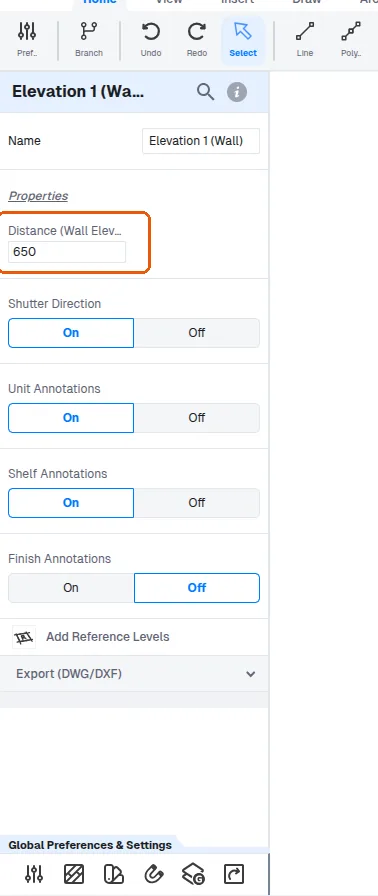
✓ 已于 2026年10月22日 在产品中核实如果某个单元位于可见图层上但仍未出现在立面中,它到墙的距离可能使其超出立面的捕捉范围;可以调整立面的 Distance (Wall Elevation View Distance) 值,使该单元落入范围内并显示出来。
✓ 已于 2026年10月22日 在产品中核实