立面図に含まれる要素と、欠けている要素の修正方法を理解する
立面図がキャビネットのシャッターや扉を自動的に閉じる仕組み、含まれる要素、欠けている要素を復元する方法について説明します。
立面図を開くか作成すると、アプリケーションは表示範囲内のユニットのキャビネットの扉、シャッター、引き出しをすべて自動的に閉じます。立面図は常にユニットを閉じた状態で表示し、これは立面図ごとにユーザーが設定することはできません。
✓ 2026年10月22日に製品で確認済み立面図がキャビネットまたはコーナーユニットに固定されている場合(またはルームビューを使用している場合)、同じ部屋に属する要素のみが含まれます。隣接する部屋の家具は、壁の物理的な背後にあっても表示されません。
立面図のカメラの背後にある要素や、そのキャプチャ範囲外にある要素も除外されます。
立面図に要素が欠けている場合は、その要素が立面図の基準ユニットと同じ部屋にあり、表示されているレイヤー上にあることを確認してください。
キャビネット列のきれいな立面図を得るには、カスタム立面図ではなく Cabinet Elevation タイプ(Multi Cabinet Elevation)を使用してください。
Cabinet Elevation タイプは、現在のキャビネットと同じ一直線上にあるすべてのキャビネットの立面図を生成します。
✓ 2026年10月22日に製品で確認済み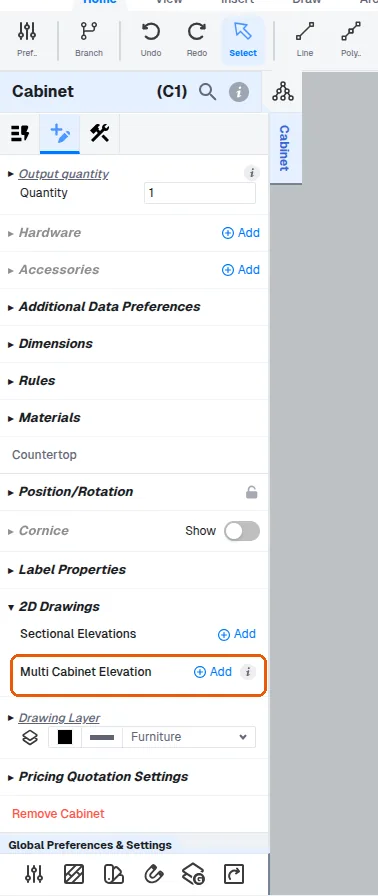
キャビネットが壁に接していない場合は、Cabinet Elevation タイプをお勧めします。
これは、キャビネットが異なる方向を向き、背後の壁がないアイランドユニットに推奨される方法です。いずれかのユニットを選択してマルチキャビネット立面図を生成すると、壁がなくてもビューを検出して生成します。
キャビネットを選択して Cabinet Elevation(Multi Cabinet Elevation)オプションを使用すると、現在のキャビネットと同じ一直線上にあるすべてのキャビネットの立面図を生成します。同じ一直線上に他のユニットがない場合は、そのキャビネットの立面図のみが生成されます。
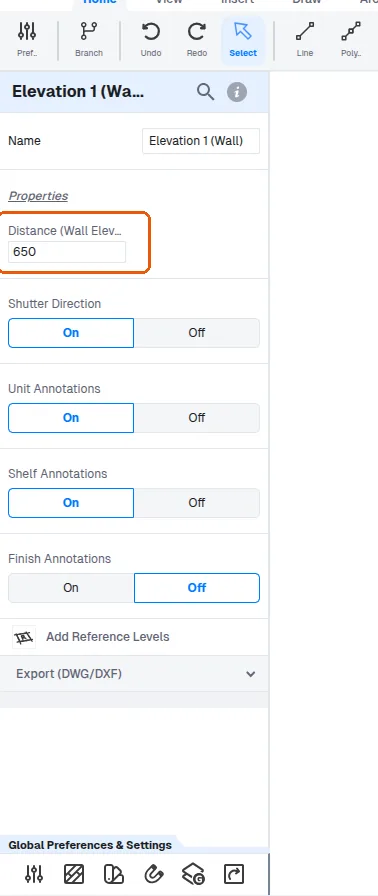
✓ 2026年10月22日に製品で確認済みユニットが表示されているレイヤー上にあるのに立面図に表示されない場合、壁からの距離が立面図のキャプチャ範囲外になっている可能性があります。立面図の Distance (Wall Elevation View Distance) 値を調整すると、ユニットが範囲内に収まり表示されます。
✓ 2026年10月22日に製品で確認済み