입면도에 포함되는 항목과 누락된 요소를 수정하는 방법을 알아보세요
입면도가 수납장 셔터와 도어를 자동으로 닫는 방식, 포함되는 요소, 누락된 항목을 다시 표시하는 방법을 알아보세요.
입면도를 열거나 그리면 애플리케이션이 화면에 보이는 유닛의 모든 수납장 도어, 셔터, 서랍을 자동으로 닫습니다. 입면도는 항상 닫힌 상태의 유닛을 표시하며, 이는 입면도별로 사용자가 설정할 수 없습니다.
✓ 2026년 10월 22일에 제품에서 확인됨입면도가 수납장 또는 코너 유닛에 고정된 경우(또는 Room view에 있는 경우)에는 같은 방에 속한 요소만 포함됩니다. 인접한 방의 가구는 벽 뒤에 물리적으로 있더라도 표시되지 않습니다.
입면도 카메라 뒤에 있거나 캡처 볼륨 밖에 있는 요소도 제외됩니다.
입면도에서 무언가 누락된 경우, 해당 항목이 입면도의 기준 유닛과 같은 방에 있고 표시되는 레이어에 있는지 확인하세요.
수납장 열의 깔끔한 입면도를 얻으려면 사용자 지정 입면도 대신 Cabinet Elevation 유형(Multi Cabinet Elevation)을 사용하세요.
Cabinet Elevation 유형은 현재 수납장과 일직선상에 있는 모든 수납장의 입면도를 생성합니다.
✓ 2026년 10월 22일에 제품에서 확인됨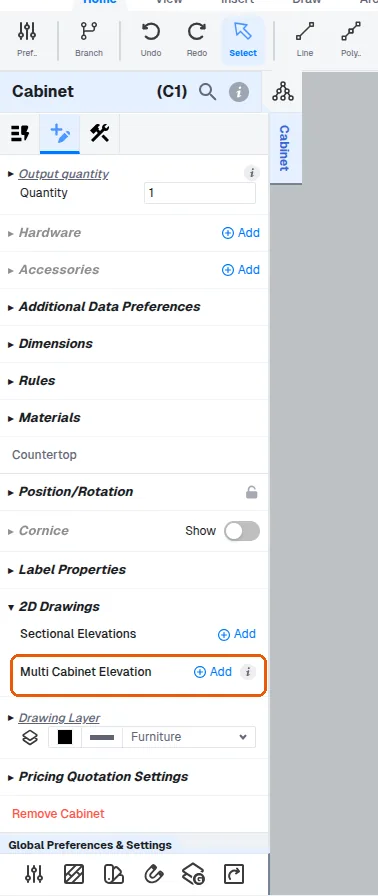
수납장이 벽에 붙어 있지 않은 경우에는 Cabinet Elevation 유형을 사용하는 것이 좋습니다.
이는 수납장이 서로 다른 방향을 향하고 뒷벽이 없는 아일랜드 유닛에 권장되는 방법입니다. 유닛 중 하나를 선택하고 다중 수납장 입면도를 생성하면 벽이 없어도 뷰를 감지하여 생성합니다.
수납장을 선택하고 Cabinet Elevation(Multi Cabinet Elevation) 옵션을 사용하면 현재 수납장과 일직선상에 있는 모든 수납장의 입면도가 생성됩니다. 일직선상에 다른 유닛이 없으면 해당 수납장의 입면도만 생성됩니다.
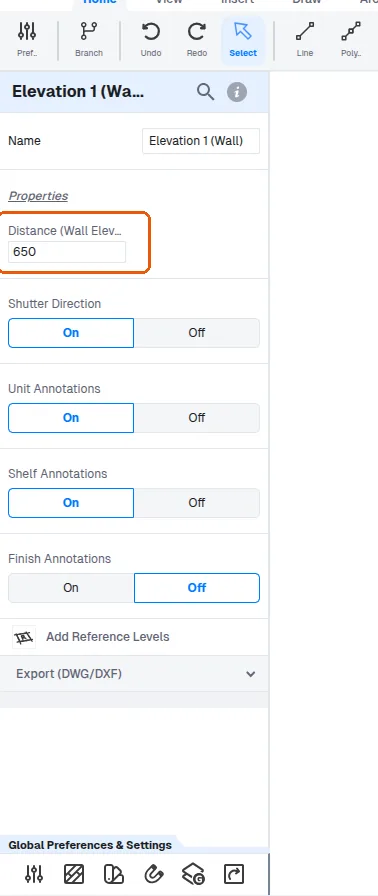
✓ 2026년 10월 22일에 제품에서 확인됨유닛이 표시되는 레이어에 있지만 입면도에서 여전히 누락된 경우, 벽으로부터의 거리 때문에 입면도의 캡처 볼륨 밖에 있을 수 있습니다. 입면도의 Distance (Wall Elevation View Distance) 값을 조정하여 유닛이 범위 안에 들어와 표시되도록 할 수 있습니다.
✓ 2026년 10월 22일에 제품에서 확인됨