CSV ಟೆಂಪ್ಲೇಟ್ ವಿಝಾರ್ಡ್ನೊಂದಿಗೆ ಕ್ಯಾಟಲಾಗ್ ಎಸ್ಕೆಯುಗಳನ್ನು ಬಲ್ಕ್ ಆಗಿ ರಚಿಸಿ
Bulk Create via CSV ವಿಝಾರ್ಡ್ನಿಂದ Excel ಟೆಂಪ್ಲೇಟ್ ಡೌನ್ಲೋಡ್ ಮಾಡಿ, ಅದನ್ನು ವರ್ಗದಿಂದ ವರ್ಗಕ್ಕೆ ಭರ್ತಿ ಮಾಡಿ, ಮತ್ತು ಎಸ್ಕೆಯುಗಳನ್ನು ಬಲ್ಕ್ ಆಗಿ ರಚಿಸಲು ಅದನ್ನು ಅಪ್ಲೋಡ್ ಮಾಡಿ.
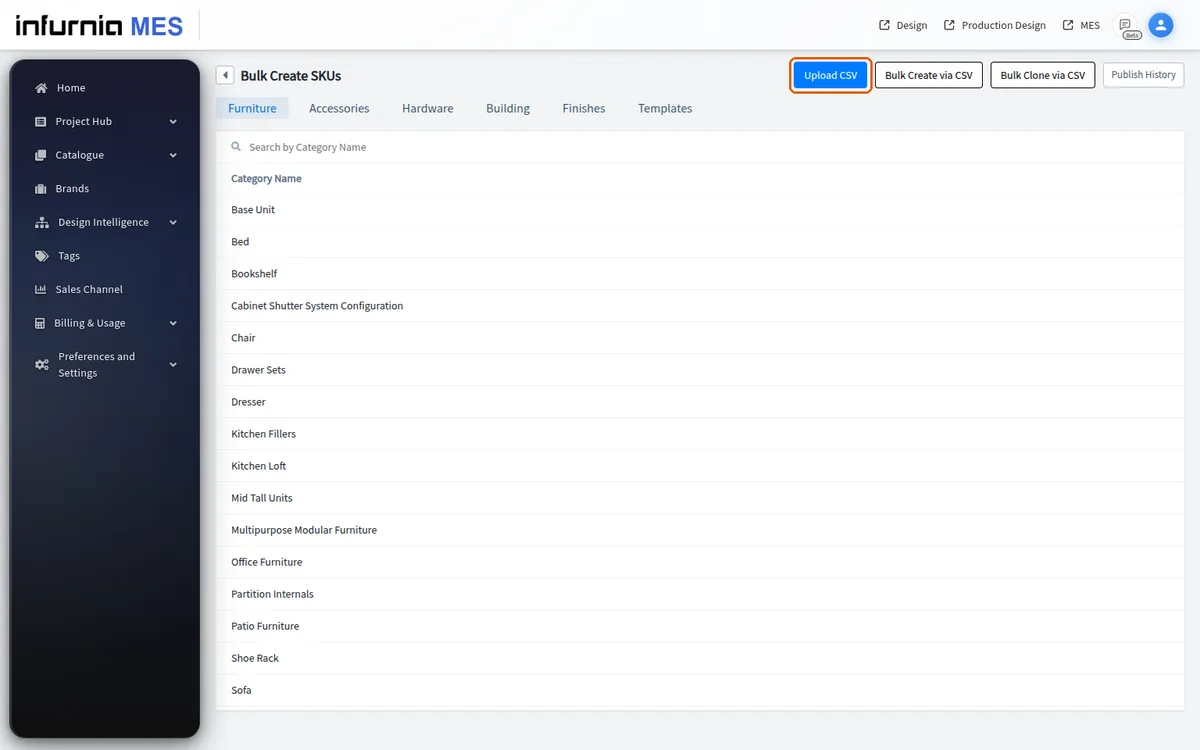
'Bulk Create via CSV' ವಿಝಾರ್ಡ್ (Bulk Create SKUs ಪುಟದಲ್ಲಿದೆ) Division, Category Type, ಐಚ್ಛಿಕ Linking ಹಂತಗಳು, ಮತ್ತು Confirm/Download ಮೂಲಕ ಸಾಗುತ್ತದೆ. ಮುಖ್ಯ ವ್ಯಾಪ್ತಿ ಮಿತಿ: ಕ್ಯಾಟಲಾಗ್ನಲ್ಲಿ ಆರು divisions ಇದ್ದರೂ, ವಿಝಾರ್ಡ್ ಪ್ರಸ್ತುತ Hardware ಮತ್ತು ಫಿನಿಶ್ ಮಾತ್ರ ನೀಡುತ್ತದೆ (ಉಳಿದ divisions ಪಟ್ಟಿಯಲ್ಲೇ ಇಲ್ಲ), ಮತ್ತು Hardware ಅಡಿಯಲ್ಲಿ 'panel core hardware' ಮತ್ತು 'edge band hardware' ವರ್ಗ ಪ್ರಕಾರಗಳು ಮಾತ್ರ ಪಟ್ಟಿಯಾಗಿವೆ. CSV ಮೂಲಕ ಫರ್ನಿಚರ್/Accessory ಬಲ್ಕ್ ಆಗಿ ರಚಿಸಲು ಕೇಳುವ ಬಳಕೆದಾರರಿಗೆ ಈ ಮಾರ್ಗ ಇನ್ನೂ ಅದನ್ನು ಬೆಂಬಲಿಸುವುದಿಲ್ಲ ಎಂದು ತಿಳಿಸಿ - ಬದಲಿಗೆ Bulk Create ಗ್ರಿಡ್ ಬಳಸಿ. Linking ಹಂತ ಫಿನಿಶ್ division ಅಥವಾ panel_core_hardware ಗೆ ಮಾತ್ರ ಕಾಣಿಸುತ್ತದೆ; panel_core_hardware ನಲ್ಲಿ 'With Linked SKUs' ಆಯ್ಕೆ ಮಾಡಿದರೆ Link Types ಹಂತ ಸೇರುತ್ತದೆ (Core SKUs / Finish SKUs - ಕನಿಷ್ಠ ಒಂದು ಕಡ್ಡಾಯ). ಡೌನ್ಲೋಡ್ ಒಂದೇ .xlsx ವರ್ಕ್ಬುಕ್, CSVs ನ ZIP ಅಲ್ಲ (ಹಳೆಯ ಡಾಕ್ಸ್ ZIP ಎಂದು ಹೇಳುತ್ತವೆ): ಟ್ಯಾಬ್ 'To be Filled' ಸಂಪಾದನೀಯ ಟೆಂಪ್ಲೇಟ್, ಜೊತೆಗೆ Category, Subcategory, Group, Brand, Additional Property Keys, Default ಪ್ರೈಸಿಂಗ್, Material Templates (ಫಿನಿಶ್/panel_core_hardware ಮಾತ್ರ) ಮತ್ತು Linking ಎಸ್ಕೆಯು Reference (linking ಸಕ್ರಿಯವಾದಾಗ) ಗಾಗಿ ಉಲ್ಲೇಖ ಟ್ಯಾಬ್ಗಳು. ಫಿನಿಶ್/panel_core ಟೆಂಪ್ಲೇಟ್ಗಳು material_template_id, texture, color, ತಿಕ್ಕ್ನೆಸ್, texture_height ಕಾಲಮ್ಗಳನ್ನು ಸೇರಿಸುತ್ತವೆ; ಎಡ್ಜ್_ಬ್ಯಾಂಡ್ ತಿಕ್ಕ್ನೆಸ್ ಮತ್ತು ಟೇಪ್_width ಕಾಲಮ್ಗಳನ್ನು ಸೇರಿಸುತ್ತದೆ; default ಪ್ರೈಸಿಂಗ್ ಕಾಲಮ್ಗಳು (default ಪ್ರೈಸ್, default unit, ಟ್ಯಾಕ್ಸ್, margin, ಡಿಸ್ಕೌಂಟ್) ಯಾವಾಗಲೂ ಸೇರಿರುತ್ತವೆ - default unit ಸೆಲ್ ಆಯ್ಕೆ ಮಾಡಿದ ವರ್ಗ ಪ್ರಕಾರಕ್ಕೆ ಅನುಮತಿಸಿದ units ನ ಡ್ರಾಪ್ಡೌನ್ ನೀಡುತ್ತದೆ, ಮತ್ತು ಅದನ್ನು ಖಾಲಿ ಬಿಟ್ಟರೆ ವರ್ಗ ಪ್ರಕಾರದ default unit ಪ್ರಕಾರ ಪ್ರೈಸ್ ಆಗುತ್ತದೆ - ಮತ್ತು ಐದು additional_property key/value ಕಾಲಮ್ ಜೋಡಿಗಳು ಯಾವಾಗಲೂ ಸೇರಿರುತ್ತವೆ.
ದೊಡ್ಡ ಫಿನಿಶ್ ಕ್ಯಾಟಲಾಗ್ಗಳಿಗೆ ಬಲ್ಕ್ ಅಪ್ಲೋಡ್ ಶಿಫಾರಸು ಮಾಡಿದ ಮಾರ್ಗ; ಒಂದೇ ಫಿನಿಶ್ ವರ್ಗದಲ್ಲಿ ಒಂದು ಸಾವಿರಕ್ಕೂ ಹೆಚ್ಚು ಎಸ್ಕೆಯುಗಳು ಇರಬಹುದು ಮತ್ತು ಅವನ್ನು ಒಂದೊಂದಾಗಿ ಸೇರಿಸುವುದು ಅಪ್ರಾಯೋಗಿಕ.
ಅಪ್ಲೋಡ್ ಶೀಟ್ IDs ಮೂಲಕ ಕೆಲಸ ಮಾಡುತ್ತದೆ: ಪ್ರತಿ ಸಾಲಿಗೂ category_id ಮತ್ತು sub_category_id ಇರುತ್ತದೆ, ಆದ್ದರಿಂದ ಶೀಟ್ ಭರ್ತಿ ಮಾಡುವ ಮೊದಲು ಕ್ಯಾಟಲಾಗ್ನಲ್ಲಿ ವರ್ಗಗಳು ಮತ್ತು ಉಪ-ವರ್ಗಗಳು ಈಗಾಗಲೇ ಇರಬೇಕು — ಇಲ್ಲದಿದ್ದರೆ IDs ಪಡೆಯಲಾಗದು ಮತ್ತು ವಸ್ತುಗಳನ್ನು ಇರಿಸಲು ಸಿಸ್ಟಂಗೆ ಸ್ಥಳವಿರುವುದಿಲ್ಲ.
✓ ಅಕ್ಟೋಬರ್ 19, 2026 ರಂದು ಪ್ರಾಡಕ್ಟ್ನಲ್ಲಿ ಪರಿಶೀಲಿಸಲಾಗಿದೆಟೆಂಪ್ಲೇಟ್ ಶೀಟ್ ಅನ್ನು ಕ್ಯಾಟಲಾಗ್ನಲ್ಲಿ ಈಗಾಗಲೇ ಇರುವ ವರ್ಗ ಮತ್ತು ಉಪವರ್ಗ IDs ನಿಂದ ಭರ್ತಿ ಮಾಡಲಾಗುತ್ತದೆ, ಆದ್ದರಿಂದ ಪ್ರತಿ ಎಸ್ಕೆಯು ಎಲ್ಲಿಗೆ ಸೇರುತ್ತದೆ ಎಂದು ಶೀಟ್ ನಿರ್ಧರಿಸುವ ಮೊದಲು ಅವನ್ನು ರಚಿಸಬೇಕು.
ಫಿನಿಶ್ ಬಲ್ಕ್ ರಚನೆಗೆ, ಮೊದಲು ಫಿನಿಶ್ ಲಿಸ್ಟಿಂಗ್ (ವಿಝಾರ್ಡ್ನಿಂದ ಡೌನ್ಲೋಡ್ ಮಾಡಿದ CSV/Excel ಟೆಂಪ್ಲೇಟ್) ಸಿದ್ಧಪಡಿಸಿ ಮತ್ತು ಅಪ್ಲೋಡ್ ಮಾಡುವ ಮೊದಲು ಅದನ್ನು ಹಂಚಿಕೊಳ್ಳಿ, ಏಕೆಂದರೆ ಲಿಸ್ಟಿಂಗ್ ಯಾವ ಫಿನಿಶ್ ಎಸ್ಕೆಯುಗಳು ಮತ್ತು ಮೆಟೀರಿಯಲ್ಗಳು ರಚನೆಯಾಗುತ್ತವೆ ಎಂಬುದನ್ನು ನಿರ್ಧರಿಸುತ್ತದೆ.
CSV ಮೂಲಕ ಕ್ಯಾಟಲಾಗ್ ವಸ್ತುಗಳನ್ನು ಬಲ್ಕ್ ಆಗಿ ರಚಿಸುವಾಗ, ಡೌನ್ಲೋಡ್ ಮಾಡಿದ ಟೆಂಪ್ಲೇಟ್ ಅನ್ನು ನೀಡಿದಂತೆಯೇ ಬಳಸಿ ಮತ್ತು ಅದರ ಕಾಲಮ್ಗಳು ಅಥವಾ ಲೇಔಟ್ ಬದಲಿಸಬೇಡಿ; ಬೇರೆ ಮೂಲದಿಂದ ಡೇಟಾ ತರಲು, ಮೂಲ ಟೆಂಪ್ಲೇಟ್ ಅನ್ನು ಹಾಗೆಯೇ ಇಟ್ಟುಕೊಂಡು ಫೈಲ್ ಅನ್ನು ಮರುರಚಿಸುವ ಬದಲು ನಿಮ್ಮ ಮೌಲ್ಯಗಳನ್ನು ಅದರೊಳಗೆ ಅಂಟಿಸಿ.
ಟೆಂಪ್ಲೇಟ್ನಲ್ಲಿ erp_code ಕಾಲಮ್ ಇದೆ, ಆದ್ದರಿಂದ ಪ್ರತಿ ವಸ್ತುವನ್ನು ಶೀಟ್ನಿಂದ ಗ್ರಾಹಕರ ಸ್ವಂತ ವಸ್ತು ಕೋಡ್ನೊಂದಿಗೆ ಅಪ್ಲೋಡ್ ಮಾಡಬಹುದು.
✓ ಅಕ್ಟೋಬರ್ 19, 2026 ರಂದು ಪ್ರಾಡಕ್ಟ್ನಲ್ಲಿ ಪರಿಶೀಲಿಸಲಾಗಿದೆExcel ಶೀಟ್ನ sku_name ಕಾಲಮ್ನಲ್ಲಿ ನಮೂದಿಸಿದ ಹೆಸರುಗಳೇ ಡಿಸೈನರ್ಗಳು ಫ್ರಂಟ್ ಎಂಡ್ನಲ್ಲಿ ನೋಡುವ ಹೆಸರುಗಳು, ಆದ್ದರಿಂದ ಶೀಟ್ನ ಹೆಸರಿಸುವಿಕೆ ಡಿಸೈನರ್ಗಳು ನೋಡಬೇಕಾದದ್ದಕ್ಕೆ ಹೊಂದಿಕೆಯಾಗಬೇಕು.
ಟೆಂಪ್ಲೇಟ್ ಅನ್ನು ವರ್ಗದಿಂದ ವರ್ಗಕ್ಕೆ ಭರ್ತಿ ಮಾಡಲಾಗುತ್ತದೆ.
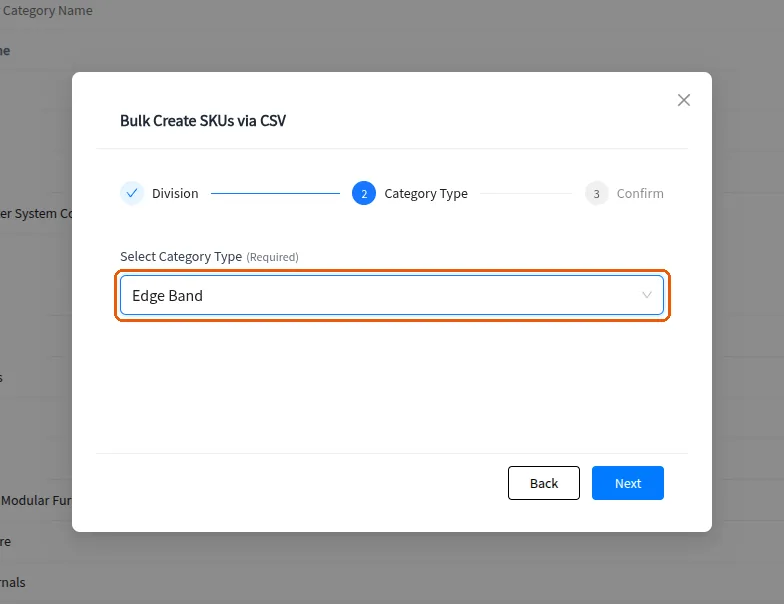
ಲಿಂಕ್ಡ್ SKUಗಳೊಂದಿಗೆ ಹಾರ್ಡ್ವೇರ್ ಬಲ್ಕ್ ರಚನೆಗೆ, ಡೌನ್ಲೋಡ್ ಮಾಡಿದ ಟೆಂಪ್ಲೇಟ್ ಅನ್ನು ಪ್ರತಿ ಹಾರ್ಡ್ವೇರ್ ವಸ್ತುವಿಗೆ ಒಂದು ಸಾಲಿನಂತೆ ಭರ್ತಿ ಮಾಡಿ ನಂತರ ವಸ್ತುಗಳನ್ನು ಬಲ್ಕ್ ಆಗಿ ರಚಿಸಲು ಮತ್ತೆ ಅಪ್ಲೋಡ್ ಮಾಡಲಾಗುತ್ತದೆ.
ಪೂರ್ಣಗೊಂಡ ಫೈಲ್ ಅನ್ನು Bulk Create ಮೆನು ಪುಟದಲ್ಲಿನ ಪ್ರತ್ಯೇಕ 'Upload CSV' ಕ್ರಿಯೆಯ ಮೂಲಕ ಮತ್ತೆ ಅಪ್ಲೋಡ್ ಮಾಡಲಾಗುತ್ತದೆ.
✓ ಅಕ್ಟೋಬರ್ 19, 2026 ರಂದು ಪ್ರಾಡಕ್ಟ್ನಲ್ಲಿ ಪರಿಶೀಲಿಸಲಾಗಿದೆ