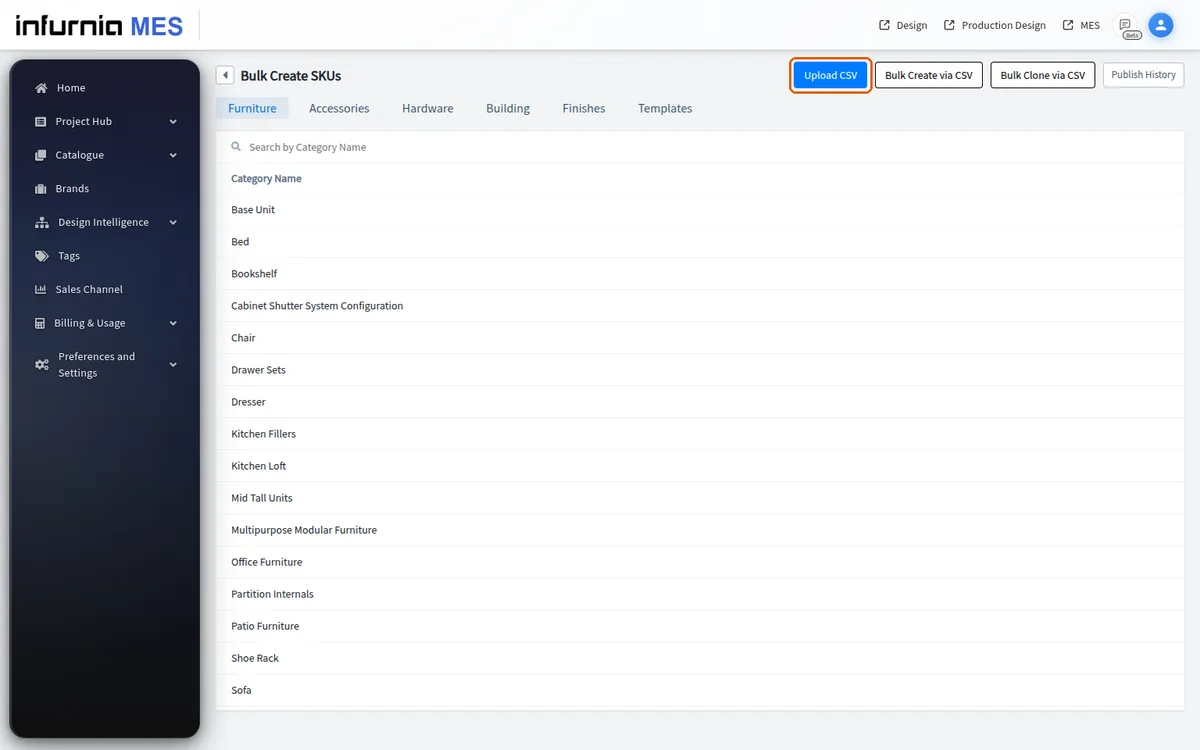
CSV template wizard से catalogue SKU बल्क में बनाएँ
Bulk Create via CSV wizard से Excel template डाउनलोड करें, इसे श्रेणी-दर-श्रेणी भरें, और बल्क में SKU बनाने के लिए इसे अपलोड करें।
'Bulk Create via CSV' wizard (Bulk Create SKUs पेज पर) Division, Category Type, वैकल्पिक Linking चरणों और Confirm/Download से होकर चलता है। दायरे की महत्वपूर्ण सीमा: हालाँकि catalogue में छह divisions हैं, wizard अभी केवल Hardware और Finish प्रदान करता है (अन्य divisions बिल्कुल सूचीबद्ध नहीं हैं), और Hardware के अंतर्गत केवल 'panel core hardware' और 'edge band hardware' category types सूचीबद्ध हैं। CSV के माध्यम से Furniture/Accessory बल्क में बनाने के लिए पूछने वाले उपयोगकर्ताओं को बताएँ कि यह मार्ग अभी इसे समर्थित नहीं करता - इसके बजाय Bulk Create grid का उपयोग करें। Linking चरण केवल Finish division या panel_core_hardware के लिए दिखता है; panel_core_hardware पर 'With Linked SKUs' चुनने से Link Types चरण जुड़ता है (Core SKUs / Finish SKUs - कम से कम एक आवश्यक)। डाउनलोड एक एकल .xlsx workbook है, CSVs का ZIP नहीं (पुराने दस्तावेज़ ZIP का उल्लेख करते हैं): tab 'To be Filled' संपादन योग्य template है, साथ में Category, Subcategory, Group, Brand, Additional Property Keys, Default Pricing, Material Templates (केवल Finish/panel_core_hardware) और Linking SKU Reference (जब linking सक्षम हो) के संदर्भ tabs हैं। Finish/panel_core templates में material_template_id, texture, color, thickness, texture_height कॉलम जुड़ते हैं; edge_band में thickness और tape_width कॉलम जुड़ते हैं; default pricing कॉलम (default price, default unit, tax, margin, discount) हमेशा शामिल होते हैं - default unit सेल चुने गए category type के लिए अनुमत units का dropdown प्रदान करता है, और इसे खाली छोड़ने पर category type की default unit के अनुसार price तय होता है - और पाँच additional_property key/value कॉलम जोड़े हमेशा शामिल होते हैं।
बड़े finish catalogues के लिए बल्क अपलोड अनुशंसित मार्ग है, जहाँ एक ही finish category में हज़ार से अधिक SKUs हो सकते हैं और उन्हें एक-एक करके जोड़ना व्यावहारिक नहीं है।
अपलोड शीट IDs के आधार पर काम करती है: इसमें प्रत्येक पंक्ति के लिए category_id और sub_category_id होता है, इसलिए शीट भरने से पहले categories और sub-categories का catalogue में पहले से होना आवश्यक है — अन्यथा IDs प्राप्त नहीं हो सकतीं और सिस्टम के पास आइटम रखने की कोई जगह नहीं होती।
✓ 19 अक्टूबर 2026 को प्रोडक्ट में जाँचा गयाTemplate शीट उन category और subcategory IDs से भरी जाती है जो catalogue में पहले से मौजूद हैं, इसलिए शीट यह तय कर सके कि प्रत्येक SKU कहाँ जाएगा, इसके लिए उन्हें पहले बनाना होगा।
finish बल्क निर्माण के लिए, पहले finish listing (wizard से डाउनलोड किया गया CSV/Excel template) तैयार करें और अपलोड करने से पहले साझा करें, क्योंकि listing यह निर्धारित करती है कि कौन से finish SKU और materials बनेंगे।
CSV के माध्यम से catalogue आइटम बल्क में बनाते समय, डाउनलोड किए गए template का ठीक वैसे ही उपयोग करें जैसा वह दिया गया है और उसके कॉलम या layout न बदलें; किसी अन्य स्रोत से डेटा लाने के लिए, मूल template को बरकरार रखें और फ़ाइल को पुनर्गठित करने के बजाय उसमें अपने मान चिपकाएँ।
Template में erp_code कॉलम शामिल है, इसलिए प्रत्येक आइटम शीट से ग्राहक के अपने आइटम कोड के साथ अपलोड किया जा सकता है।
✓ 19 अक्टूबर 2026 को प्रोडक्ट में जाँचा गयाExcel शीट के sku_name कॉलम में दर्ज नाम वही नाम हैं जो डिज़ाइनर front end में देखेंगे, इसलिए शीट के नामकरण को वही होना चाहिए जो डिज़ाइनरों को दिखना चाहिए।
Template श्रेणी-दर-श्रेणी भरा जाता है।
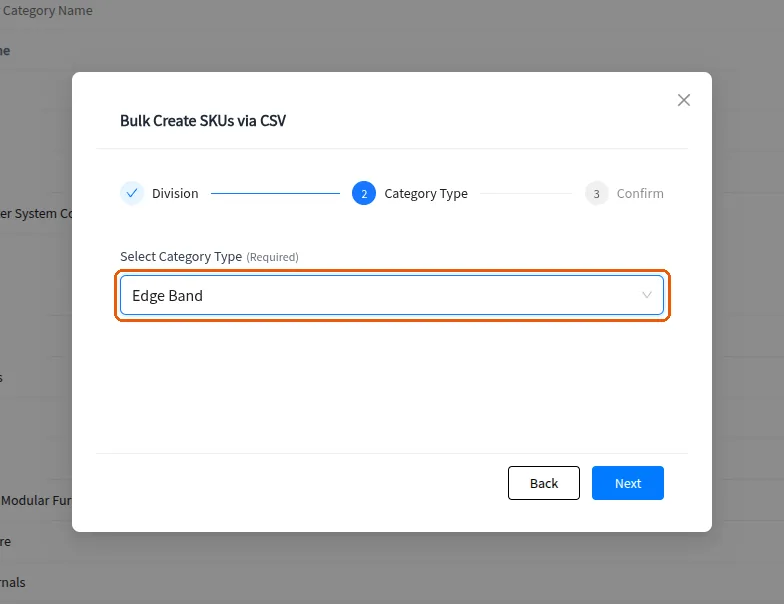
linked SKUs के साथ hardware बल्क निर्माण के लिए, डाउनलोड किया गया template प्रत्येक hardware item के लिए एक पंक्ति से भरा जाता है और फिर आइटम बल्क में बनाने के लिए वापस अपलोड किया जाता है।
भरी हुई फ़ाइल Bulk Create मेनू पेज पर अलग 'Upload CSV' क्रिया के माध्यम से वापस अपलोड की जाती है।
✓ 19 अक्टूबर 2026 को प्रोडक्ट में जाँचा गया