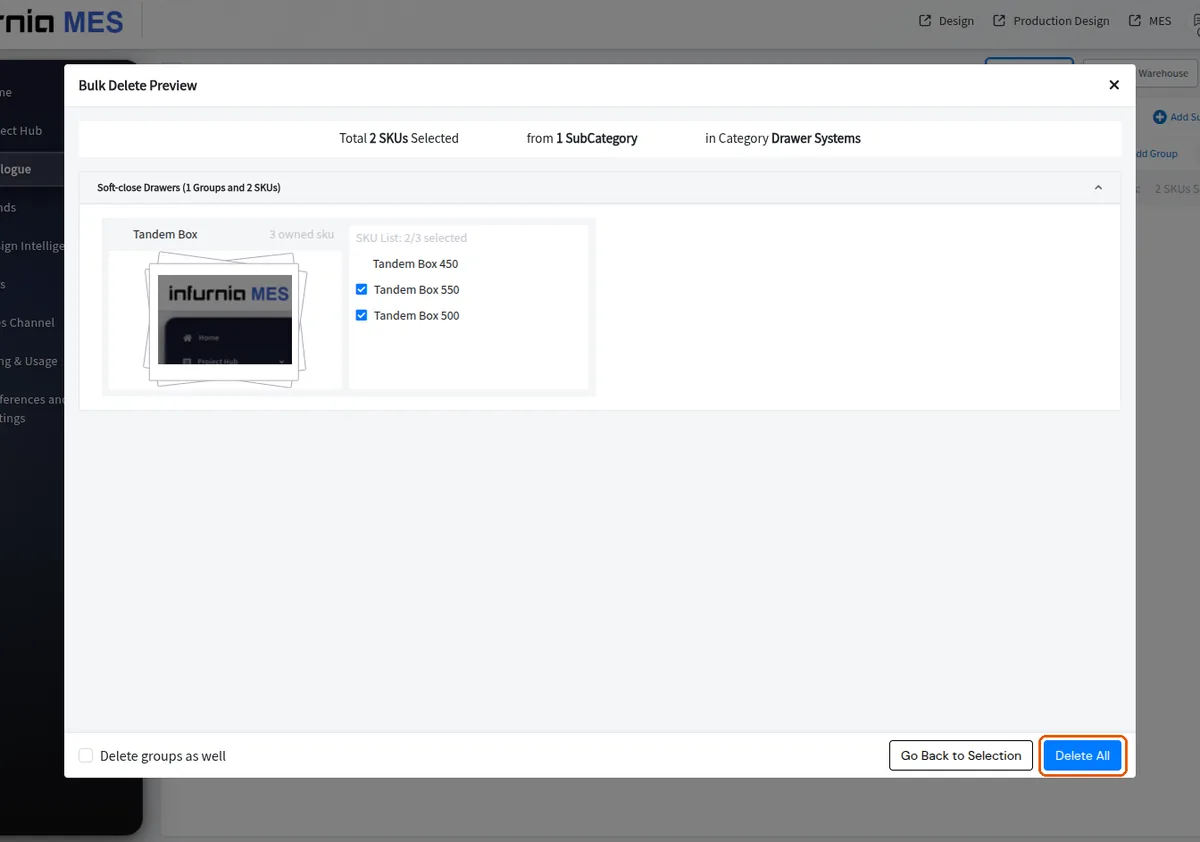
बहुत सारे SKU एक साथ हटाएँ
हटाने के लिए SKU चुनें, रखने वाले SKU का टिक हटाएँ और Bulk Actions मेनू से Bulk Delete चलाएँ।
एक साथ कई unit हटाने के लिए पूरा समूह चुनें ताकि उसके अंदर का हर unit टिक हो जाए, फिर जिस एक unit को रखना है उसका टिक हटाएँ और बाकी हटा दें — केवल टिक किए गए unit ही हटते हैं।
✓ 19 अक्टूबर 2026 को प्रोडक्ट में जाँचा गया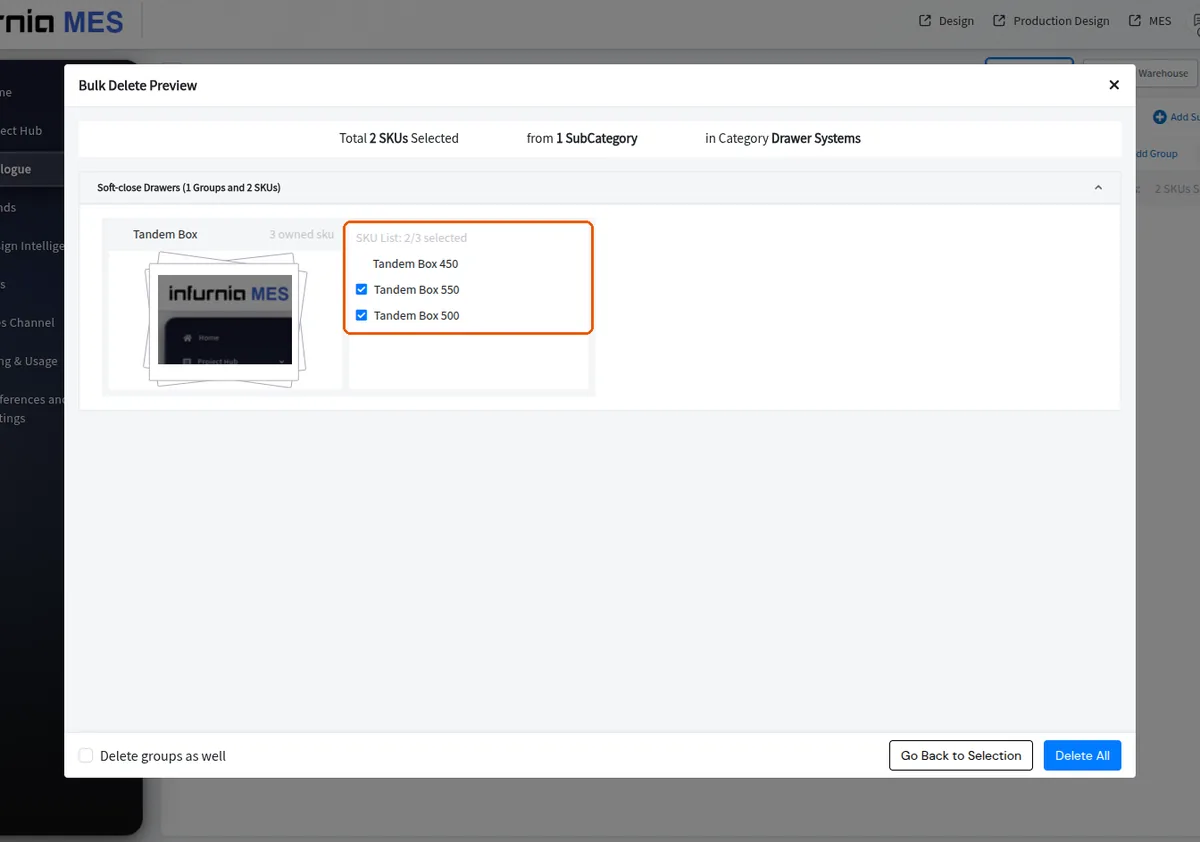
सामान्य (अनब्रांडेड) लैमिनेट साफ़ करने के लिए लैमिनेट श्रेणी खोलें, श्रेणी-स्तर का सभी चुनें पर टिक करें, जो लैमिनेट रखने हैं उनका टिक हटाएँ, फिर बल्क-एक्शन मेनू से Bulk Delete चुनें।
अगर आपने फ़िल्टर या सर्च बॉक्स से सूची सीमित की है, तो श्रेणी-स्तर का सभी चुनें केवल अभी दिख रहे SKU चुनता है (चेकबॉक्स पर 'Select Category (filtered)' लिखा होता है), इसलिए आप फ़िल्टर किए गए उपसमूह को एक बार में साफ़ कर सकते हैं। ध्यान दें कि फ़िल्टर या सर्च बदलने से आपका मौजूदा चयन हट जाता है — पहले अपने फ़िल्टर सेट करें, फिर चुनें और हटाएँ।
ब्रांड लैमिनेट बाद में Add From Warehouse से लाए जा सकते हैं।
✓ 19 अक्टूबर 2026 को प्रोडक्ट में जाँचा गया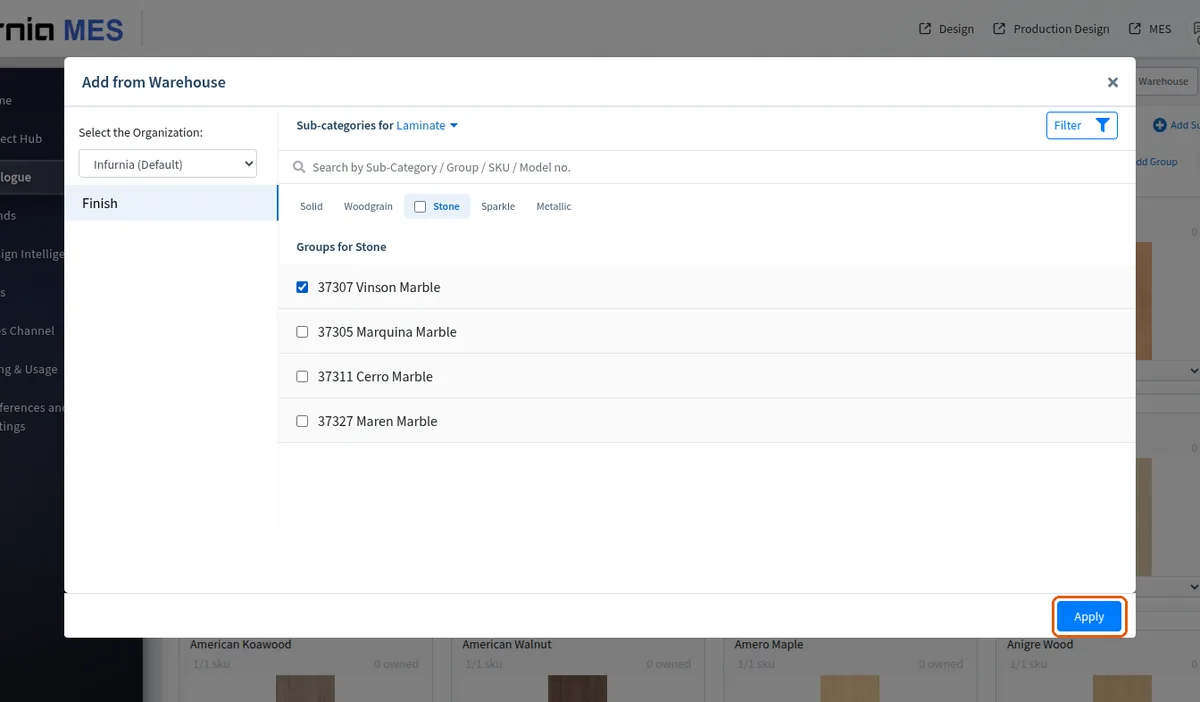
अप्रयुक्त material, फ़िनिश या अन्य catalogue आइटम एक साथ साफ़ किए जा सकते हैं: उनके चेकबॉक्स पर टिक करें (या सभी चुनें का उपयोग करें), Bulk Actions मेनू खोलें और Bulk Delete चुनें, फिर Delete All से पुष्टि करें।
✓ 20 अक्टूबर 2026 को प्रोडक्ट में जाँचा गया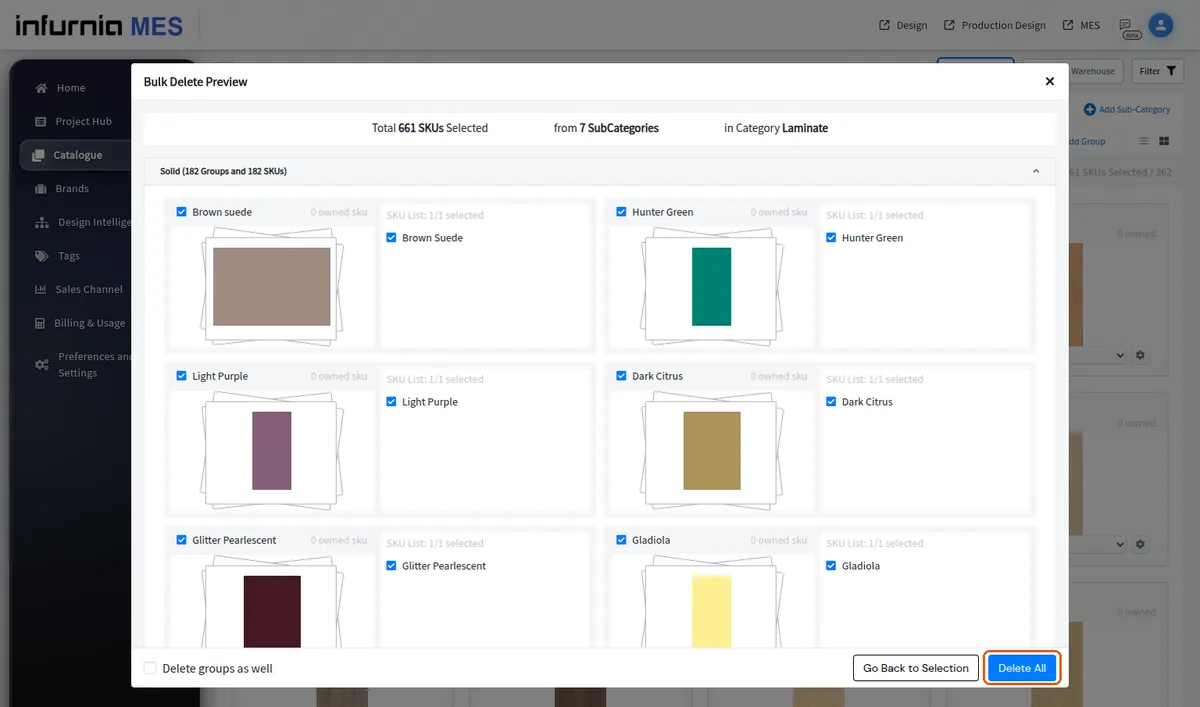
यही सभी चुनें और Bulk Actions → Bulk Delete प्रक्रिया SKU की पूरी श्रेणी, जैसे edgeband, को एक-एक करके हटाने के बजाय एक बार में साफ़ करने के लिए उपयोग की जा सकती है।
डुप्लिकेट या अनचाहे catalogue मॉड्यूल admin portal में देखे जा सकते हैं और उन्हें चुनने के बाद बल्क डिलीट क्रिया से हटाया जा सकता है।
✓ 19 अक्टूबर 2026 को प्रोडक्ट में जाँचा गया