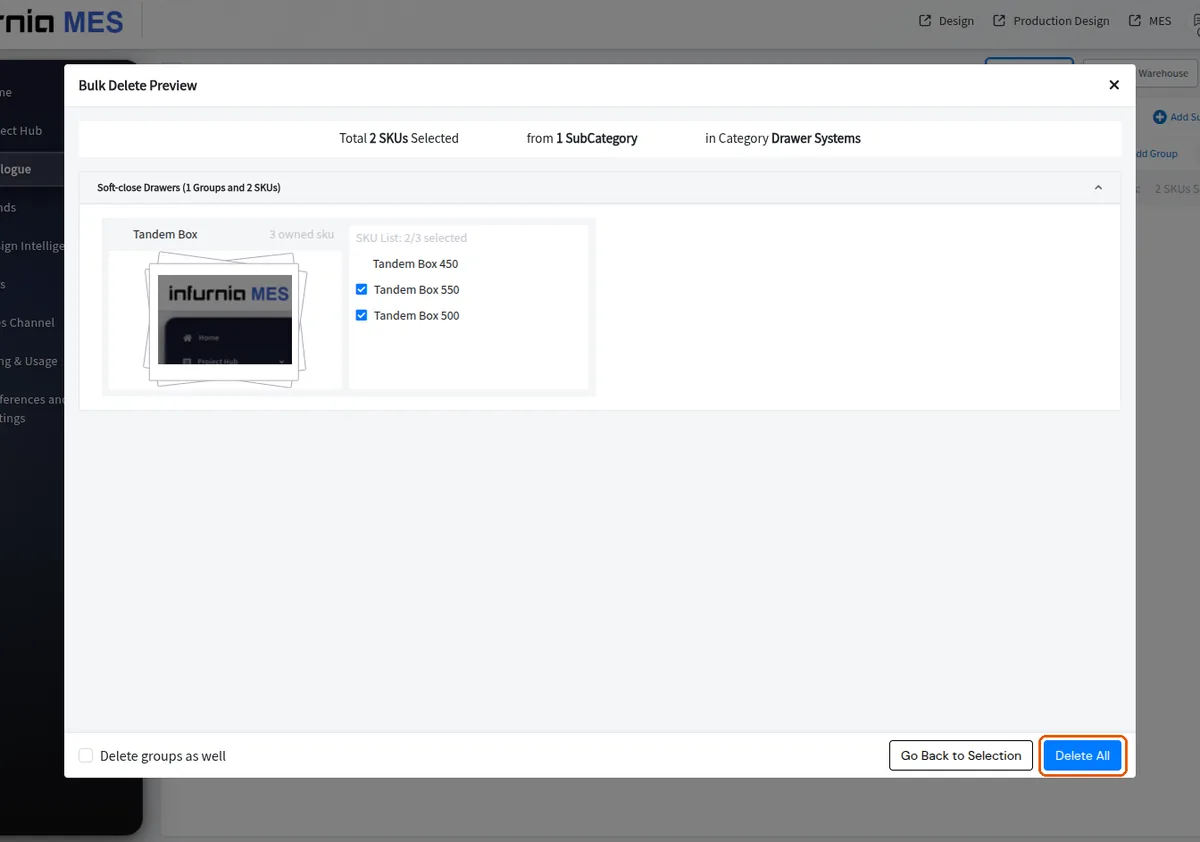
Excluir muitos SKUs em massa
Selecione os SKUs a remover, desmarque os que devem ser mantidos e execute Bulk Delete no menu Bulk Actions.
Para excluir muitas unidades de uma vez, selecione o grupo inteiro para que todas as unidades dentro dele fiquem marcadas, depois desmarque a única unidade que você quer manter e exclua o restante — apenas as unidades marcadas são removidas.
✓ Verificado no produto em 19 de outubro de 2026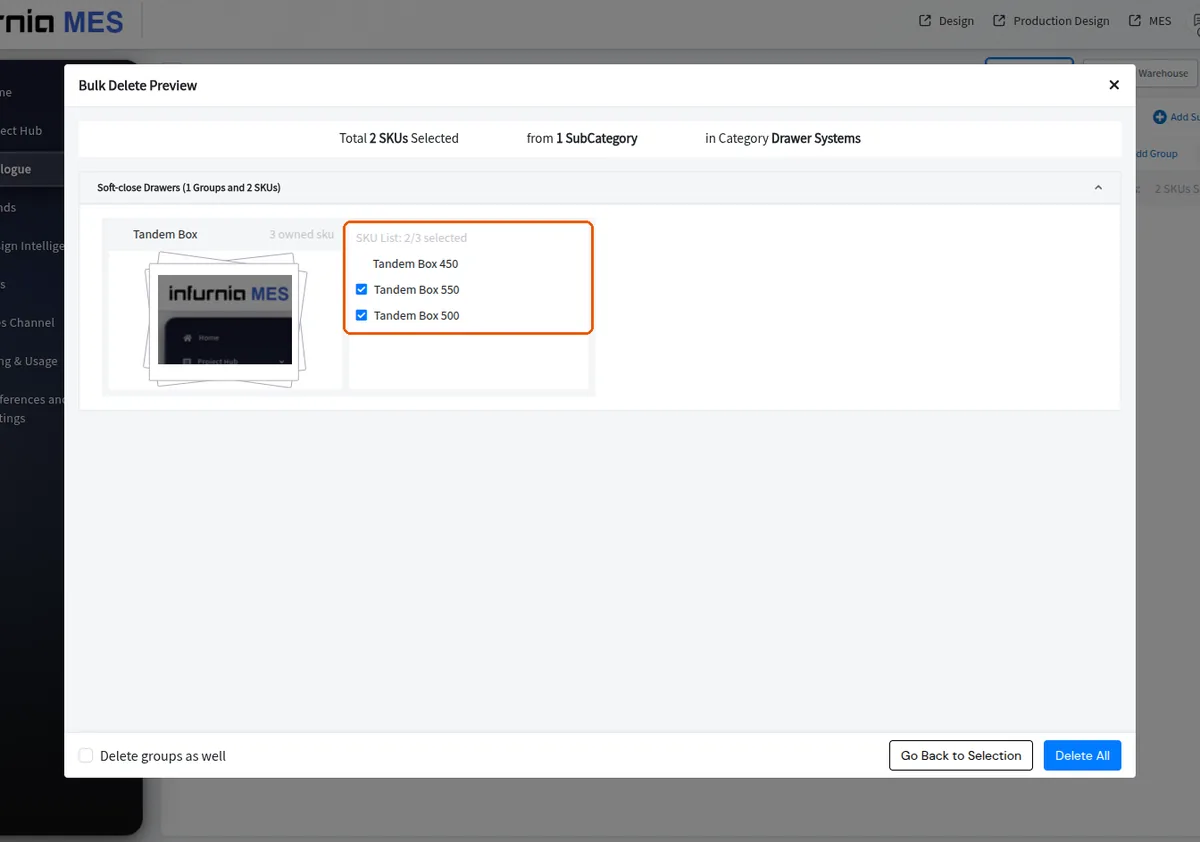
Para limpar laminados genéricos (sem marca), abra a categoria de laminados, marque o selecionar tudo no nível da categoria, desmarque os laminados que você quer manter e escolha Bulk Delete no menu de ações em massa.
Se você tiver restringido a lista com um filtro ou a caixa de busca, o selecionar tudo no nível da categoria só seleciona os SKUs exibidos no momento (a caixa de seleção tem o rótulo 'Select Category (filtered)'), então você pode limpar um subconjunto filtrado de uma só vez. Observe que alterar um filtro ou a busca limpa a seleção atual — configure os filtros primeiro, depois selecione e exclua.
Laminados de marca podem ser adicionados depois com Add From Warehouse.
✓ Verificado no produto em 19 de outubro de 2026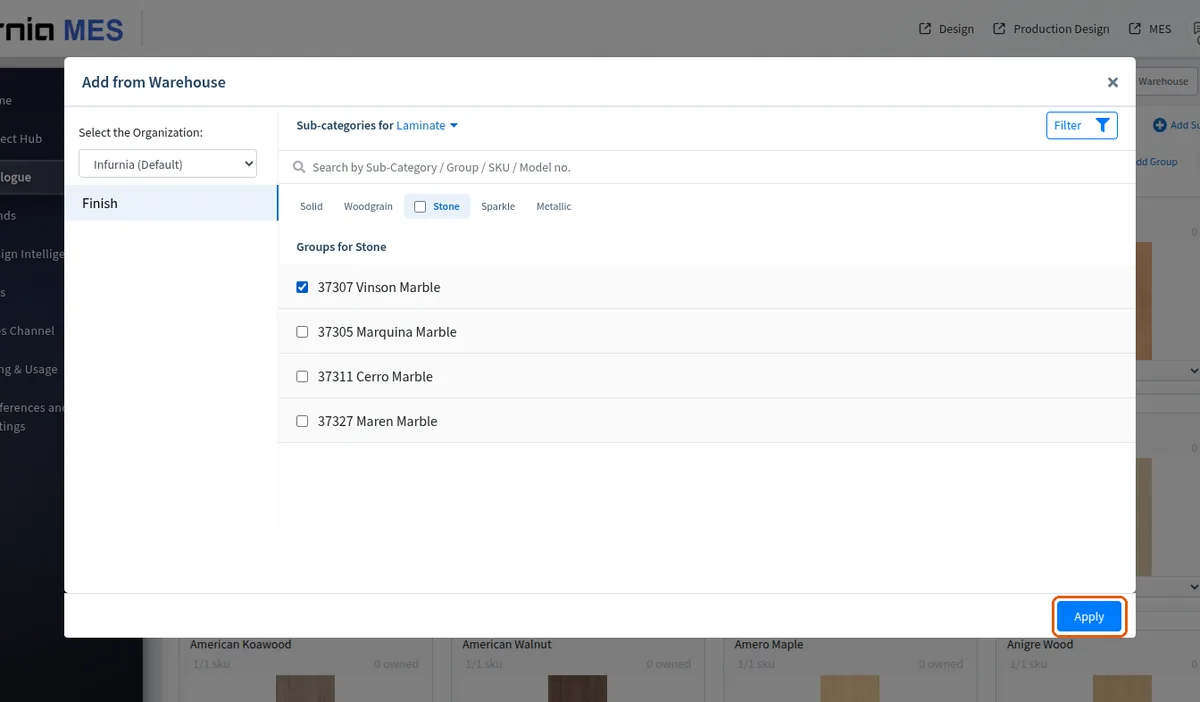
Materiais, acabamentos ou outros itens de catálogo não utilizados podem ser limpos em massa: marque as caixas de seleção (ou use selecionar tudo), abra o menu Bulk Actions e escolha Bulk Delete, depois confirme com Delete All.
✓ Verificado no produto em 20 de outubro de 2026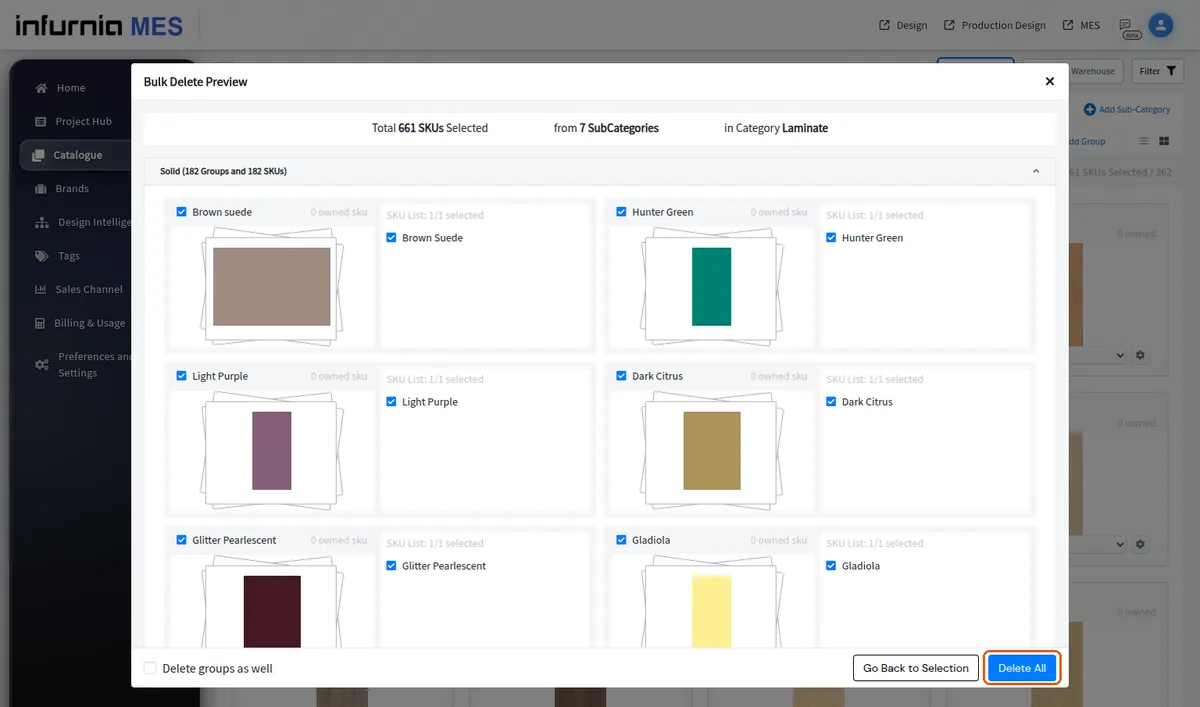
O mesmo fluxo de selecionar tudo mais Bulk Actions → Bulk Delete pode ser usado para limpar uma categoria inteira de SKUs, como fitas de borda, em uma única passagem, em vez de excluí-los um a um.
Módulos de catálogo duplicados ou indesejados podem ser revisados em admin portal e removidos com a ação de exclusão em massa após selecioná-los.
✓ Verificado no produto em 19 de outubro de 2026