ಹಲವು SKUಗಳನ್ನು ಬೃಹತ್ ಪ್ರಮಾಣದಲ್ಲಿ ಅಳಿಸಿ
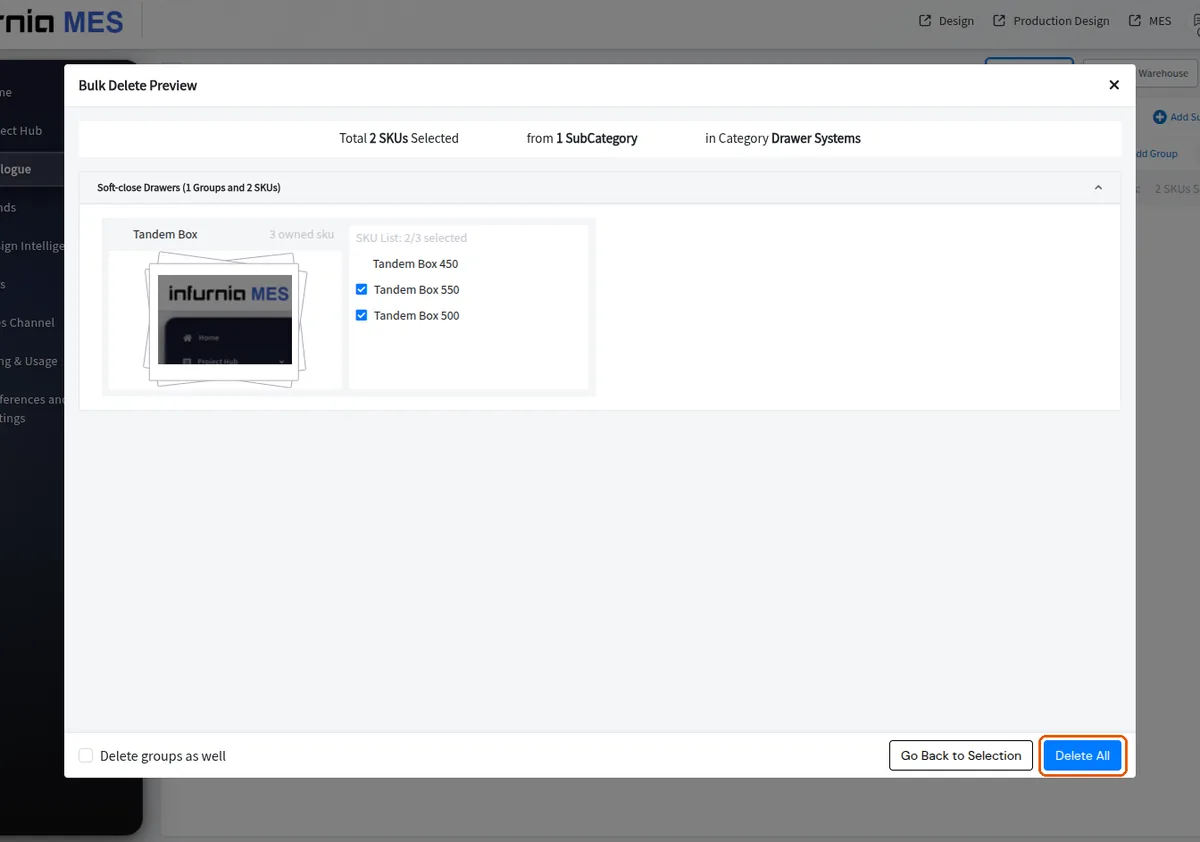
ತೆಗೆದುಹಾಕಬೇಕಾದ SKUಗಳನ್ನು ಆಯ್ಕೆಮಾಡಿ, ಉಳಿಸಿಕೊಳ್ಳಬೇಕಾದವುಗಳ ಟಿಕ್ ತೆಗೆಯಿರಿ ಮತ್ತು Bulk Actions ಮೆನುವಿನಿಂದ Bulk Delete ಚಲಾಯಿಸಿ.
ಒಂದೇ ಬಾರಿಗೆ ಹಲವು ಘಟಕಗಳನ್ನು ಅಳಿಸಲು, ಇಡೀ ಗುಂಪನ್ನು ಆಯ್ಕೆಮಾಡಿ ಇದರಿಂದ ಅದರೊಳಗಿನ ಪ್ರತಿ ಘಟಕವೂ ಟಿಕ್ ಆಗುತ್ತದೆ, ನಂತರ ಉಳಿಸಿಕೊಳ್ಳಬೇಕಾದ ಒಂದೇ ಘಟಕದ ಟಿಕ್ ತೆಗೆದು ಉಳಿದವನ್ನು ಅಳಿಸಿ — ಟಿಕ್ ಆದ ಘಟಕಗಳಷ್ಟೇ ತೆಗೆದುಹಾಕಲ್ಪಡುತ್ತವೆ.
✓ ಅಕ್ಟೋಬರ್ 19, 2026 ರಂದು ಪ್ರಾಡಕ್ಟ್ನಲ್ಲಿ ಪರಿಶೀಲಿಸಲಾಗಿದೆ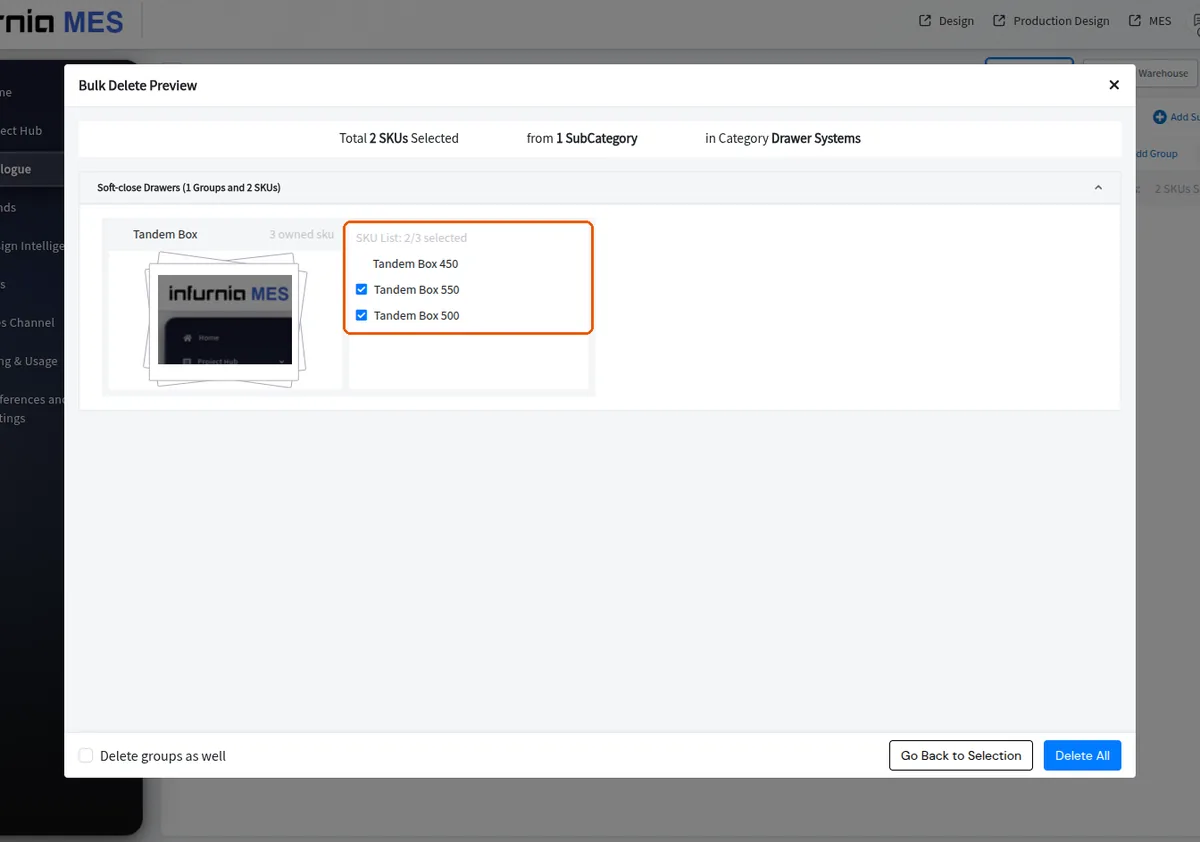
ಸಾಮಾನ್ಯ (ಬ್ರ್ಯಾಂಡ್ ರಹಿತ) ಲ್ಯಾಮಿನೇಟ್ಗಳನ್ನು ತೆರವುಗೊಳಿಸಲು, ಲ್ಯಾಮಿನೇಟ್ಗಳ ವರ್ಗವನ್ನು ತೆರೆಯಿರಿ, ವರ್ಗ ಮಟ್ಟದ ಎಲ್ಲವನ್ನೂ ಆಯ್ಕೆಮಾಡಿ ಎಂಬುದನ್ನು ಟಿಕ್ ಮಾಡಿ, ಉಳಿಸಿಕೊಳ್ಳಬೇಕಾದ ಲ್ಯಾಮಿನೇಟ್ಗಳ ಟಿಕ್ ತೆಗೆಯಿರಿ, ನಂತರ ಬೃಹತ್-ಕ್ರಿಯೆ ಮೆನುವಿನಿಂದ Bulk Delete ಆಯ್ಕೆಮಾಡಿ.
ನೀವು ಫಿಲ್ಟರ್ ಅಥವಾ ಹುಡುಕಾಟ box ಬಳಸಿ ಪಟ್ಟಿಯನ್ನು ಸಂಕುಚಿಸಿದ್ದರೆ, ವರ್ಗ ಮಟ್ಟದ ಎಲ್ಲವನ್ನೂ ಆಯ್ಕೆಮಾಡಿ ಎಂಬುದು ಪ್ರಸ್ತುತ ತೋರಿಸುತ್ತಿರುವ SKUಗಳನ್ನು ಮಾತ್ರ ಆಯ್ಕೆಮಾಡುತ್ತದೆ (ಚೆಕ್ boxಗೆ 'Select Category (filtered)' ಎಂದು ಲೇಬಲ್ ಇರುತ್ತದೆ), ಹೀಗಾಗಿ ಫಿಲ್ಟರ್ ಮಾಡಿದ ಉಪಗುಂಪನ್ನು ಒಂದೇ ಬಾರಿಗೆ ತೆರವುಗೊಳಿಸಬಹುದು. ಫಿಲ್ಟರ್ ಅಥವಾ ಹುಡುಕಾಟ ಬದಲಿಸಿದರೆ ನಿಮ್ಮ ಪ್ರಸ್ತುತ ಆಯ್ಕೆ ತೆರವಾಗುತ್ತದೆ ಎಂಬುದನ್ನು ಗಮನಿಸಿ — ಮೊದಲು ನಿಮ್ಮ ಫಿಲ್ಟರ್ಗಳನ್ನು ಹೊಂದಿಸಿ, ನಂತರ ಆಯ್ಕೆಮಾಡಿ ಅಳಿಸಿ.
ಬ್ರ್ಯಾಂಡ್ ಲ್ಯಾಮಿನೇಟ್ಗಳನ್ನು ನಂತರ Add From Warehouse ಬಳಸಿ ತರಬಹುದು.
✓ ಅಕ್ಟೋಬರ್ 19, 2026 ರಂದು ಪ್ರಾಡಕ್ಟ್ನಲ್ಲಿ ಪರಿಶೀಲಿಸಲಾಗಿದೆ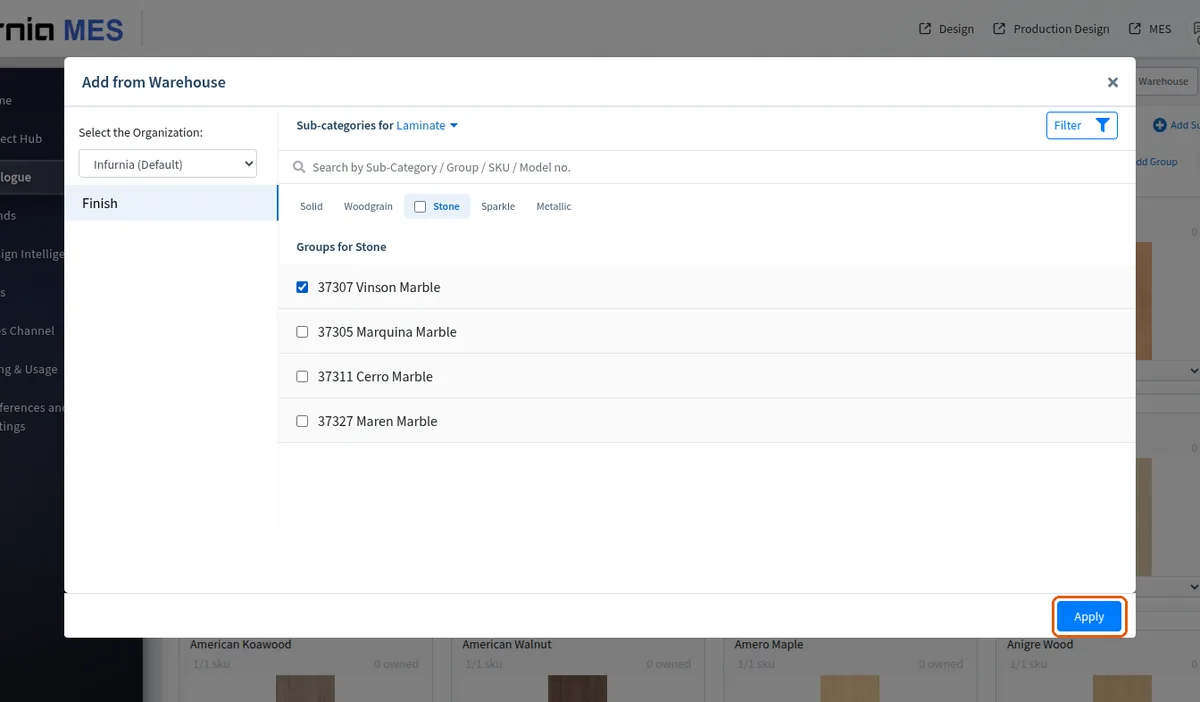
ಬಳಸದ material, finish ಅಥವಾ ಇತರ ಕ್ಯಾಟಲಾಗ್ ವಸ್ತುಗಳನ್ನು ಬೃಹತ್ ಪ್ರಮಾಣದಲ್ಲಿ ತೆರವುಗೊಳಿಸಬಹುದು: ಅವುಗಳ ಚೆಕ್ boxಗಳನ್ನು ಟಿಕ್ ಮಾಡಿ (ಅಥವಾ ಎಲ್ಲವನ್ನೂ ಆಯ್ಕೆಮಾಡಿ ಬಳಸಿ), Bulk Actions ಮೆನು ತೆರೆದು Bulk Delete ಆಯ್ಕೆಮಾಡಿ, ನಂತರ Delete All ನಿಂದ ದೃಢೀಕರಿಸಿ.
✓ ಅಕ್ಟೋಬರ್ 20, 2026 ರಂದು ಪ್ರಾಡಕ್ಟ್ನಲ್ಲಿ ಪರಿಶೀಲಿಸಲಾಗಿದೆ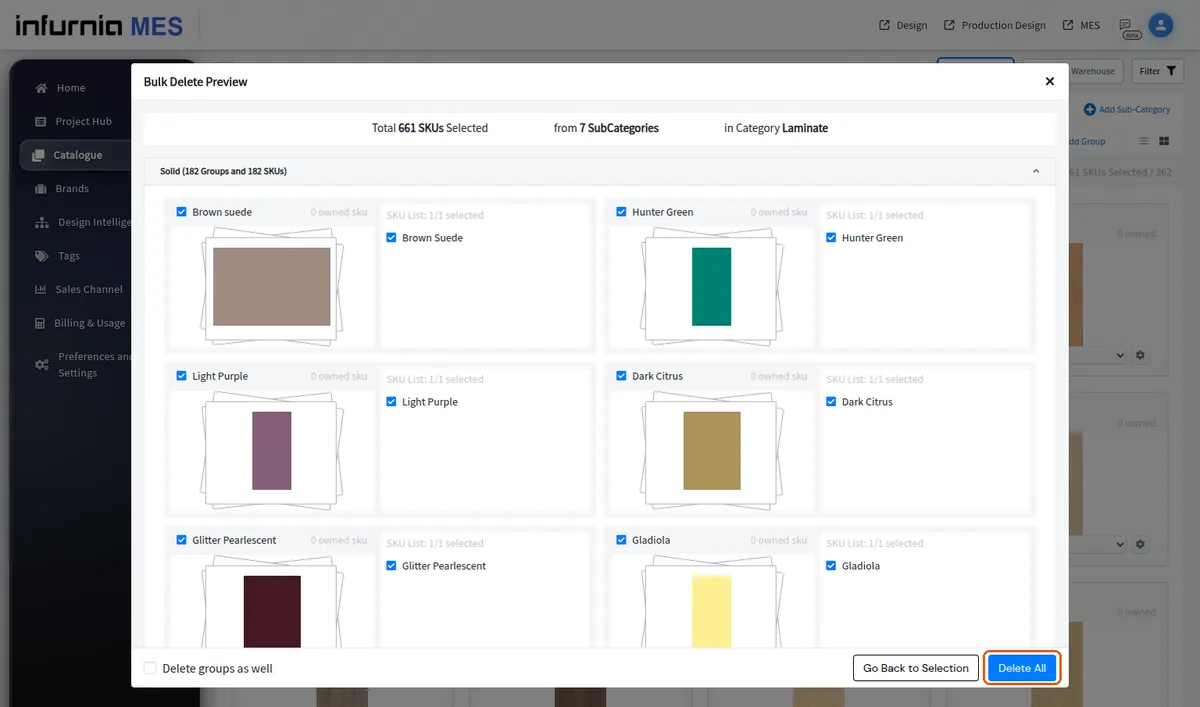
ಅದೇ ಎಲ್ಲವನ್ನೂ ಆಯ್ಕೆಮಾಡಿ ಜೊತೆಗೆ Bulk Actions → Bulk Delete ಹರಿವನ್ನು ಒಂದೊಂದಾಗಿ ಅಳಿಸುವ ಬದಲು edgeband ಮುಂತಾದ ಇಡೀ SKU ವರ್ಗವನ್ನು ಒಂದೇ ಬಾರಿಗೆ ತೆರವುಗೊಳಿಸಲು ಬಳಸಬಹುದು.
ನಕಲಿ ಅಥವಾ ಬೇಡವಾದ ಕ್ಯಾಟಲಾಗ್ ಮಾಡ್ಯೂಲ್ಗಳನ್ನು admin portal ನಲ್ಲಿ ಪರಿಶೀಲಿಸಿ, ಅವನ್ನು ಆಯ್ಕೆಮಾಡಿದ ನಂತರ ಬೃಹತ್ ಅಳಿಸುವ ಕ್ರಿಯೆಯಿಂದ ತೆಗೆದುಹಾಕಬಹುದು.
✓ ಅಕ್ಟೋಬರ್ 19, 2026 ರಂದು ಪ್ರಾಡಕ್ಟ್ನಲ್ಲಿ ಪರಿಶೀಲಿಸಲಾಗಿದೆ