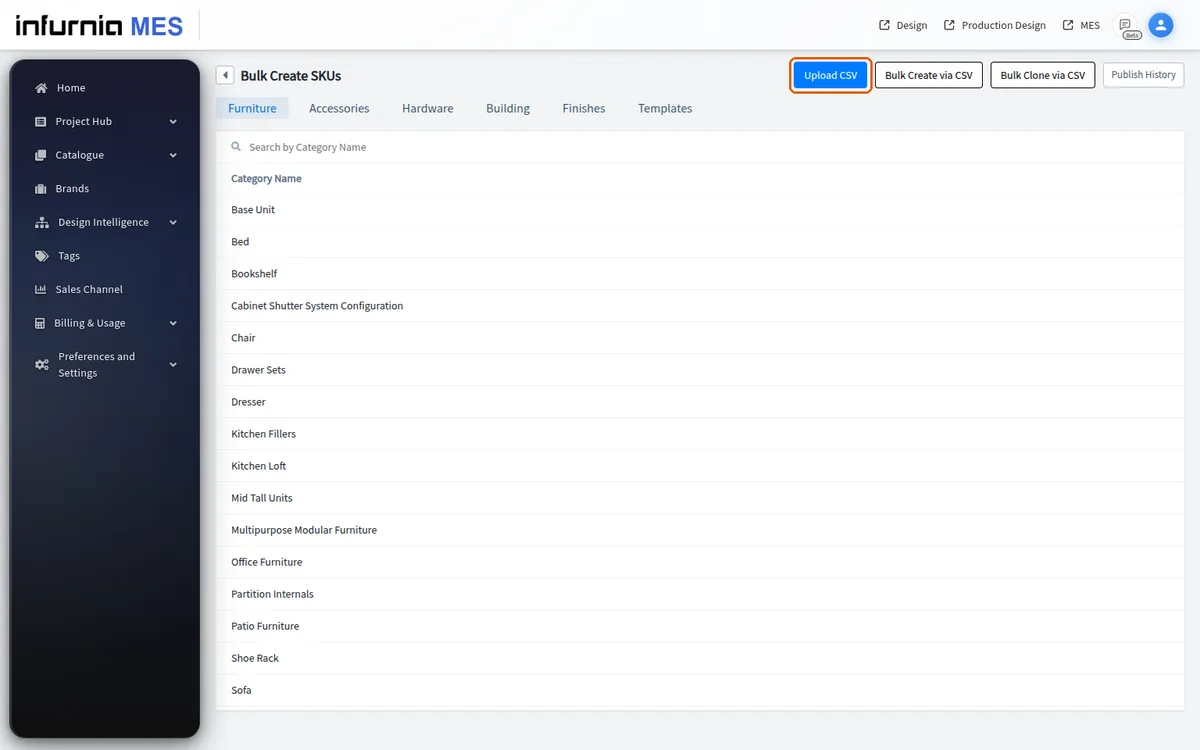
Criar SKUs de catálogo em massa com o assistente de modelo CSV
Baixe o modelo Excel no assistente Bulk Create via CSV, preencha categoria por categoria e faça o upload para criar SKUs em massa.
O assistente 'Bulk Create via CSV' (na página Bulk Create SKUs) percorre Divisão, Category Type, etapas opcionais de Vinculação e Confirmar/Baixar. Limitação importante de escopo: embora o catálogo tenha seis divisões, o assistente atualmente oferece apenas Ferragens e Acabamento (as demais divisões não são listadas), e em Ferragens apenas os tipos de categoria 'panel core hardware' e 'edge band hardware' são listados. Informe aos usuários que pedem criação em massa de Móveis/Acessórios via CSV que esse caminho ainda não oferece suporte - use a grade Bulk Create. A etapa de Vinculação aparece apenas para a divisão Acabamento ou panel_core_hardware; escolher 'With Linked SKUs' em panel_core_hardware adiciona uma etapa Link Types (Core SKUs / Finish SKUs - pelo menos um obrigatório). O download é uma única pasta de trabalho .xlsx, não um ZIP de CSVs (documentações antigas mencionam um ZIP): a aba 'To be Filled' é o modelo editável, além de abas de referência para Categoria, Subcategoria, Grupo, Marca, Chaves de Propriedade Adicional, Precificação Padrão, Material Templates (somente Acabamento/panel_core_hardware) e Referência de SKU de Vinculação (quando a vinculação está habilitada). Modelos de Acabamento/panel_core adicionam as colunas material_template_id, texture, color, thickness, texture_height; edge_band adiciona as colunas thickness e tape_width; as colunas de precificação padrão (preço padrão, unidade padrão, imposto, margem, desconto) são sempre incluídas - a célula de unidade padrão oferece uma lista suspensa das unidades permitidas para o tipo de categoria escolhido, e deixá-la vazia precifica conforme a unidade padrão do tipo de categoria - e cinco pares de colunas chave/valor de additional_property são sempre incluídos.
O upload em massa é o caminho recomendado para grandes catálogos de acabamento, em que uma única categoria de acabamento pode ter bem mais de mil SKUs e adicioná-los um a um é inviável.
A planilha de upload funciona por IDs: ela traz um category_id e um sub_category_id para cada linha, então as categorias e subcategorias já devem existir no catálogo antes de a planilha ser preenchida — caso contrário, os IDs não podem ser obtidos e o sistema não tem onde colocar os itens.
✓ Verificado no produto em 19 de outubro de 2026A planilha do modelo é preenchida com os IDs de categoria e subcategoria que já existem no catálogo, então eles devem ser criados antes que a planilha possa determinar onde cada SKU pertence.
Para a criação em massa de acabamentos, prepare primeiro a listagem de acabamentos (o modelo CSV/Excel baixado do assistente) e compartilhe-a antes do upload, pois a listagem determina quais SKUs de acabamento e materiais serão criados.
Ao criar itens de catálogo em massa via CSV, use o modelo baixado exatamente como fornecido e não altere suas colunas nem seu layout; para trazer dados de outra fonte, mantenha o modelo original intacto e cole seus valores nele em vez de reestruturar o arquivo.
O modelo inclui uma coluna erp_code, então cada item pode ser enviado com o código de item do próprio cliente a partir da planilha.
✓ Verificado no produto em 19 de outubro de 2026Os nomes inseridos na coluna sku_name da planilha Excel são os nomes que os designers verão na interface, então a nomenclatura da planilha deve corresponder ao que os designers devem ver.
O modelo é preenchido categoria por categoria.
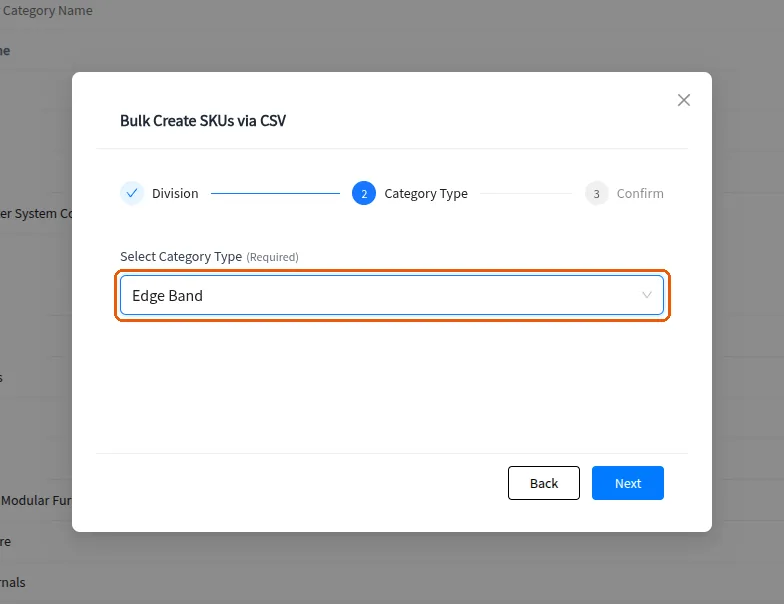
Para a criação em massa de ferragens com SKUs vinculados, o modelo baixado é preenchido com uma linha por item de ferragem e depois enviado de volta para criar os itens em massa.
O arquivo preenchido é enviado de volta pela ação separada 'Upload CSV' na página do menu Bulk Create.
✓ Verificado no produto em 19 de outubro de 2026