ऐसी हार्डवेयर गहराई ठीक करें जो लागू नहीं होती
हार्डवेयर एंट्री पर गहराई बदलें, पुनः लोड करें और फिर से जोड़ें, फिर यदि वह अब भी लागू न हो तो drawer-स्तर की सेटिंग जाँचें।
हार्डवेयर गहराई हार्डवेयर एंट्री के Edit SKU Properties फ़ॉर्म से बदली जाती है: Additional Properties का विस्तार करें, गहराई का मान समायोजित करें और Update Details से सहेजें, फिर पुनः लोड करें और हार्डवेयर फिर से जोड़ें।
✓ 21 अक्टूबर 2026 को प्रोडक्ट में जाँचा गया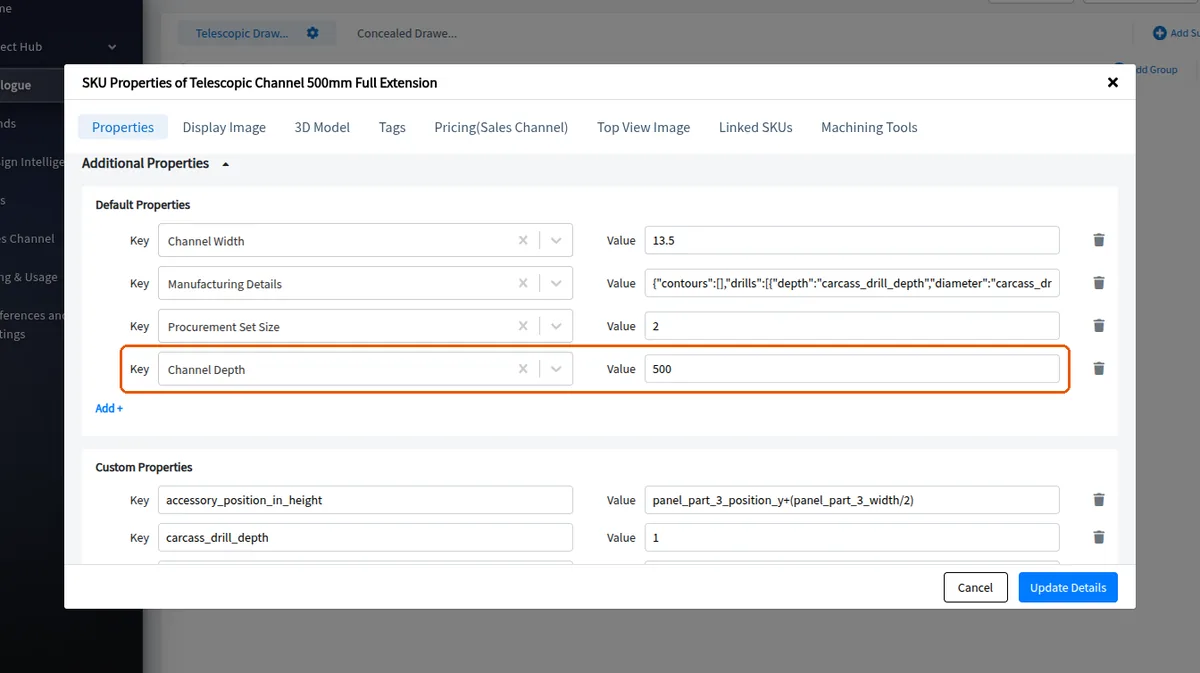
स्क्रीनशॉट में प्रोडक्ट अंग्रेज़ी में दिखाया गया है। यदि नई गहराई अब भी लागू न हो, तो इसके बजाय drawer level पर गहराई की सेटिंग जाँचें।
कई चयनित SKU के बल्क एडिट में, board size अनुभाग में एक "Mode:" है जो या तो "Add or delete sizes" या "Replace all sizes" दर्शाता है।
साइज़ जोड़ने या हटाने के लिए: "Add or delete sizes" मोड में, "Length in mm" और "Width in mm" फ़ील्ड का उपयोग करके "Length (mm) × Width (mm)" के अंतर्गत प्रत्येक साइज़ दर्ज करें। "Adds To" कॉलम बताता है कि कितने चयनित SKU को वह साइज़ मिलेगा। साइज़ हटाने के लिए, "Remove row" का उपयोग करें। एक सारांश दिखाता है कि क्या "Adding:" है और क्या "Deleting:" है।
चयनित SKU पर सभी साइज़ को एक ही सूची से बदलने के लिए: "Replace all sizes" पर स्विच करें और साइज़ की सूची दर्ज करें; प्रत्येक चयनित SKU को ठीक वही साइज़ मिलते हैं। इस मोड में सूची खाली नहीं हो सकती।
लंबाई और चौड़ाई 0 से अधिक पूर्ण संख्याएँ होनी चाहिए। सूची में पहले से मौजूद साइज़, या जिसे हटाने के लिए भी चिह्नित किया गया है, फ़्लैग किया जाता है; जो साइज़ प्रत्येक चयनित SKU के पास पहले से है, वह केवल चेतावनी है।