ऐसी हार्डवेयर गहराई ठीक करें जो लागू नहीं होती
हार्डवेयर प्रविष्टि पर गहराई बदलें, पुनः लोड करें और उसे फिर से जोड़ें, फिर यदि वह अब भी लागू न हो तो दराज़-स्तर की सेटिंग जाँचें।
हार्डवेयर की गहराई हार्डवेयर प्रविष्टि के Edit SKU Properties फ़ॉर्म से बदली जाती है: Additional Properties फैलाएँ, गहराई का मान समायोजित करें और Update Details से सहेजें, फिर पुनः लोड करें और हार्डवेयर फिर से जोड़ें।
✓ 21 अक्टूबर 2026 को प्रोडक्ट में जाँचा गया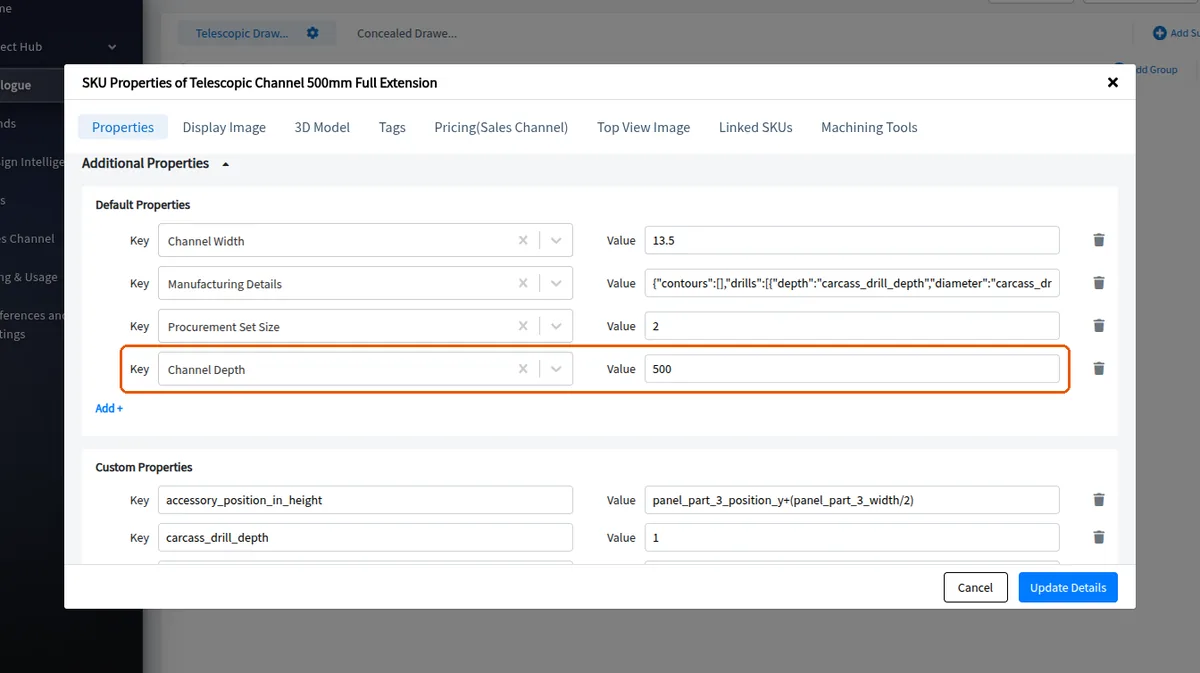
स्क्रीनशॉट में प्रोडक्ट अंग्रेज़ी में दिखाया गया है। यदि नई गहराई अब भी लागू न हो, तो इसके बजाय दराज़ स्तर पर गहराई की सेटिंग जाँचें।
In the bulk edit of several selected SKUs, the board sizes section has a "Mode:" that reads either "Add or delete sizes" or "Replace all sizes".
To add or delete sizes: in "Add or delete sizes" mode, enter each size under "Length (mm) × Width (mm)" using the "Length in mm" and "Width in mm" fields. The "Adds To" column tells you how many selected SKUs will get that size. To drop a size, use "Remove row". A summary shows what is "Adding:" and what is "Deleting:".
To replace all sizes on the selected SKUs with the same list: switch to "Replace all sizes" and enter the list of sizes; every selected SKU ends up with exactly those sizes. The list cannot be empty in this mode.
Length and width must be whole numbers above 0. A size already in the list, or one also marked for deletion, is flagged; a size every selected SKU already has is only a warning.