Corrigir uma profundidade de ferragem que não se aplica
Altere a profundidade no cadastro da ferragem, recarregue e adicione-a novamente; depois verifique a configuração no nível da gaveta se ainda não funcionar.
A profundidade da ferragem é alterada no formulário Edit SKU Properties do cadastro da ferragem: expanda Additional Properties, ajuste o valor da profundidade e salve com Update Details; depois recarregue e adicione a ferragem novamente.
✓ Verificado no produto em 21 de outubro de 2026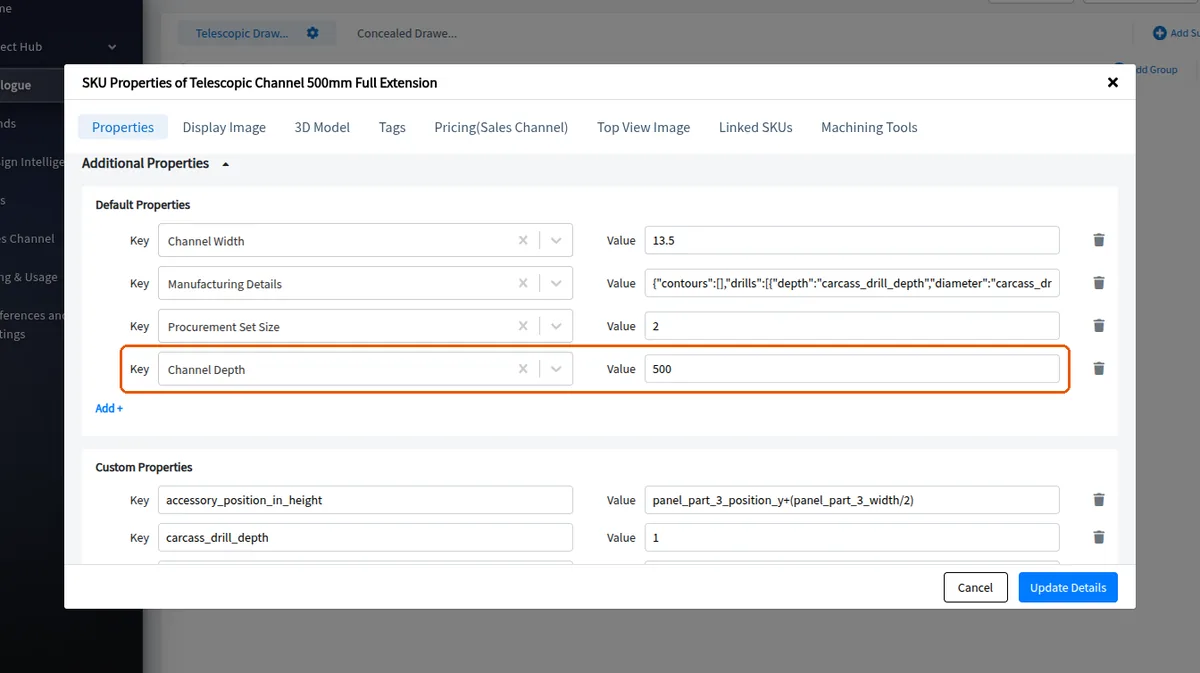
As capturas de tela mostram o produto em inglês. Se a nova profundidade ainda não se aplicar, verifique a configuração de profundidade no nível da gaveta.
Na edição em massa de vários SKUs selecionados, a seção de tamanhos de chapa tem um "Mode:" que indica "Add or delete sizes" ou "Replace all sizes".
Para adicionar ou excluir tamanhos: no modo "Add or delete sizes", insira cada tamanho em "Length (mm) × Width (mm)" usando os campos "Length in mm" e "Width in mm". A coluna "Adds To" informa quantos SKUs selecionados receberão esse tamanho. Para remover um tamanho, use "Remove row". Um resumo mostra o que está "Adding:" e o que está "Deleting:".
Para substituir todos os tamanhos dos SKUs selecionados pela mesma lista: mude para "Replace all sizes" e insira a lista de tamanhos; cada SKU selecionado fica exatamente com esses tamanhos. A lista não pode ficar vazia neste modo.
Comprimento e largura devem ser números inteiros maiores que 0. Um tamanho já presente na lista, ou um também marcado para exclusão, é sinalizado; um tamanho que todos os SKUs selecionados já têm é apenas um aviso.