שרטוט קירות בתוכנית הקומה הדו-ממדית עם מידות מדויקות
שרטטו קירות בתוכנית הקומה הדו-ממדית על ידי הזנת גובה ועובי, ואז לחיצה והקלדת אורכים מדויקים.
שרטוט הקיר בכיוון השעון שומר על המידות הפנימיות (מפנים לפנים) בצד הפנימי של החדר.
✓ נבדק במוצר ב-19 באוקטובר 2026גובה ועובי הקיר מוזנים בהגדרות כלי הקיר לפני השרטוט או במהלכו (לדוגמה גובה 3000 ועובי 150).
✓ נבדק במוצר ב-19 באוקטובר 2026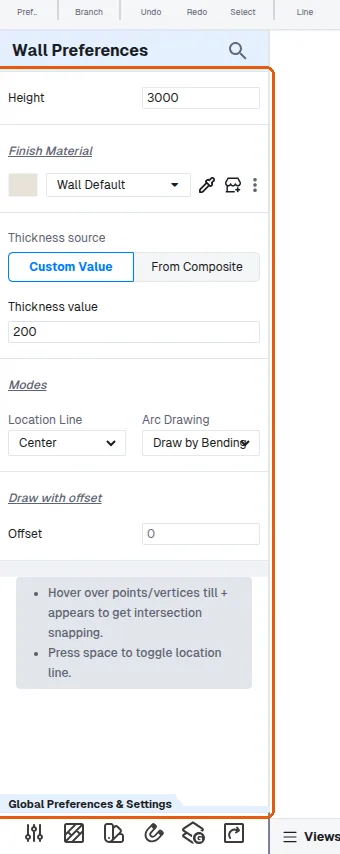
ניתן להגדיר את עובי הקיר ואת קו המיקום מהגדרות כלי הקיר לפני השרטוט.
✓ נבדק במוצר ב-20 באוקטובר 2026ניתן להגדיר את עובי הקיר ואת קו המיקום מחלונית המאפיינים של הקיר (Location Line מציע Center, Left או Right; Thickness מקבל ערך מותאם אישית).
✓ נבדק במוצר ב-19 באוקטובר 2026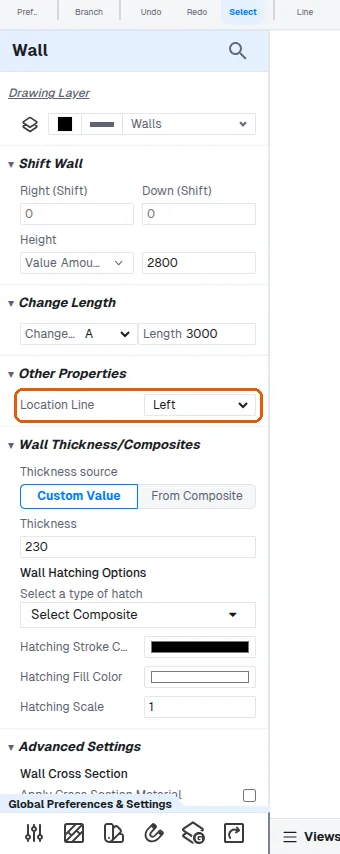
קירות משורטטים בתוכנית הקומה הדו-ממדית על ידי בחירת כלי הקיר, הזנת גובה ועובי הקיר בהגדרות הכלי, ואז לחיצה על המסך והקלדת ערכי המידות, תוך לחיצה על Enter לאישור כל אחד.
✓ נבדק במוצר ב-20 באוקטובר 2026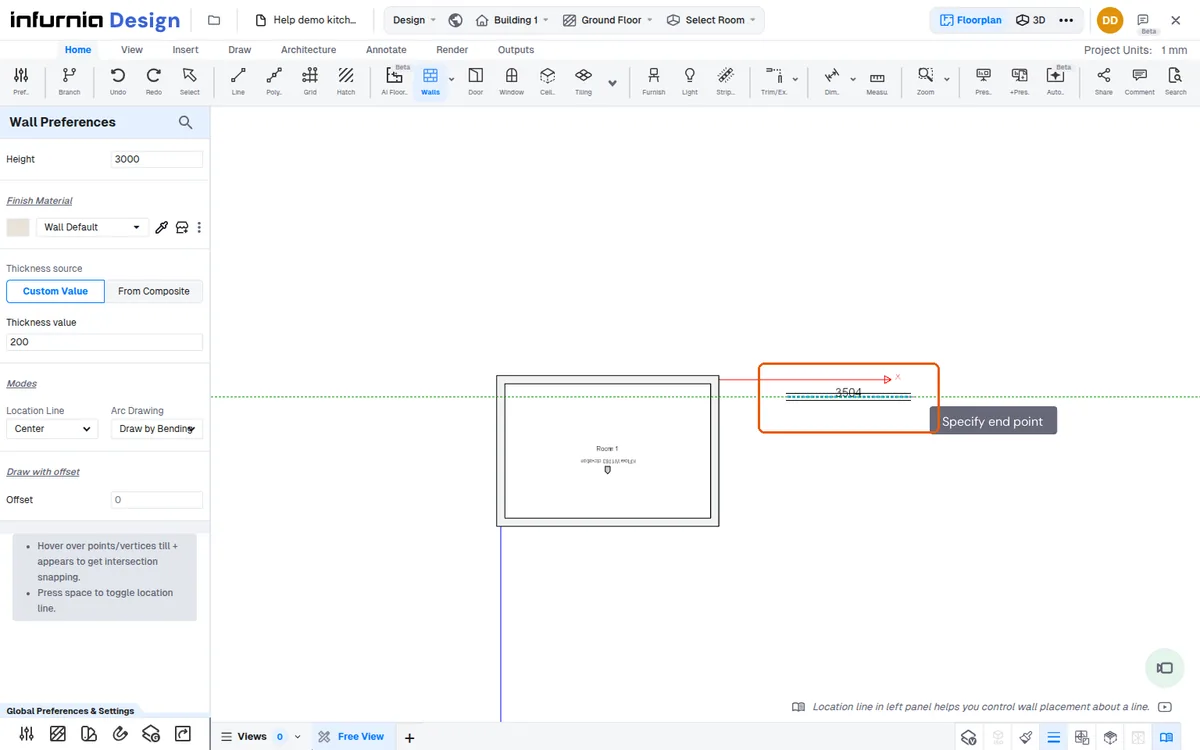
ניתן לשרטט קירות באמצעות קיצור הדרך W-A-Enter.
✓ נבדק במוצר ב-20 באוקטובר 2026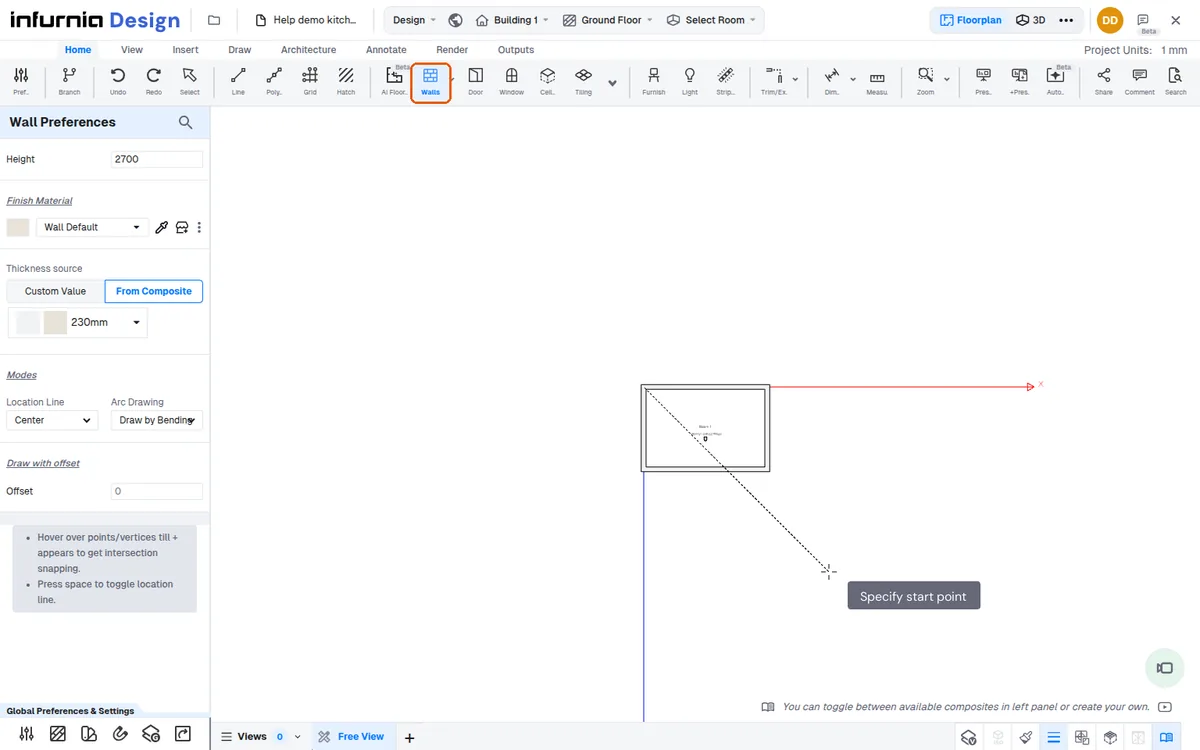
בעת שרטוט קיר, לחצו על נקודת ההתחלה והזיזו את העכבר: הקיר עוקב אחרי הסמן עם אורכו החי, ולחיצה שנייה (או אורך מוקלד) מסיימת אותו. לחיצה, גרירה עם הכפתור לחוץ ושחרור אינה יוצרת קיר.
לאחר מכן הקלידו את האורך המדויק במקלדת כדי לקבוע את הקיר הזה במדויק.
✓ נבדק במוצר ב-20 באוקטובר 2026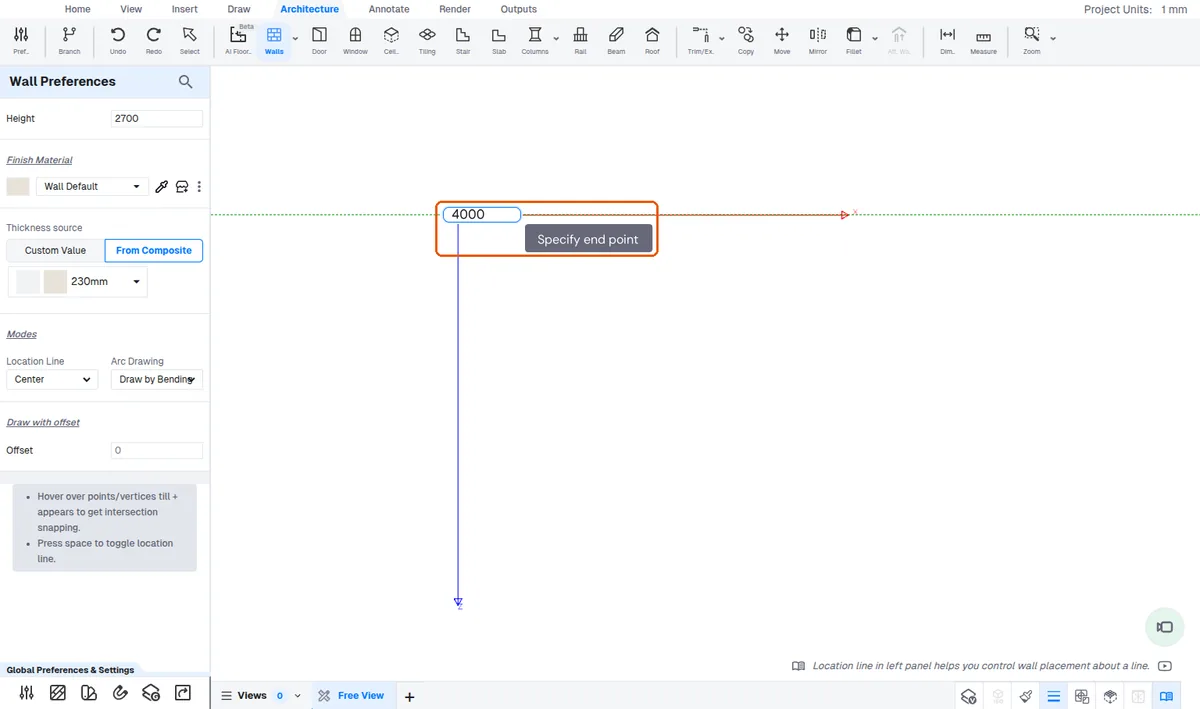
לקיר מאונך, יישרו את הקו החדש עם מנחה ההצמדה המאונכת כדי שלא יהיה נטוי.
✓ נבדק במוצר ב-15 באוקטובר 2026כאשר משרטטים בחזרה לעבר נקודת ההתחלה, מוצג מנחה המראה היכן לסיים כך שהקיר יתאים לצד הנגדי והחדר ייסגר.
✓ נבדק במוצר ב-19 באוקטובר 2026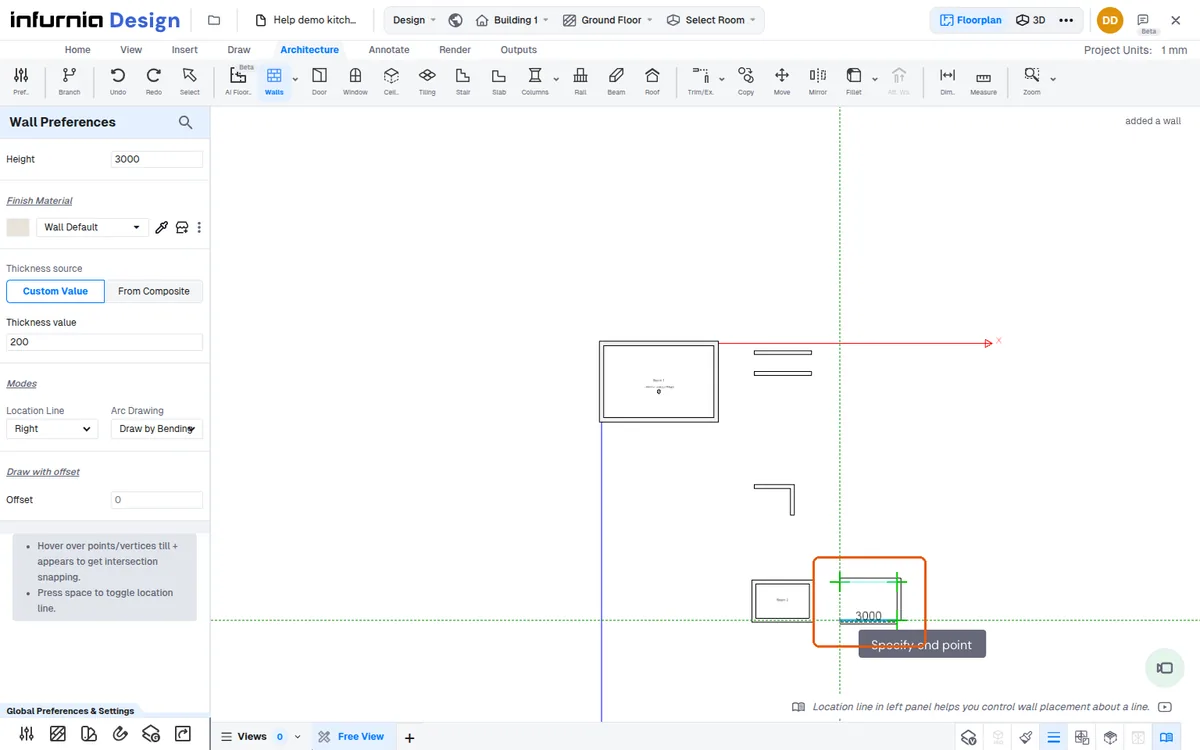
כאשר מקלידים מידה עבור נקודת הקיר הבאה, הנקודה מוצמדת לקו הקיר הקיים, כך שניתן לסגור לולאת חדר בלי להזין מחדש כל מידה.
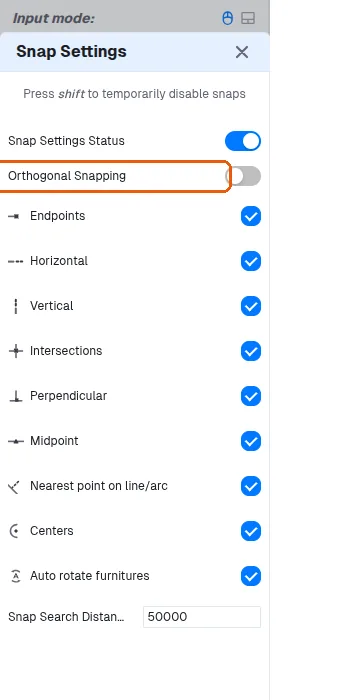
הצמדה אורתוגונלית לשרטוט קירות ישרים זמינה כמתג בחלונית Snap Settings.
✓ נבדק במוצר ב-19 באוקטובר 2026