Abrir o Modo QC e entender suas abas e o escopo de trabalho
Entre no Modo QC, veja em qual escopo de trabalho ele abre e saiba o que cada uma das quatro abas mostra.
O Modo QC (barra de ferramentas design portal; não disponível no MES portal) é uma auditoria de todo o design com quatro abas. Materials Used tem as sub-abas Core / Finish / Edge-bands, listando cada SKU com as contagens de unidades e painéis que o usam; clicar na contagem de unidades ou painéis de uma linha leva à aba Units ou Panels com as unidades ou painéis que usam aquele SKU marcados, e a partir daí você pode trocar esse material por outro SKU em todo o design (alguns acabamentos não podem ser alterados onde o core é Prelam). Units lista cada unidade de armário/canto com sua anotação, SKUs de core e acabamento da porta/estrutura, fita de borda de corte e personalizada, pai e ambiente; as linhas são selecionáveis para edições em massa. Panels lista cada painel fabricável com seu core, acabamentos e todos os cinco SKUs de fita de borda, além da origem de cada material (fonte de herança); também selecionável. Hardwares Used mostra a lista de ferragens de todo o design com as colunas Source e Details, pesquisável e filtrável; é somente leitura: ferragens não podem ser trocadas em QC mode. Na entrada, um carregador 'Entering QC mode, please wait...' é executado (nenhum nível é solicitado) e o QC abre no escopo de trabalho ativo, mostrado no topo ('Default (Complete Design)' ou um escopo de trabalho; seu menu suspenso lista os Workscopes e '+ Create Work Scope') — a primeira entrada pode demorar porque as ferragens acionadas por conectores são recalculadas. Se a visualização estiver bloqueada, você recebe 'Unlock the view to switch modes'. Observe que a aba Panels lista apenas os painéis que vão para o cutlist/board layout, então painéis auxiliares ou excluídos não aparecerão ali, mesmo existindo no design.
✓ Verificado no produto em 21 de outubro de 2026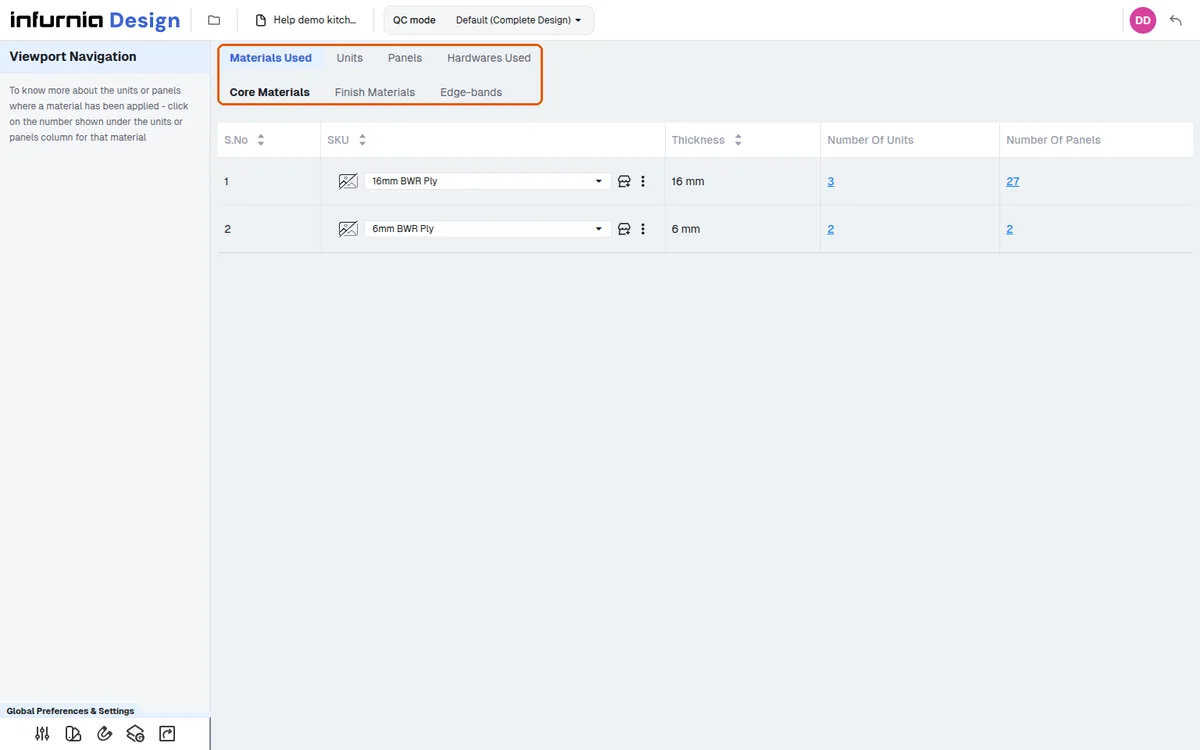
A verificação de QC é feita antes da etapa de saída do produto — depois que o core aplicado e os materiais acabados são verificados como corretos, você prossegue para a saída do produto.
A verificação de QC dos materiais é feita pelo designer antes de o design ser enviado ao design de produção; depois que os materiais são confirmados, o design é enviado à produção.
QC mode também é usado para o QC de materiais antes da produção.
✓ Verificado no produto em 19 de outubro de 2026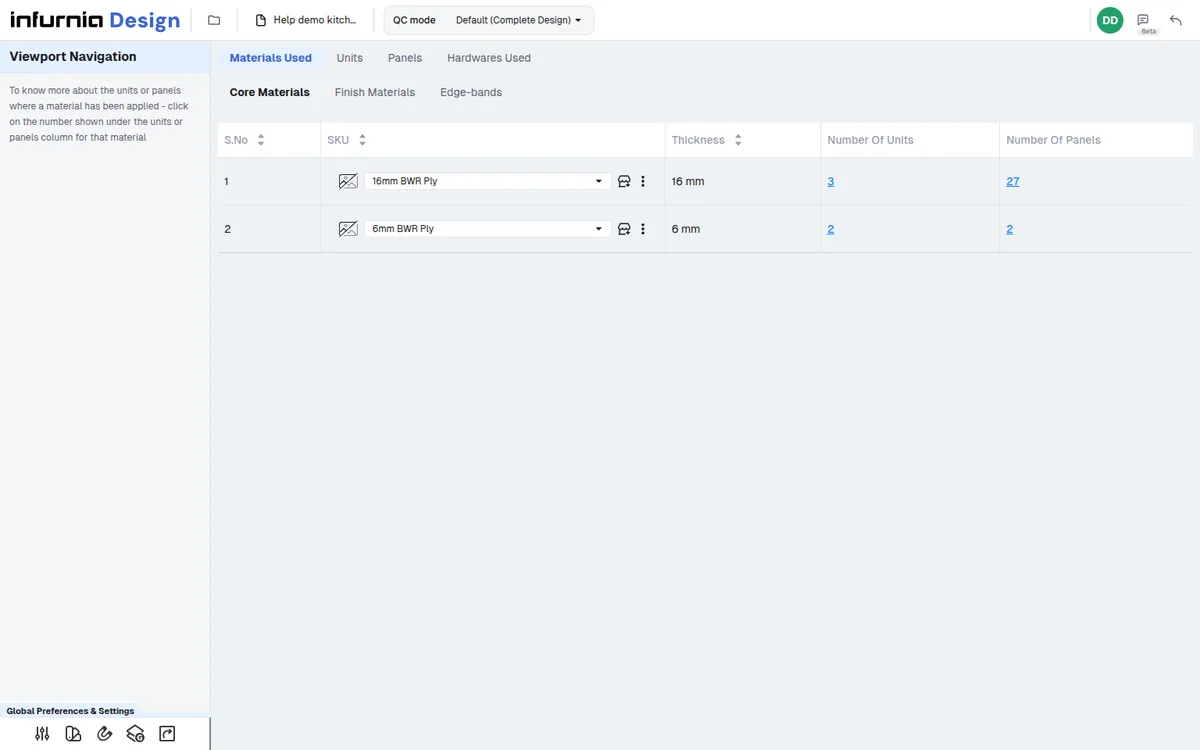
QC mode também é onde o designer de produção verifica se todos os materiais, acabamentos e fitas de borda estão corretos antes de conferir conectores e cenários.
✓ Verificado no produto em 21 de outubro de 2026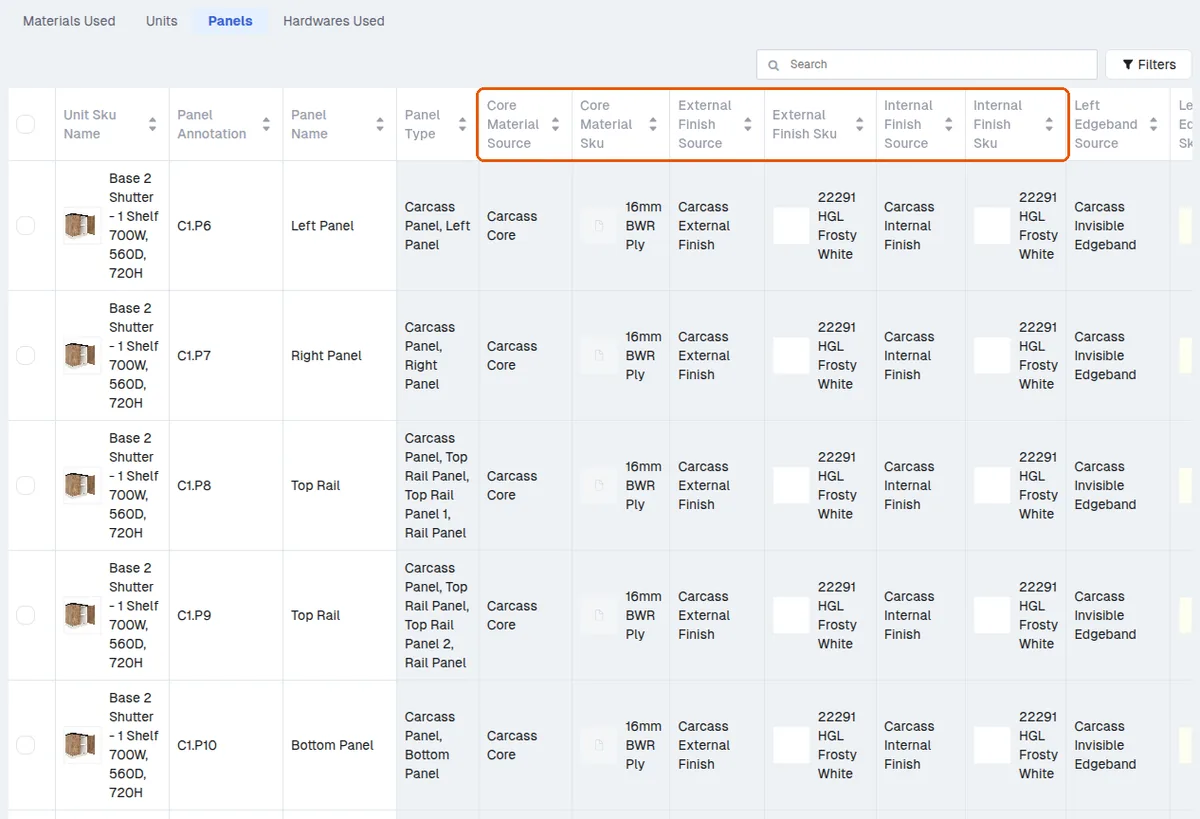
Depois que materiais, acabamentos e fitas de borda são confirmados em QC mode, o próximo passo são os conectores e cenários, onde a furação e a posição dos conectores são verificadas.
QC mode abre no escopo de trabalho ativo (nenhum escopo é solicitado na entrada); o menu suspenso de escopo no topo ('+ Create Work Scope') permite escolher um único ambiente, um andar inteiro ou o prédio todo (todos os andares de uma vez).
✓ Verificado no produto em 19 de outubro de 2026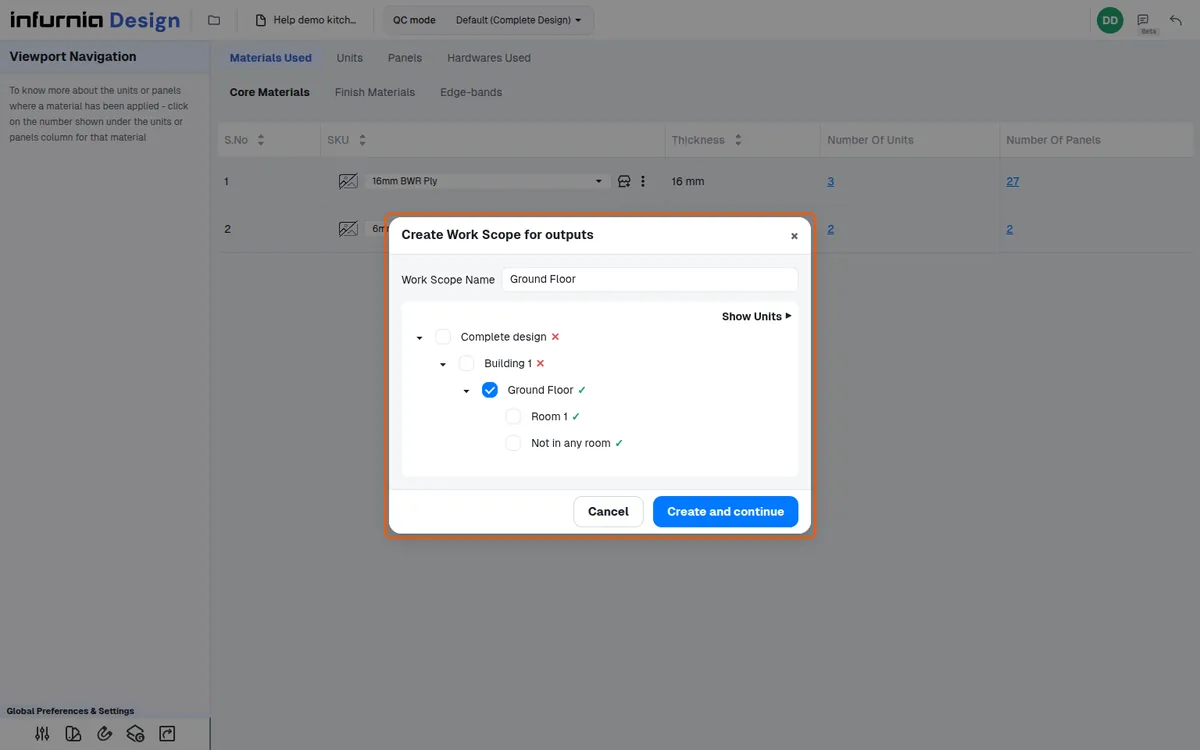
O mesmo QC mode está disponível na produção, então, se o QC do designer não foi feito corretamente, o designer de produção pode abrir o projeto ali e verificar novamente se tudo está correto; o escopo de trabalho assume por padrão a área que o designer marcou como pronta (por exemplo, somente a cozinha), e conectores e cenários são tratados mais adiante no fluxo.