QC Mode ತೆರೆಯಿರಿ ಮತ್ತು ಅದರ ಟ್ಯಾಬ್ಗಳು ಹಾಗೂ work scope ಅನ್ನು ಅರ್ಥಮಾಡಿಕೊಳ್ಳಿ
QC Mode ಗೆ ಪ್ರವೇಶಿಸಿ, ಅದು ಯಾವ work scope ನಲ್ಲಿ ತೆರೆಯುತ್ತದೆ ಎಂದು ನೋಡಿ, ಮತ್ತು ನಾಲ್ಕು ಟ್ಯಾಬ್ಗಳಲ್ಲಿ ಪ್ರತಿಯೊಂದೂ ಏನನ್ನು ತೋರಿಸುತ್ತದೆ ಎಂದು ತಿಳಿಯಿರಿ.
QC Mode (design portal toolbar; MES portal ನಲ್ಲಿ ಲಭ್ಯವಿಲ್ಲ) ನಾಲ್ಕು ಟ್ಯಾಬ್ಗಳಿರುವ design-wide audit ಆಗಿದೆ. Materials Used ನಲ್ಲಿ Core / Finish / Edge-bands ಉಪ-ಟ್ಯಾಬ್ಗಳಿದ್ದು, ಪ್ರತಿ SKU ಅನ್ನು ಬಳಸುವ units ಮತ್ತು panels ಗಳ ಎಣಿಕೆಗಳೊಂದಿಗೆ ಎಲ್ಲಾ SKU ಗಳನ್ನು ಪಟ್ಟಿ ಮಾಡುತ್ತದೆ; ಸಾಲಿನ unit ಅಥವಾ panel ಎಣಿಕೆಯನ್ನು ಕ್ಲಿಕ್ ಮಾಡಿದರೆ ಆ SKU ಬಳಸುವ units ಅಥವಾ panels ಟಿಕ್ ಆಗಿರುವ Units ಅಥವಾ Panels ಟ್ಯಾಬ್ಗೆ ಹೋಗುತ್ತದೆ, ಮತ್ತು ಅಲ್ಲಿಂದ ಆ material ಅನ್ನು design-wide ಆಗಿ ಇನ್ನೊಂದು SKU ಗೆ ಬದಲಾಯಿಸಬಹುದು (core Prelam ಆಗಿರುವಲ್ಲಿ ಕೆಲವು finishes ಬದಲಾಯಿಸಲಾಗುವುದಿಲ್ಲ). Units ಪ್ರತಿ cabinet/corner unit ಅನ್ನು ಅದರ annotation, shutter/carcass core ಮತ್ತು finish SKU ಗಳು, cut ಮತ್ತು custom edgeband, parent ಮತ್ತು room ಜೊತೆಗೆ ಪಟ್ಟಿ ಮಾಡುತ್ತದೆ; bulk edits ನಡೆಸಲು ಸಾಲುಗಳನ್ನು ಆಯ್ಕೆ ಮಾಡಬಹುದು. Panels ಪ್ರತಿ ತಯಾರಿಸಬಹುದಾದ panel ಅನ್ನು ಅದರ core, finishes ಮತ್ತು ಎಲ್ಲಾ ಐದು edgeband SKU ಗಳ ಜೊತೆಗೆ ಪ್ರತಿ material ಎಲ್ಲಿಂದ ಬಂತು (inheritance source) ಎಂಬುದನ್ನೂ ಪಟ್ಟಿ ಮಾಡುತ್ತದೆ; ಇದೂ ಆಯ್ಕೆ ಮಾಡಬಹುದು. Hardwares Used Source ಮತ್ತು Details ಕಾಲಂಗಳೊಂದಿಗೆ design-wide hardware ಪಟ್ಟಿಯನ್ನು ತೋರಿಸುತ್ತದೆ, ಹುಡುಕಬಹುದು ಮತ್ತು ಫಿಲ್ಟರ್ ಮಾಡಬಹುದು; ಇದು read-only: QC mode ನಲ್ಲಿ hardware ಬದಲಾಯಿಸಲಾಗುವುದಿಲ್ಲ. ಪ್ರವೇಶದ ಸಮಯದಲ್ಲಿ 'Entering QC mode, please wait...' loader ಚಲಿಸುತ್ತದೆ (ಯಾವ level ಕೇಳುವುದಿಲ್ಲ) ಮತ್ತು QC ಸಕ್ರಿಯ work scope ನಲ್ಲಿ ತೆರೆಯುತ್ತದೆ, ಅದು ಮೇಲ್ಭಾಗದಲ್ಲಿ ತೋರಿಸಲಾಗುತ್ತದೆ ('Default (Complete Design)' ಅಥವಾ work scope; ಅದರ drop-down Workscopes ಮತ್ತು '+ Create Work Scope' ಅನ್ನು ಪಟ್ಟಿ ಮಾಡುತ್ತದೆ) — connector-driven hardware ಮರು ಲೆಕ್ಕಾಚಾರವಾಗುವುದರಿಂದ ಮೊದಲ ಪ್ರವೇಶಕ್ಕೆ ಸ್ವಲ್ಪ ಸಮಯ ತಗಲಬಹುದು. view ಲಾಕ್ ಆಗಿದ್ದರೆ 'Unlock the view to switch modes' ಸಿಗುತ್ತದೆ. Panels ಟ್ಯಾಬ್ cutlist/board layout ಗೆ ಹೋಗುವ panels ಅನ್ನು ಮಾತ್ರ ಪಟ್ಟಿ ಮಾಡುತ್ತದೆ, ಆದ್ದರಿಂದ helper ಅಥವಾ excluded panels design ನಲ್ಲಿ ಇದ್ದರೂ ಅಲ್ಲಿ ಕಾಣಿಸುವುದಿಲ್ಲ ಎಂಬುದನ್ನು ಗಮನಿಸಿ.
✓ ಅಕ್ಟೋಬರ್ 21, 2026 ರಂದು ಪ್ರಾಡಕ್ಟ್ನಲ್ಲಿ ಪರಿಶೀಲಿಸಲಾಗಿದೆ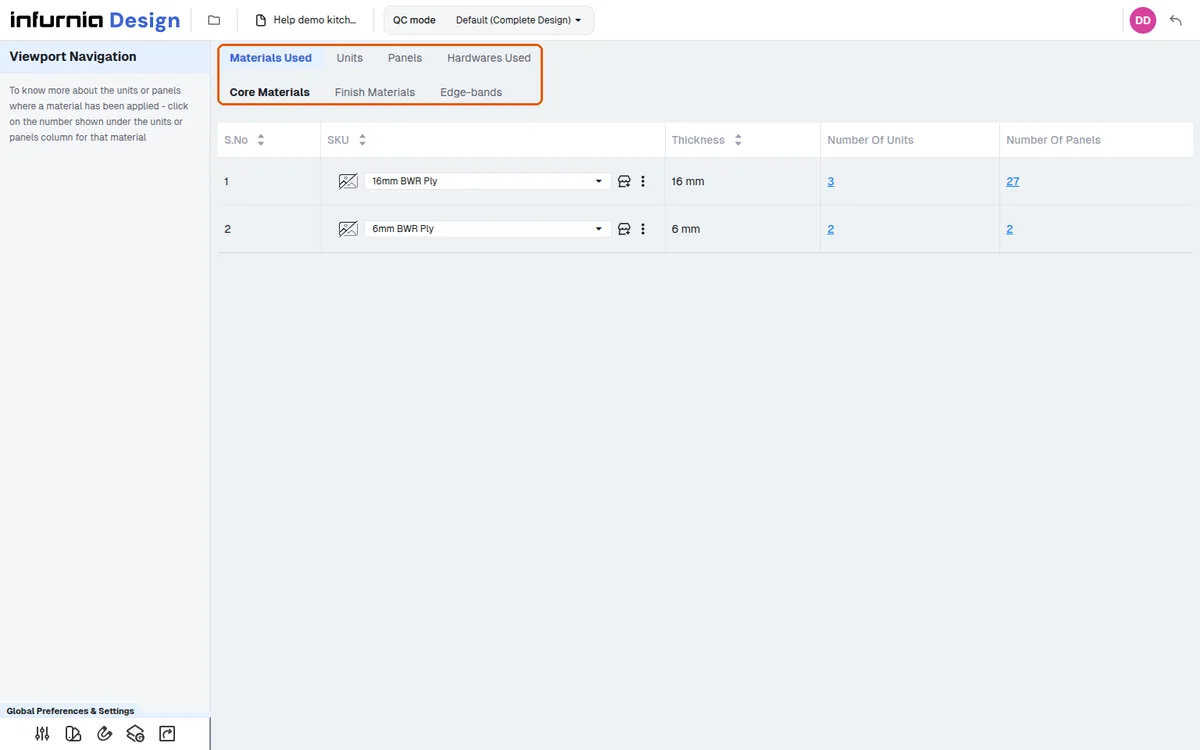
QC ಪರಿಶೀಲನೆಯನ್ನು product output ಹಂತದ ಮೊದಲು ಮಾಡಲಾಗುತ್ತದೆ — ಅನ್ವಯಿಸಿದ core ಮತ್ತು finished materials ಸರಿಯಾಗಿವೆ ಎಂದು ಪರಿಶೀಲಿಸಿದ ನಂತರ, ನೀವು product output ಗೆ ಮುಂದುವರಿಯುತ್ತೀರಿ.
design ಅನ್ನು production design ಗೆ ಕಳುಹಿಸುವ ಮೊದಲು designer materials ನ QC ಪರಿಶೀಲನೆಯನ್ನು ಮಾಡುತ್ತಾರೆ; materials ಸರಿಯಾಗಿವೆ ಎಂದು ಪರಿಶೀಲಿಸಿದ ನಂತರ, design ಅನ್ನು production ಗೆ ಕಳುಹಿಸಲಾಗುತ್ತದೆ.
production ಮೊದಲು material QC ಗಾಗಿಯೂ QC mode ಬಳಸಲಾಗುತ್ತದೆ.
✓ ಅಕ್ಟೋಬರ್ 19, 2026 ರಂದು ಪ್ರಾಡಕ್ಟ್ನಲ್ಲಿ ಪರಿಶೀಲಿಸಲಾಗಿದೆ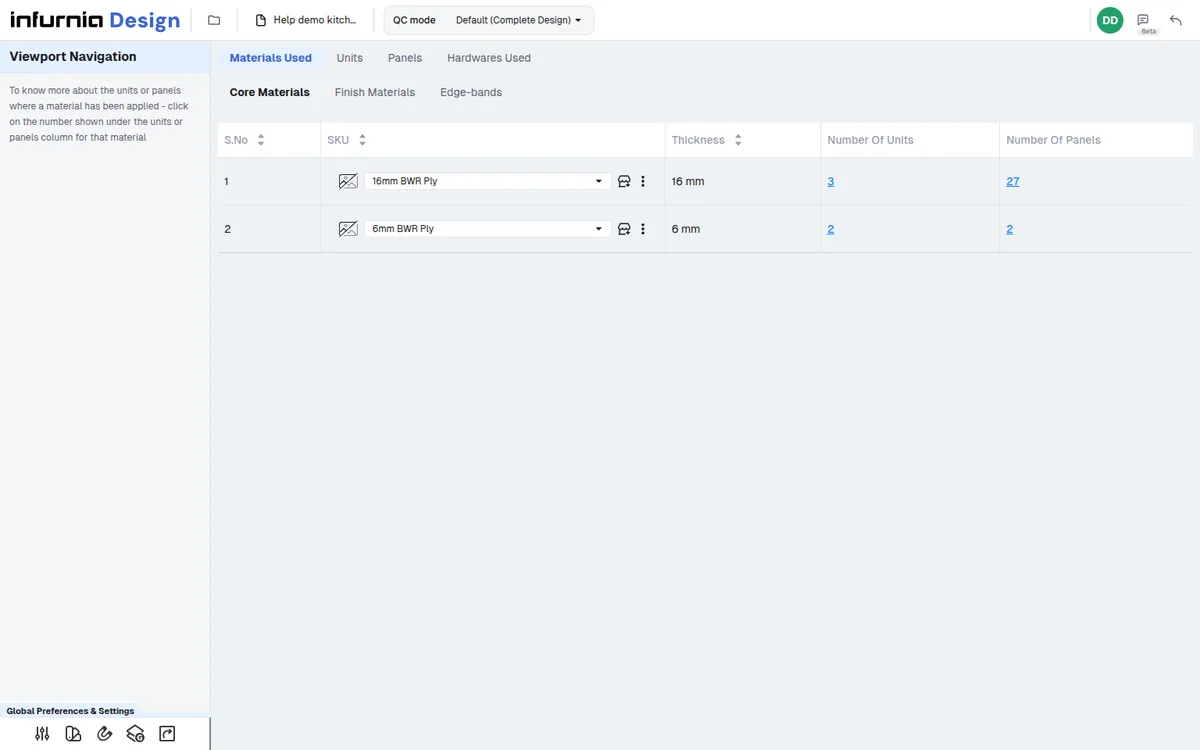
connectors ಮತ್ತು scenarios ಪರಿಶೀಲಿಸುವ ಮೊದಲು ಎಲ್ಲಾ materials, finishes ಮತ್ತು edge bands ಸರಿಯಾಗಿವೆ ಎಂದು production designer ಪರಿಶೀಲಿಸುವ ಸ್ಥಳವೂ QC mode ಆಗಿದೆ.
✓ ಅಕ್ಟೋಬರ್ 21, 2026 ರಂದು ಪ್ರಾಡಕ್ಟ್ನಲ್ಲಿ ಪರಿಶೀಲಿಸಲಾಗಿದೆ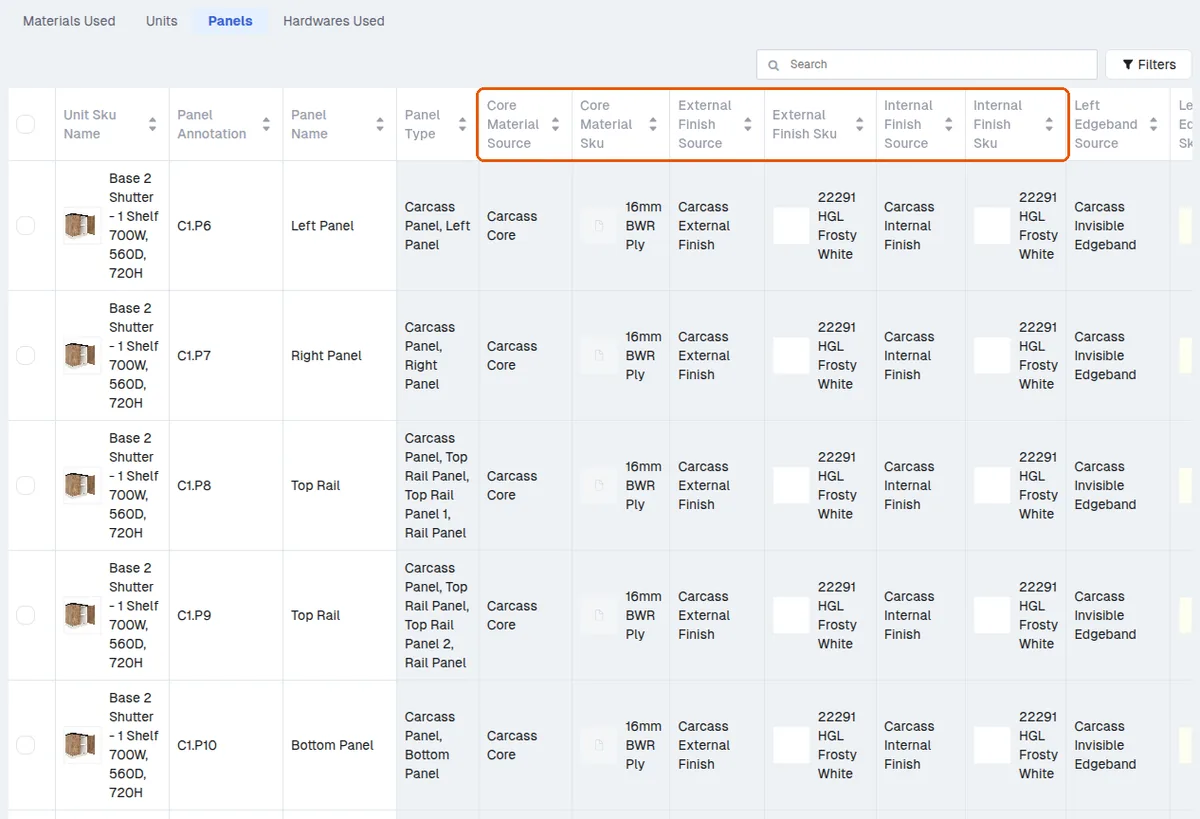
QC mode ನಲ್ಲಿ materials, finishes ಮತ್ತು edge bands ದೃಢೀಕರಿಸಿದ ನಂತರ, ಮುಂದಿನ ಹಂತ connectors ಮತ್ತು scenarios, ಅಲ್ಲಿ drilling ಮತ್ತು connector placement ಪರಿಶೀಲಿಸಲಾಗುತ್ತದೆ.
QC mode ಸಕ್ರಿಯ work scope ನಲ್ಲಿ ತೆರೆಯುತ್ತದೆ (ಪ್ರವೇಶದಲ್ಲಿ ಯಾವ scope ಕೇಳುವುದಿಲ್ಲ); ಮೇಲ್ಭಾಗದಲ್ಲಿರುವ scope drop-down ('+ Create Work Scope') ಒಂದು room, ಇಡೀ floor, ಅಥವಾ ಇಡೀ building (ಎಲ್ಲಾ floors ಒಟ್ಟಿಗೆ) ಆಯ್ಕೆ ಮಾಡಲು ಅನುಮತಿಸುತ್ತದೆ.
✓ ಅಕ್ಟೋಬರ್ 19, 2026 ರಂದು ಪ್ರಾಡಕ್ಟ್ನಲ್ಲಿ ಪರಿಶೀಲಿಸಲಾಗಿದೆ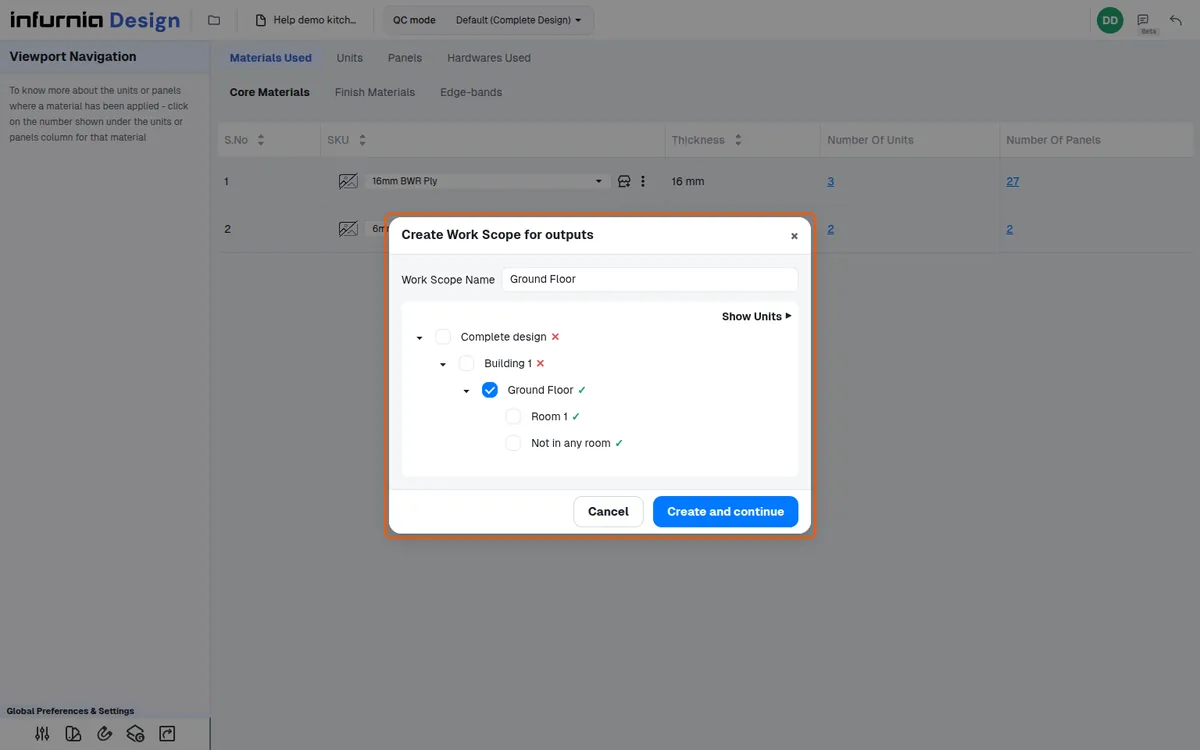
ಅದೇ QC mode production ನಲ್ಲೂ ಲಭ್ಯವಿದೆ, ಆದ್ದರಿಂದ designer ರ QC ಸರಿಯಾಗಿ ಮಾಡದಿದ್ದರೆ production designer ಅಲ್ಲಿ project ತೆರೆದು ಎಲ್ಲವೂ ಸರಿಯಾಗಿದೆಯೇ ಎಂದು ಮತ್ತೆ ಪರಿಶೀಲಿಸಬಹುದು; work scope designer ready ಎಂದು ಗುರುತಿಸಿದ area ಗೆ (ಉದಾಹರಣೆಗೆ kitchen ಮಾತ್ರ) default ಆಗುತ್ತದೆ, ಮತ್ತು connectors ಮತ್ತು scenarios ಅನ್ನು flow ನಲ್ಲಿ ನಂತರ ನಿರ್ವಹಿಸಲಾಗುತ್ತದೆ.