افتح وضع QC وتعرّف على تبويباته ونطاق العمل فيه
ادخل إلى وضع QC، واطّلع على نطاق العمل الذي يُفتح عليه، وتعرّف على ما يعرضه كل تبويب من التبويبات الأربعة.
وضع QC (design portal في شريط الأدوات؛ غير متاح في MES portal) هو تدقيق على مستوى التصميم كامل بأربعة تبويبات. يحتوي Materials Used على تبويبات فرعية Core / Finish / Edge-bands تسرد كل SKU مع أعداد الوحدات والألواح التي تستخدمه؛ والنقر على عدد الوحدات أو الألواح في صف ينقلك إلى تبويب Units أو Panels مع تحديد الوحدات أو الألواح التي تستخدم ذلك SKU، ومن هناك يمكنك استبدال تلك المادة بـ SKU آخر في التصميم كله (بعض التشطيبات لا يمكن تغييرها حيث يكون القلب Prelam). يسرد Units كل وحدة خزانة/زاوية مع تعليقها و SKU قلب ووجه الشتر و SKU التشطيب، وشريط الحواف المقطوع والمخصص، والوحدة الأصلية والغرفة؛ والصفوف قابلة للتحديد لتنفيذ تعديلات جماعية. يسرد Panels كل لوح قابل للتصنيع مع قلبه وتشطيباته و SKU شريط الحواف الخمسة كلها، إضافة إلى مصدر كل مادة (مصدر التوريث)؛ وهو أيضًا قابل للتحديد. يعرض Hardwares Used قائمة العتاد على مستوى التصميم كامل بعمودي Source و Details، قابلة للبحث والتصفية؛ وهي للقراءة فقط: لا يمكن استبدال العتاد في QC mode. عند الدخول يعمل محمّل 'Entering QC mode, please wait...' (لا يُطلب أي مستوى) ويُفتح QC على نطاق العمل النشط، الظاهر في الأعلى ('Default (Complete Design)' أو نطاق عمل؛ وتُدرج قائمته المنسدلة Workscopes و'+ Create Work Scope') — وقد يستغرق الدخول الأول وقتًا لأن العتاد المرتبط بالموصلات يُعاد حسابه. إذا كانت طريقة العرض مقفلة تظهر لك 'Unlock the view to switch modes'. لاحظ أن تبويب Panels يسرد فقط الألواح التي تذهب إلى قائمة القطع/مخطط الألواح، لذا لن تظهر فيه الألواح المساعدة أو المستبعدة رغم وجودها في التصميم.
✓ تم التحقق منه في المنتج في 21 أكتوبر 2026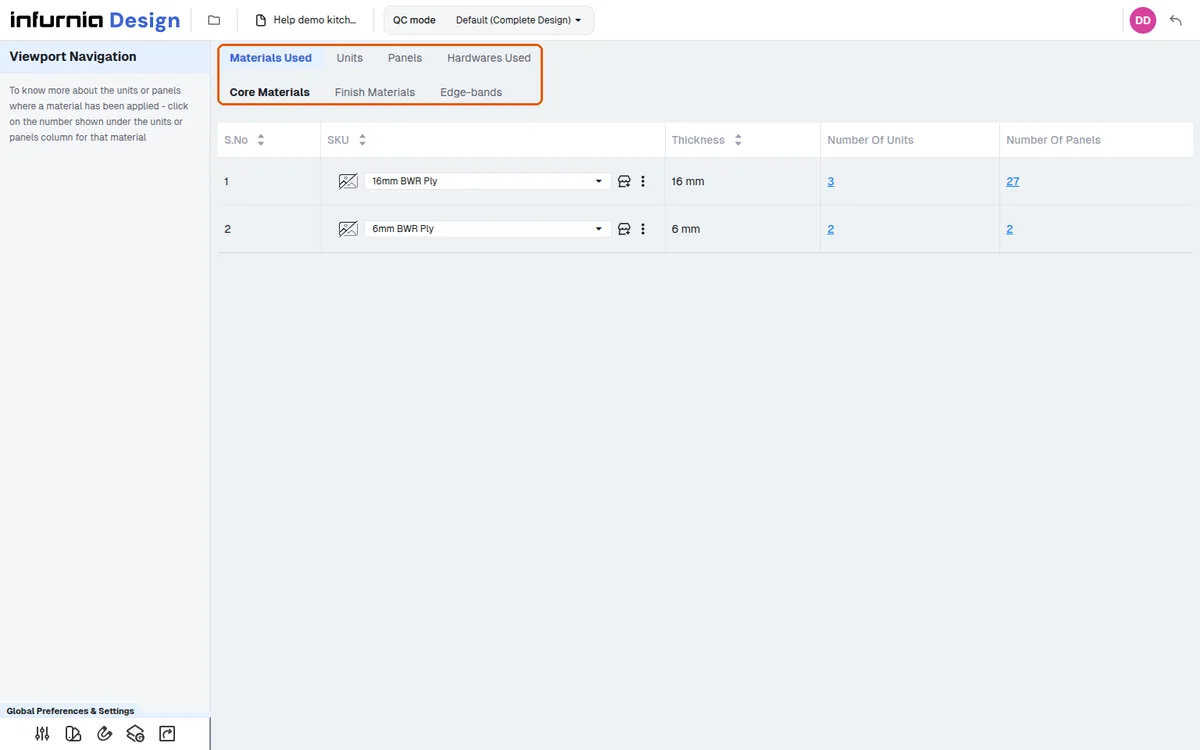
يُجرى فحص QC قبل مرحلة إخراج المنتج — فبعد التحقق من صحة القلب والتشطيبات المطبّقة، تنتقل إلى إخراج المنتج.
يتحقق المصمم من المواد في QC قبل إرسال التصميم إلى تصميم الإنتاج؛ وبعد اجتياز المواد للفحص يُرسل التصميم إلى الإنتاج.
يُستخدم QC mode أيضًا لفحص المواد في QC قبل الإنتاج.
✓ تم التحقق منه في المنتج في 19 أكتوبر 2026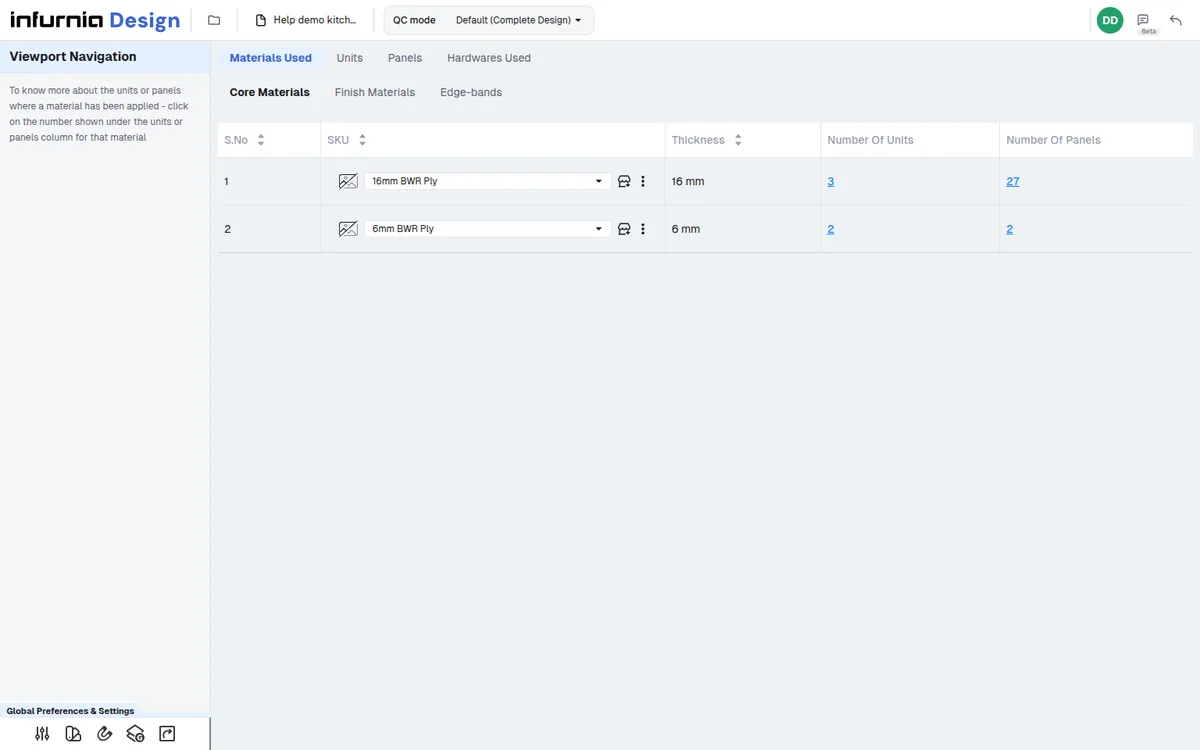
QC mode هو أيضًا المكان الذي يتحقق فيه مصمم الإنتاج من صحة جميع المواد والتشطيبات وأشرطة الحواف قبل فحص الموصلات والسيناريوهات.
✓ تم التحقق منه في المنتج في 21 أكتوبر 2026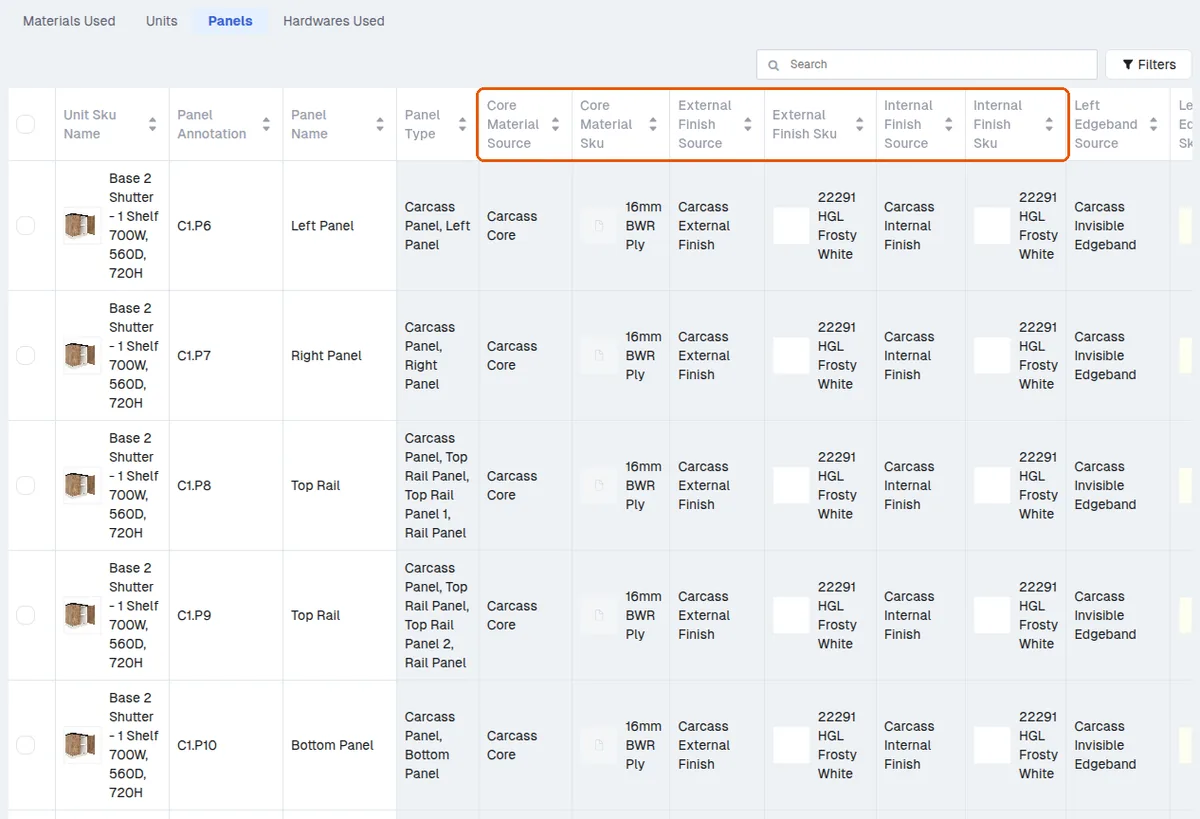
بعد تأكيد المواد والتشطيبات وأشرطة الحواف في QC mode، تكون الخطوة التالية هي الموصلات والسيناريوهات، حيث يُفحص الثقب ومواضع الموصلات.
يُفتح QC mode على نطاق العمل النشط (لا يُطلب أي نطاق عند الدخول)؛ وتتيح لك القائمة المنسدلة للنطاق في الأعلى ('+ Create Work Scope') اختيار غرفة واحدة أو طابق كامل أو المبنى كله (جميع الطوابق دفعة واحدة).
✓ تم التحقق منه في المنتج في 19 أكتوبر 2026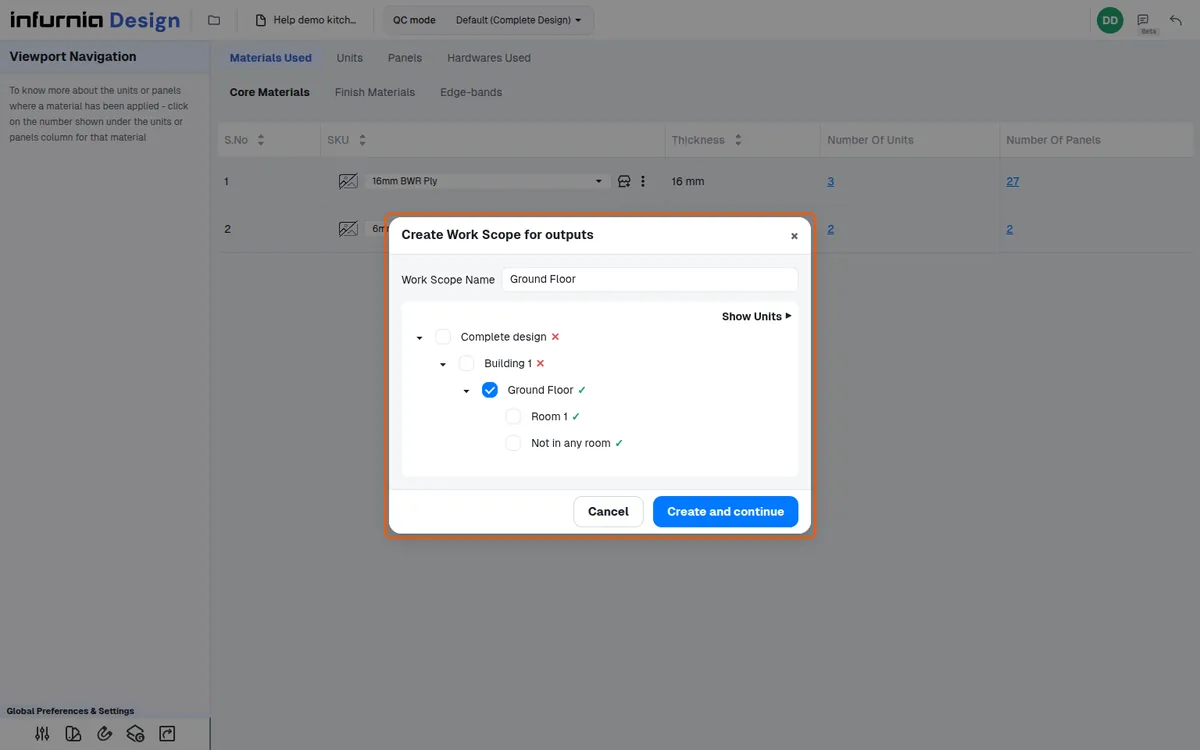
يتوفر QC mode نفسه في الإنتاج، فإذا لم يُجرِ المصمم فحص QC بشكل صحيح يمكن لمصمم الإنتاج فتح المشروع هناك وإعادة التحقق من صحة كل شيء؛ ويُضبط نطاق العمل افتراضيًا على المنطقة التي حددها المصمم كجاهزة (المطبخ فقط، على سبيل المثال)، وتُعالج الموصلات والسيناريوهات لاحقًا في سير العمل.