ಕ್ಯೂಸಿ ಮೋಡ್ ತೆರೆಯಿರಿ ಮತ್ತು ಅದರ ಟ್ಯಾಬ್ಗಳು ಹಾಗೂ ವರ್ಕ್ ಸ್ಕೋಪ್ ಅನ್ನು ಅರ್ಥಮಾಡಿಕೊಳ್ಳಿ
ಕ್ಯೂಸಿ ಮೋಡ್ ಪ್ರವೇಶಿಸಿ, ಅದು ಯಾವ ವರ್ಕ್ ಸ್ಕೋಪ್ನಲ್ಲಿ ತೆರೆಯುತ್ತದೆ ಎಂದು ನೋಡಿ, ಮತ್ತು ನಾಲ್ಕು ಟ್ಯಾಬ್ಗಳಲ್ಲಿ ಪ್ರತಿಯೊಂದೂ ಏನನ್ನು ತೋರಿಸುತ್ತದೆ ಎಂದು ತಿಳಿಯಿರಿ.
ಕ್ಯೂಸಿ ಮೋಡ್ (design portal ಟೂಲ್ಬಾರ್; MES portal ನಲ್ಲಿ ಲಭ್ಯವಿಲ್ಲ) ನಾಲ್ಕು ಟ್ಯಾಬ್ಗಳಿರುವ ಡಿಸೈನ್-ವ್ಯಾಪಿ ಆಡಿಟ್ ಆಗಿದೆ. Materials Used ನಲ್ಲಿ Core / Finish / Edge-bands ಉಪ-ಟ್ಯಾಬ್ಗಳಿದ್ದು, ಪ್ರತಿ ಎಸ್ಕೆಯು ಅನ್ನು ಅದನ್ನು ಬಳಸುವ ಯೂನಿಟ್ಗಳು ಮತ್ತು ಪ್ಯಾನೆಲ್ಗಳ ಎಣಿಕೆಗಳೊಂದಿಗೆ ಪಟ್ಟಿ ಮಾಡುತ್ತದೆ; ಸಾಲಿನ ಯೂನಿಟ್ ಅಥವಾ ಪ್ಯಾನೆಲ್ ಎಣಿಕೆಯನ್ನು ಕ್ಲಿಕ್ ಮಾಡಿದರೆ ಆ ಎಸ್ಕೆಯು ಬಳಸುವ ಯೂನಿಟ್ಗಳು ಅಥವಾ ಪ್ಯಾನೆಲ್ಗಳು ಟಿಕ್ ಆಗಿರುವ Units ಅಥವಾ Panels ಟ್ಯಾಬ್ಗೆ ಹೋಗುತ್ತದೆ, ಮತ್ತು ಅಲ್ಲಿಂದ ಆ ಮೆಟೀರಿಯಲ್ ಅನ್ನು ಡಿಸೈನ್ನಾದ್ಯಂತ ಬೇರೆ ಎಸ್ಕೆಯು ಗೆ ಬದಲಿಸಬಹುದು (ಕೋರ್ Prelam ಆಗಿರುವಲ್ಲಿ ಕೆಲವು ಫಿನಿಶ್ಗಳನ್ನು ಬದಲಿಸಲಾಗುವುದಿಲ್ಲ). Units ಪ್ರತಿ ಕ್ಯಾಬಿನೆಟ್/ಕಾರ್ನರ್ ಯೂನಿಟ್ ಅನ್ನು ಅದರ ಟಿಪ್ಪಣಿ, ಶಟರ್/ಕಾರ್ಕಾಸ್ ಕೋರ್ ಮತ್ತು ಫಿನಿಶ್ ಎಸ್ಕೆಯು ಗಳು, ಕಟ್ ಮತ್ತು ಕಸ್ಟಮ್ ಎಡ್ಜ್ಬ್ಯಾಂಡ್, ಪೇರೆಂಟ್ ಮತ್ತು ರೂಮ್ ಜೊತೆಗೆ ಪಟ್ಟಿ ಮಾಡುತ್ತದೆ; ಸಾಲುಗಳನ್ನು ಆಯ್ಕೆ ಮಾಡಿ ಬಲ್ಕ್ ಎಡಿಟ್ಗಳನ್ನು ಮಾಡಬಹುದು. Panels ಪ್ರತಿ ತಯಾರಿಸಬಹುದಾದ ಪ್ಯಾನೆಲ್ ಅನ್ನು ಅದರ ಕೋರ್, ಫಿನಿಶ್ಗಳು ಮತ್ತು ಎಲ್ಲಾ ಐದು ಎಡ್ಜ್ಬ್ಯಾಂಡ್ ಎಸ್ಕೆಯು ಗಳ ಜೊತೆಗೆ ಪ್ರತಿ ಮೆಟೀರಿಯಲ್ ಎಲ್ಲಿಂದ ಬಂತು (ಇನ್ಹೆರಿಟೆನ್ಸ್ ಮೂಲ) ಎಂಬುದನ್ನು ಪಟ್ಟಿ ಮಾಡುತ್ತದೆ; ಇದೂ ಆಯ್ಕೆ ಮಾಡಬಹುದು. Hardwares Used ಡಿಸೈನ್-ವ್ಯಾಪಿ ಹಾರ್ಡ್ವೇರ್ ಪಟ್ಟಿಯನ್ನು Source ಮತ್ತು Details ಕಾಲಮ್ಗಳೊಂದಿಗೆ ತೋರಿಸುತ್ತದೆ, ಹುಡುಕಬಹುದು ಮತ್ತು ಫಿಲ್ಟರ್ ಮಾಡಬಹುದು; ಇದು ಓದಲು ಮಾತ್ರ: QC mode ನಲ್ಲಿ ಹಾರ್ಡ್ವೇರ್ ಬದಲಿಸಲಾಗುವುದಿಲ್ಲ. ಪ್ರವೇಶದಲ್ಲಿ 'Entering QC mode, please wait...' ಲೋಡರ್ ಚಲಿಸುತ್ತದೆ (ಯಾವುದೇ ಲೆವೆಲ್ ಕೇಳಲಾಗುವುದಿಲ್ಲ) ಮತ್ತು ಕ್ಯೂಸಿ ಸಕ್ರಿಯ ವರ್ಕ್ ಸ್ಕೋಪ್ನಲ್ಲಿ ತೆರೆಯುತ್ತದೆ, ಅದು ಟಾಪ್ನಲ್ಲಿ ತೋರಿಸುತ್ತದೆ ('Default (Complete Design)' ಅಥವಾ ಒಂದು ವರ್ಕ್ ಸ್ಕೋಪ್; ಅದರ ಡ್ರಾಪ್-ಡೌನ್ Workscopes ಮತ್ತು '+ Create Work Scope' ಅನ್ನು ಪಟ್ಟಿ ಮಾಡುತ್ತದೆ) — ಕನೆಕ್ಟರ್-ಚಾಲಿತ ಹಾರ್ಡ್ವೇರ್ ಮರು ಲೆಕ್ಕಾಚಾರವಾಗುವುದರಿಂದ ಮೊದಲ ಪ್ರವೇಶಕ್ಕೆ ಸ್ವಲ್ಪ ಸಮಯ ತಗಲಬಹುದು. ವ್ಯೂ ಲಾಕ್ ಆಗಿದ್ದರೆ 'Unlock the view to switch modes' ಸಿಗುತ್ತದೆ. Panels ಟ್ಯಾಬ್ ಕಟ್ಲಿಸ್ಟ್/ಬೋರ್ಡ್ ಲೇಔಟ್ಗೆ ಹೋಗುವ ಪ್ಯಾನೆಲ್ಗಳನ್ನು ಮಾತ್ರ ಪಟ್ಟಿ ಮಾಡುತ್ತದೆ, ಆದ್ದರಿಂದ ಸಹಾಯಕ ಅಥವಾ ಹೊರಗಿಟ್ಟ ಪ್ಯಾನೆಲ್ಗಳು ಡಿಸೈನ್ನಲ್ಲಿ ಇದ್ದರೂ ಅಲ್ಲಿ ಕಾಣಿಸುವುದಿಲ್ಲ ಎಂಬುದನ್ನು ಗಮನಿಸಿ.
✓ ಅಕ್ಟೋಬರ್ 21, 2026 ರಂದು ಪ್ರಾಡಕ್ಟ್ನಲ್ಲಿ ಪರಿಶೀಲಿಸಲಾಗಿದೆ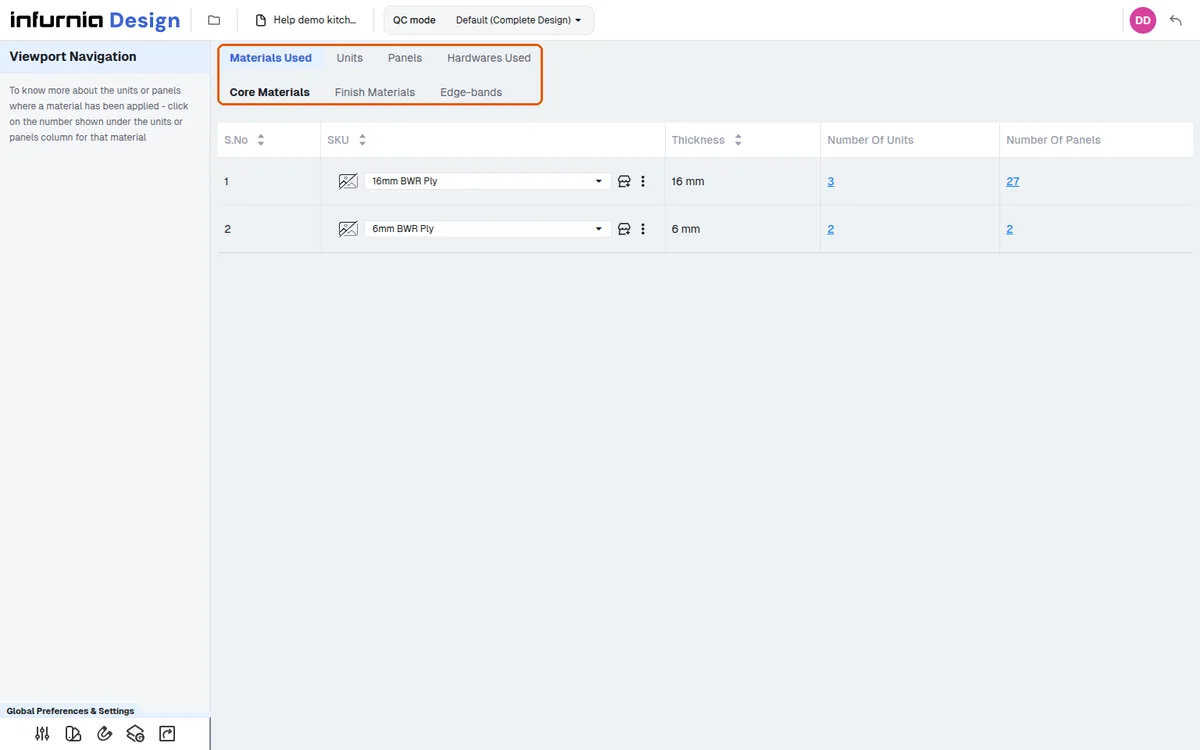
ಕ್ಯೂಸಿ ಪರಿಶೀಲನೆ ಪ್ರಾಡಕ್ಟ್ ಔಟ್ಪುಟ್ ಹಂತಕ್ಕಿಂತ ಮೊದಲು ಮಾಡಲಾಗುತ್ತದೆ — ಅನ್ವಯಿಸಿದ ಕೋರ್ ಮತ್ತು ಫಿನಿಶ್ಡ್ ಮೆಟೀರಿಯಲ್ಗಳು ಸರಿಯಾಗಿವೆ ಎಂದು ಪರಿಶೀಲಿಸಿದ ನಂತರ, ನೀವು ಪ್ರಾಡಕ್ಟ್ ಔಟ್ಪುಟ್ಗೆ ಮುಂದುವರಿಯುತ್ತೀರಿ.
ಡಿಸೈನ್ ಅನ್ನು ಪ್ರೊಡಕ್ಷನ್ ಡಿಸೈನ್ಗೆ ಕಳುಹಿಸುವ ಮೊದಲು ಮೆಟೀರಿಯಲ್ಗಳ ಕ್ಯೂಸಿ ಪರಿಶೀಲನೆಯನ್ನು ಡಿಸೈನರ್ ಮಾಡುತ್ತಾರೆ; ಮೆಟೀರಿಯಲ್ಗಳು ಸರಿಯಾಗಿದ್ದರೆ, ಡಿಸೈನ್ ಅನ್ನು ಪ್ರೊಡಕ್ಷನ್ಗೆ ಕಳುಹಿಸಲಾಗುತ್ತದೆ.
QC mode ಅನ್ನು ಪ್ರೊಡಕ್ಷನ್ಗಿಂತ ಮೊದಲು ಮೆಟೀರಿಯಲ್ ಕ್ಯೂಸಿ ಗೂ ಬಳಸಲಾಗುತ್ತದೆ.
✓ ಅಕ್ಟೋಬರ್ 19, 2026 ರಂದು ಪ್ರಾಡಕ್ಟ್ನಲ್ಲಿ ಪರಿಶೀಲಿಸಲಾಗಿದೆ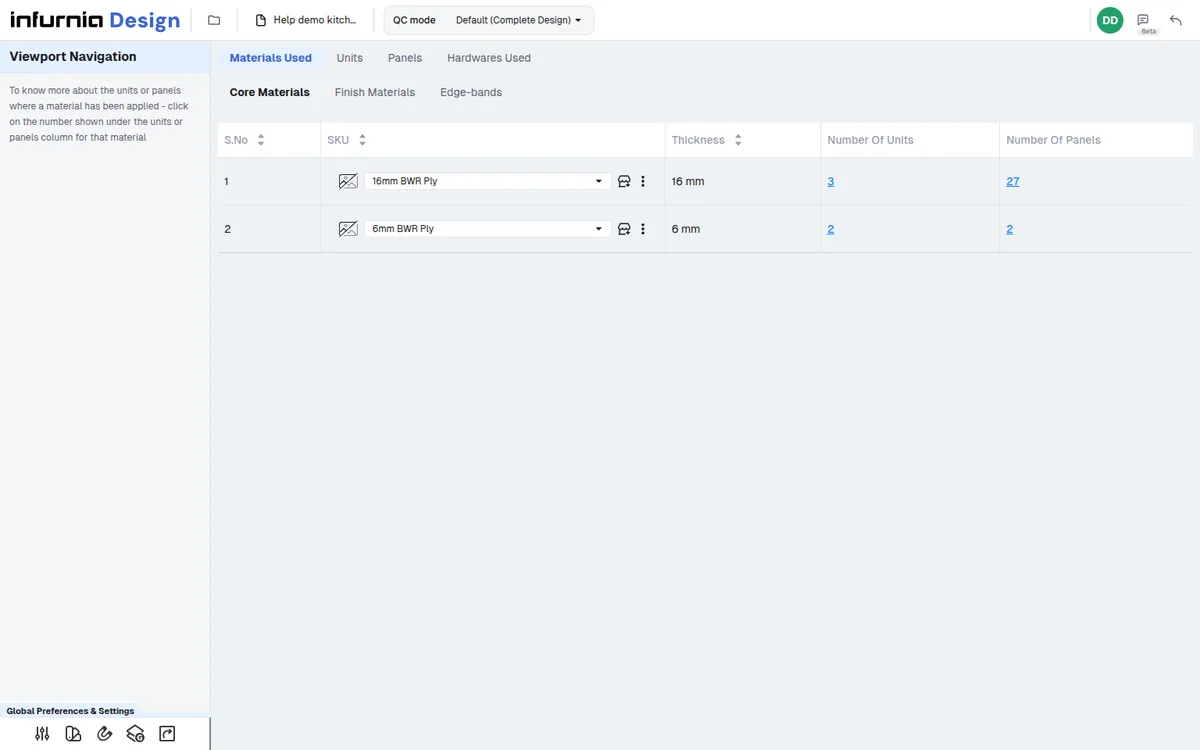
ಕನೆಕ್ಟರ್ ಮತ್ತು ಸನ್ನಿವೇಶಗಳನ್ನು ಪರಿಶೀಲಿಸುವ ಮೊದಲು ಎಲ್ಲಾ ಮೆಟೀರಿಯಲ್, ಫಿನಿಶ್ ಮತ್ತು ಎಡ್ಜ್ ಬ್ಯಾಂಡ್ಗಳು ಸರಿಯಾಗಿವೆ ಎಂದು ಪ್ರೊಡಕ್ಷನ್ ಡಿಸೈನರ್ ಪರಿಶೀಲಿಸುವ ಸ್ಥಳವೂ QC mode ಆಗಿದೆ.
✓ ಅಕ್ಟೋಬರ್ 21, 2026 ರಂದು ಪ್ರಾಡಕ್ಟ್ನಲ್ಲಿ ಪರಿಶೀಲಿಸಲಾಗಿದೆ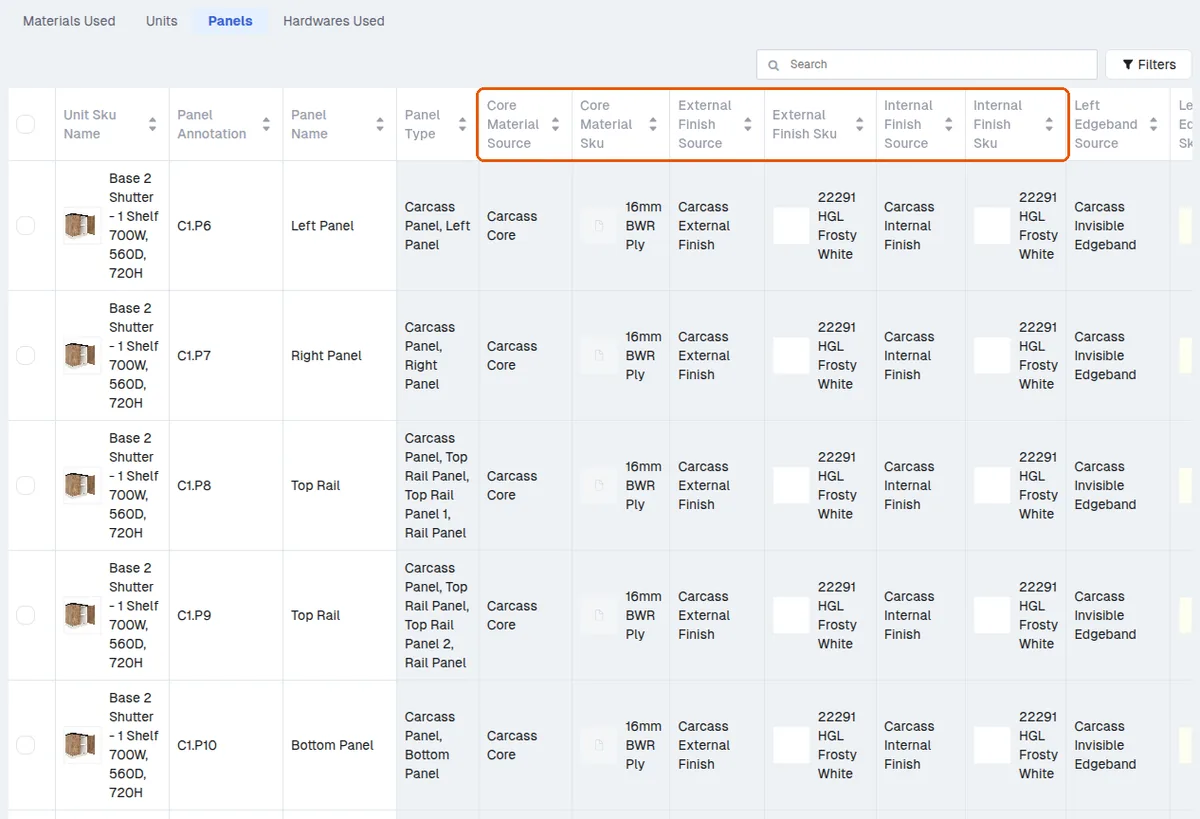
QC mode ನಲ್ಲಿ ಮೆಟೀರಿಯಲ್, ಫಿನಿಶ್ ಮತ್ತು ಎಡ್ಜ್ ಬ್ಯಾಂಡ್ಗಳನ್ನು ದೃಢೀಕರಿಸಿದ ನಂತರ, ಮುಂದಿನ ಹಂತ ಕನೆಕ್ಟರ್ ಮತ್ತು ಸನ್ನಿವೇಶಗಳು, ಅಲ್ಲಿ ಡ್ರಿಲ್ಲಿಂಗ್ ಮತ್ತು ಕನೆಕ್ಟರ್ ಜೋಡಣೆಯನ್ನು ಪರಿಶೀಲಿಸಲಾಗುತ್ತದೆ.
QC mode ಸಕ್ರಿಯ ವರ್ಕ್ ಸ್ಕೋಪ್ನಲ್ಲಿ ತೆರೆಯುತ್ತದೆ (ಪ್ರವೇಶದಲ್ಲಿ ಯಾವುದೇ ಸ್ಕೋಪ್ ಕೇಳಲಾಗುವುದಿಲ್ಲ); ಟಾಪ್ನಲ್ಲಿರುವ ಸ್ಕೋಪ್ ಡ್ರಾಪ್-ಡೌನ್ ('+ Create Work Scope') ಒಂದು ರೂಮ್, ಇಡೀ ಫ್ಲೋರ್, ಅಥವಾ ಇಡೀ ಬಿಲ್ಡಿಂಗ್ (ಎಲ್ಲಾ ಫ್ಲೋರ್ಗಳು ಒಟ್ಟಿಗೆ) ಆಯ್ಕೆ ಮಾಡಲು ಅನುಮತಿಸುತ್ತದೆ.
✓ ಅಕ್ಟೋಬರ್ 19, 2026 ರಂದು ಪ್ರಾಡಕ್ಟ್ನಲ್ಲಿ ಪರಿಶೀಲಿಸಲಾಗಿದೆ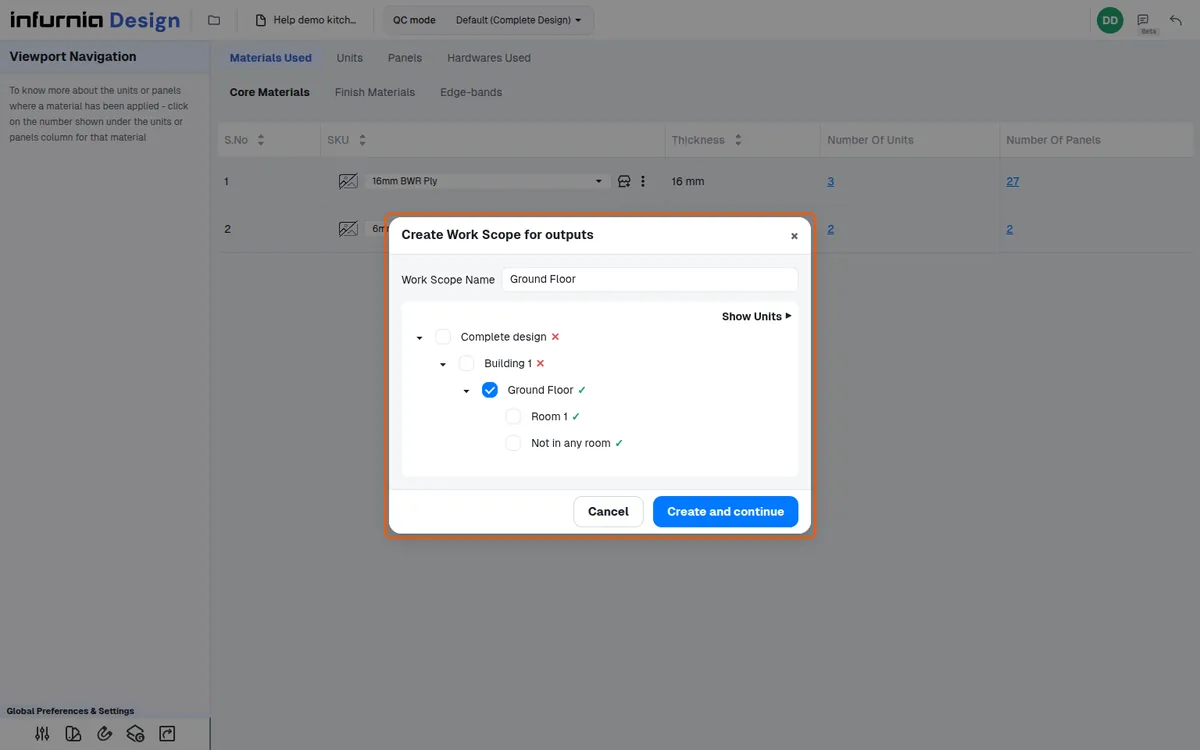
ಅದೇ QC mode ಪ್ರೊಡಕ್ಷನ್ನಲ್ಲೂ ಲಭ್ಯವಿದೆ, ಆದ್ದರಿಂದ ಡಿಸೈನರ್ನ ಕ್ಯೂಸಿ ಸರಿಯಾಗಿ ಮಾಡದಿದ್ದರೆ ಪ್ರೊಡಕ್ಷನ್ ಡಿಸೈನರ್ ಅಲ್ಲಿ ಪ್ರಾಜೆಕ್ಟ್ ತೆರೆದು ಎಲ್ಲವೂ ಸರಿಯಾಗಿದೆಯೇ ಎಂದು ಮತ್ತೆ ಪರಿಶೀಲಿಸಬಹುದು; ವರ್ಕ್ ಸ್ಕೋಪ್ ಡಿಸೈನರ್ ಸಿದ್ಧ ಎಂದು ಗುರುತಿಸಿದ ಏರಿಯಾಗೆ ಡೀಫಾಲ್ಟ್ ಆಗುತ್ತದೆ (ಉದಾಹರಣೆಗೆ ಕಿಚನ್ ಮಾತ್ರ), ಮತ್ತು ಕನೆಕ್ಟರ್ ಹಾಗೂ ಸನ್ನಿವೇಶಗಳನ್ನು ಫ್ಲೋನಲ್ಲಿ ನಂತರ ನಿರ್ವಹಿಸಲಾಗುತ್ತದೆ.