Substituir uma única porta no nível do painel
Dê a uma porta seu próprio design e acabamento sem afetar o restante do módulo.
Cada porta individual de um sistema pode receber seu próprio design e acabamento, de modo que um painel pode ser brilhante enquanto outro é madeira; a alteração é feita naquela porta, e não no módulo inteiro.
✓ Verificado no produto em 21 de outubro de 2026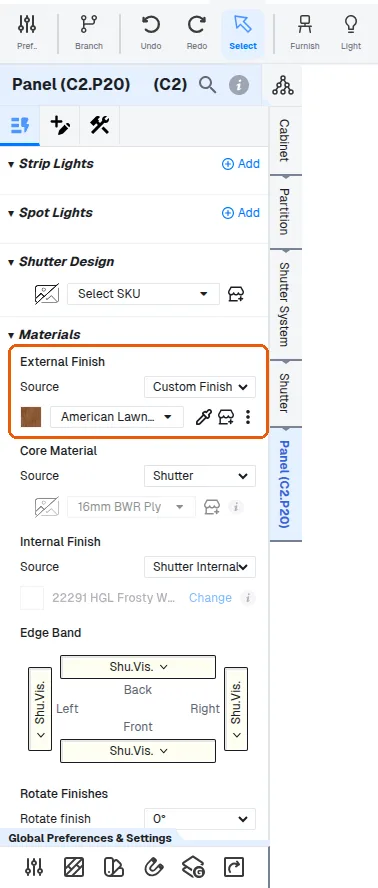
As portas são tratadas separadamente pelo sistema de portas, em que cada porta pode ter seu próprio design e acabamento.
✓ Verificado no produto em 21 de outubro de 2026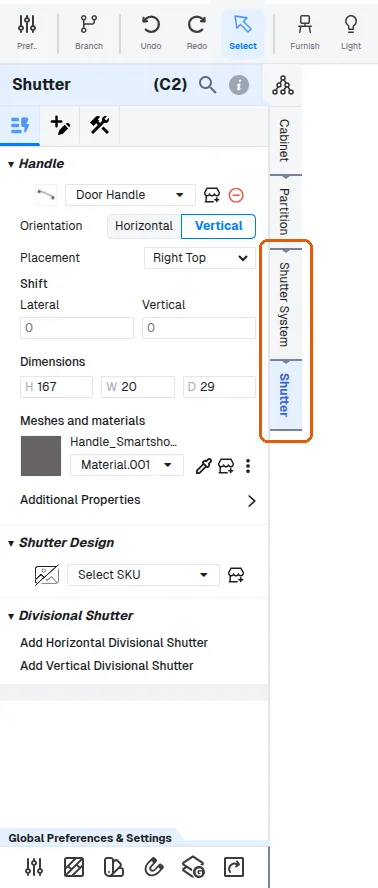
Para alterar uma porta sem afetar as outras, clique nessa porta específica e faça a alteração no nível do painel dela (Panel > Materials), que contém as opções de material e acabamento dessa porta.
✓ Verificado no produto em 21 de outubro de 2026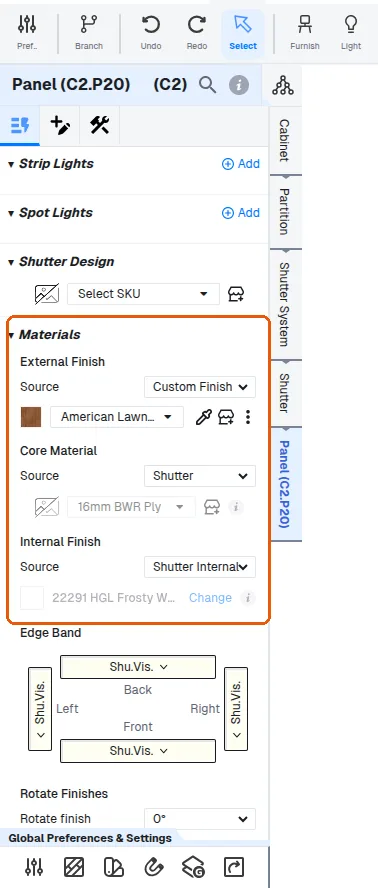
O nível da porta contém seu design, espelhos e puxador.
✓ Verificado no produto em 21 de outubro de 2026Para personalizar o painel de uma porta, abra as configurações de construção e role até a seção de perfis de painel, clique no painel da porta, defina o nível do painel como personalizado, escolha o material do núcleo na lista suspensa da porta e selecione o design da porta (perfil, material do núcleo, vidro) no nível do painel.
Para personalizar um painel, selecione-o e abra a aba Construction; as opções Edit Shape e Edit Panel Design estão listadas ali.
A aba Construction do painel de personalização de um módulo contém as configurações de como o módulo é construído, incluindo a seleção do perfil da porta.