Einzelnen Schrankfrontflügel auf Bauteilebene überschreiben
Geben Sie einem Schrankfrontflügel ein eigenes Design und eine eigene Oberfläche, ohne den Rest des Schranks zu beeinflussen.
Jeder einzelne Schrankfrontflügel in einem System kann ein eigenes Frontflügeldesign und eine eigene Oberfläche erhalten, sodass ein Bauteil glänzend und ein anderes aus Holz sein kann; die Änderung erfolgt an diesem Frontflügel und nicht am gesamten Schrank.
✓ Am 21. Oktober 2026 im Produkt geprüft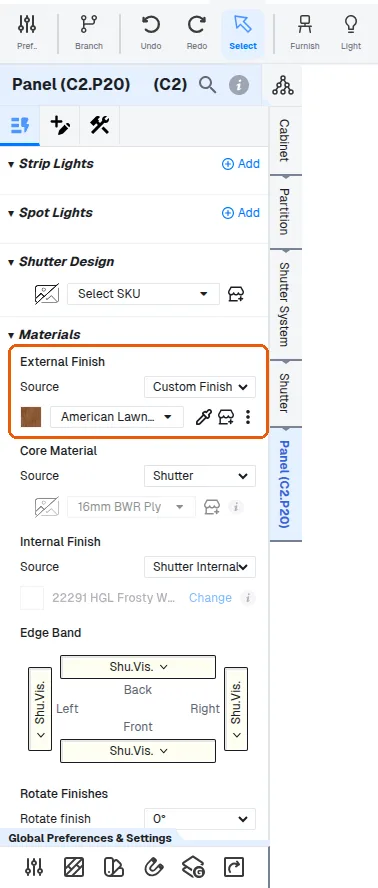
Schrankfrontflügel werden separat über das Frontflügelsystem verwaltet, wobei jeder Frontflügel ein eigenes Design und eine eigene Oberfläche tragen kann.
✓ Am 21. Oktober 2026 im Produkt geprüft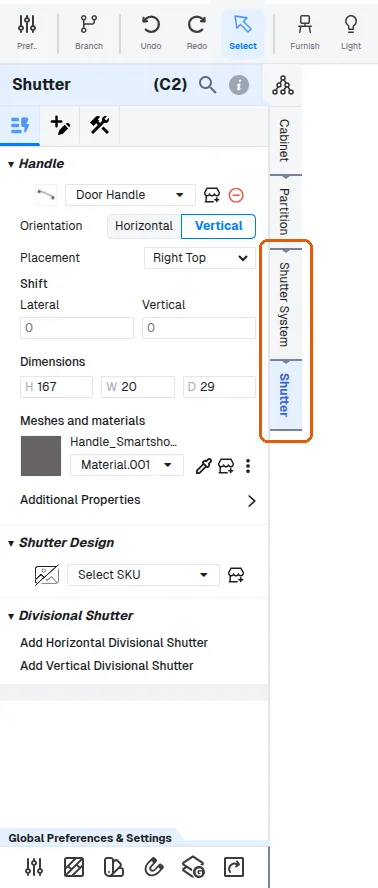
Um einen Frontflügel zu ändern, ohne die anderen zu beeinflussen, klicken Sie auf diesen Frontflügel und nehmen Sie die Änderung auf seiner Bauteilebene (Panel > Materials) vor, die die Material- und Oberflächenoptionen dieses Frontflügels enthält.
✓ Am 21. Oktober 2026 im Produkt geprüft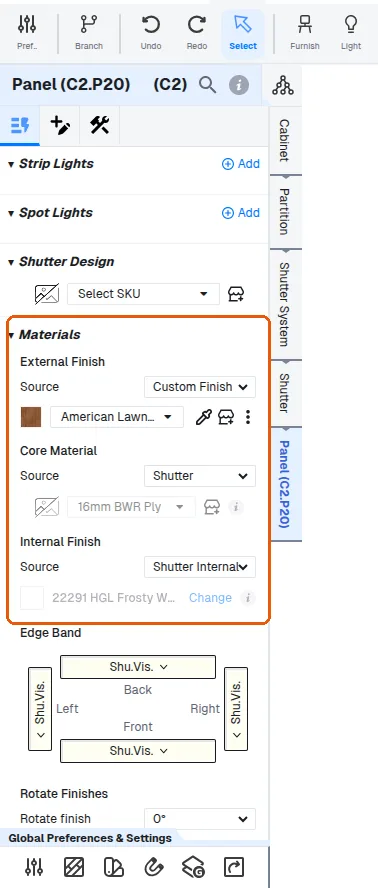
Die Frontflügelebene enthält Design, Spiegel und Griff.
✓ Am 21. Oktober 2026 im Produkt geprüftUm ein Frontflügelbauteil anzupassen, öffnen Sie die Konstruktionseinstellungen und scrollen Sie zum Abschnitt der Bauteilprofile, klicken Sie auf das Frontflügelbauteil, stellen Sie die Bauteilebene auf Benutzerdefiniert, wählen Sie dann das Kernmaterial aus dem Frontflügel-Dropdown und wählen Sie das Frontflügeldesign (Profil, Kernmaterial, Glas) auf Bauteilebene.
Um ein Bauteil anzupassen, wählen Sie es aus und öffnen Sie den Tab Konstruktion; dort sind die Optionen Edit Shape und Edit Panel Design aufgeführt.
Der Tab Konstruktion im Anpassungsbereich eines Elements enthält die Einstellungen dafür, wie das Element aufgebaut ist, einschließlich der Auswahl des Frontflügelprofils.