पॅनेल स्तरावर एकाच शटरला ओव्हरराइड करा
कॅबिनेटच्या उर्वरित भागावर परिणाम न करता एका शटरला स्वतःची रचना आणि फिनिश द्या.
सिस्टीममधील प्रत्येक वैयक्तिक शटरला स्वतःची शटर रचना आणि फिनिश दिली जाऊ शकते, त्यामुळे एक पॅनेल ग्लॉस असू शकते तर दुसरे लाकूड; बदल संपूर्ण कॅबिनेटवर नाही तर त्या शटरवर केला जातो.
✓ २१ ऑक्टोबर, २०२६ रोजी प्रॉडक्टमध्ये तपासले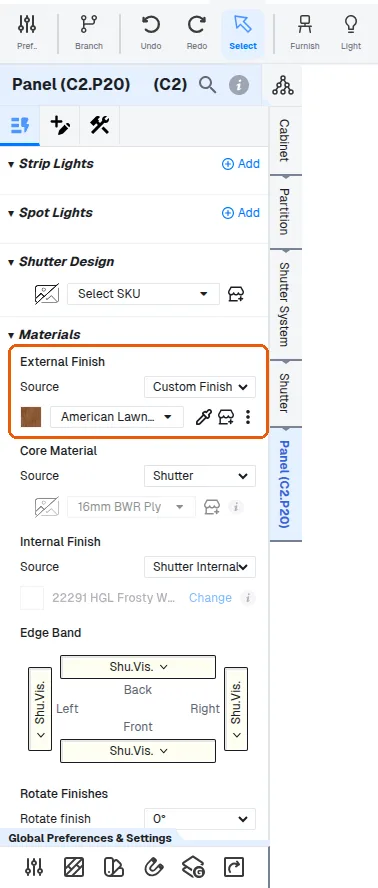
शटर शटर सिस्टीमद्वारे स्वतंत्रपणे हाताळले जातात, जिथे प्रत्येक शटर स्वतःची रचना आणि फिनिश घेऊ शकते.
✓ २१ ऑक्टोबर, २०२६ रोजी प्रॉडक्टमध्ये तपासले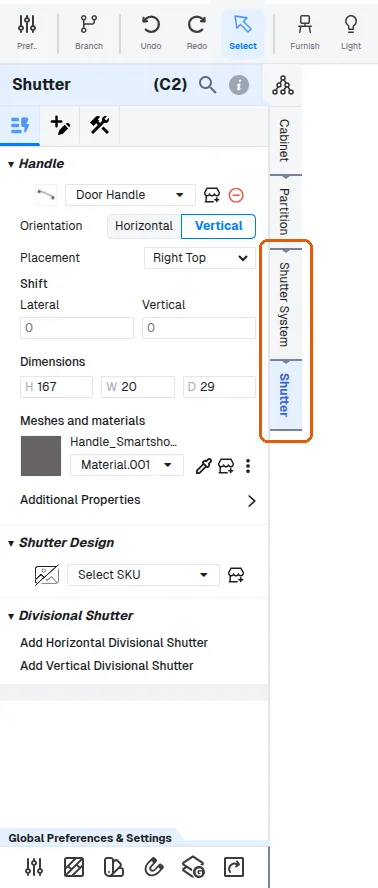
इतरांवर परिणाम न करता एक शटर बदलण्यासाठी, ते विशिष्ट शटर क्लिक करा आणि त्याच्या Panel स्तरावर (Panel > Materials) बदल करा, जिथे त्या शटरचे मटेरियल आणि फिनिश पर्याय असतात.
✓ २१ ऑक्टोबर, २०२६ रोजी प्रॉडक्टमध्ये तपासले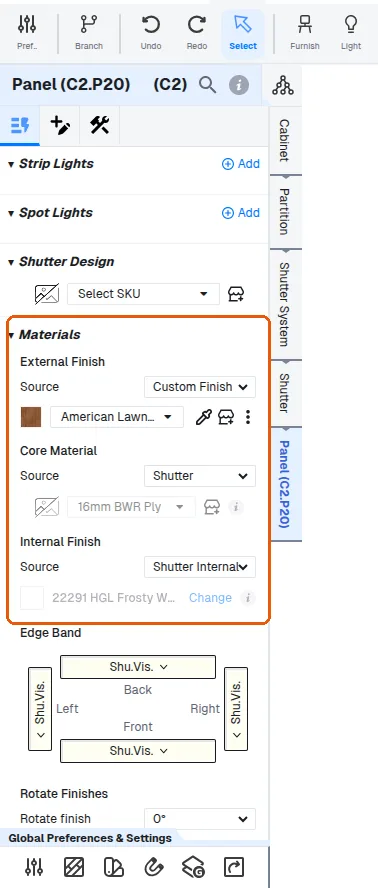
Shutter स्तरावर त्याची रचना, मिरर आणि हँडल असते.
✓ २१ ऑक्टोबर, २०२६ रोजी प्रॉडक्टमध्ये तपासलेशटर पॅनेल सानुकूलित करण्यासाठी, construction सेटिंग्ज उघडा आणि पॅनेल प्रोफाइल विभागापर्यंत स्क्रोल करा, शटर पॅनेल क्लिक करा, पॅनेल स्तर custom वर सेट करा, नंतर शटर ड्रॉपडाउनमधून कोअर मटेरियल निवडा आणि पॅनेल स्तरावर शटर रचना (प्रोफाइल, कोअर मटेरियल, ग्लास) निवडा.
पॅनेल सानुकूलित करण्यासाठी, ते निवडा आणि त्याचा Construction टॅब उघडा; Edit Shape आणि Edit Panel Design पर्याय तिथे सूचीबद्ध आहेत.
युनिटच्या customization पॅनेलच्या Construction टॅबमध्ये युनिट कसे बांधले जाते याच्या सेटिंग्ज असतात, ज्यात शटर प्रोफाइल निवड समाविष्ट आहे.