પેનલ સ્તરે એક જ શટર ઓવરરાઇડ કરો
કેબિનેટના બાકીના ભાગને અસર કર્યા વિના એક શટરને તેની પોતાની ડિઝાઇન અને ફિનિશ આપો.
સિસ્ટમમાંના દરેક અલગ શટરને તેની પોતાની શટર ડિઝાઇન અને ફિનિશ આપી શકાય છે, જેથી એક પેનલ ગ્લોસ અને બીજી લાકડાની હોઈ શકે; ફેરફાર આખા કેબિનેટ પર નહીં, પણ તે શટર પર કરવામાં આવે છે.
✓ 21 ઑક્ટોબર, 2026ના રોજ પ્રોડક્ટમાં ચકાસેલ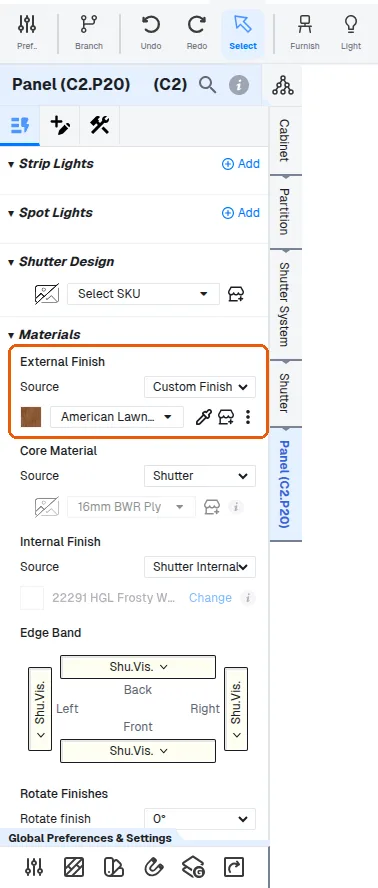
શટરને શટર સિસ્ટમ દ્વારા અલગથી સંભાળવામાં આવે છે, જ્યાં દરેક શટરની પોતાની ડિઝાઇન અને ફિનિશ હોઈ શકે છે.
✓ 21 ઑક્ટોબર, 2026ના રોજ પ્રોડક્ટમાં ચકાસેલ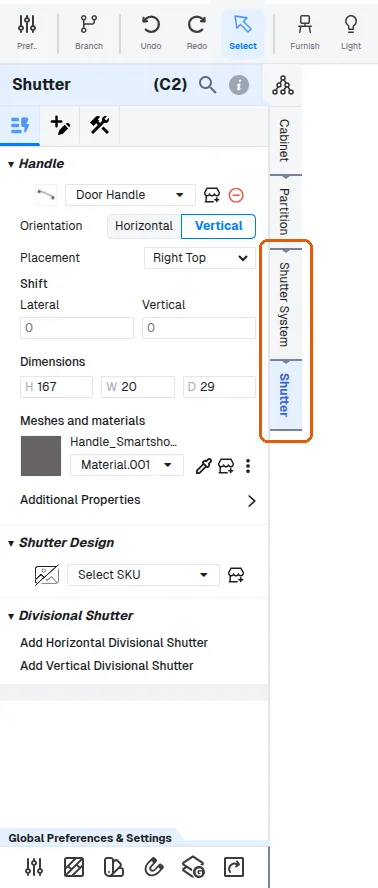
બીજા શટરને અસર કર્યા વિના એક શટર બદલવા માટે, તે ચોક્કસ શટર પર ક્લિક કરો અને તેના Panel સ્તર (Panel > Materials) પર ફેરફાર કરો, જ્યાં તે શટરના મટીરિયલ અને ફિનિશ વિકલ્પો હોય છે.
✓ 21 ઑક્ટોબર, 2026ના રોજ પ્રોડક્ટમાં ચકાસેલ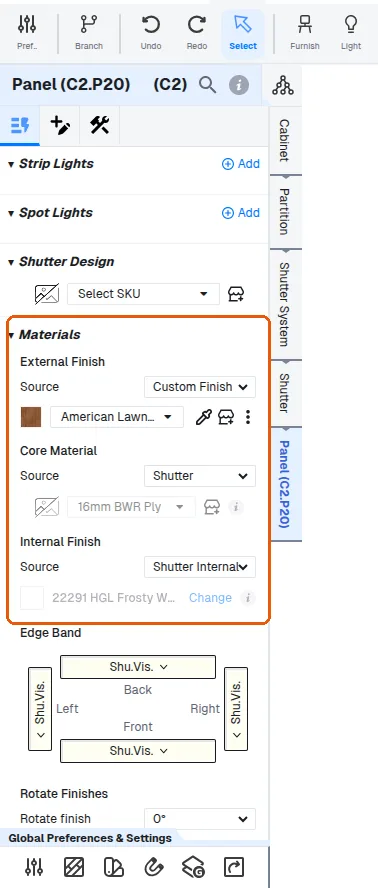
Shutter સ્તરમાં તેની ડિઝાઇન, મિરર અને હેન્ડલ હોય છે.
✓ 21 ઑક્ટોબર, 2026ના રોજ પ્રોડક્ટમાં ચકાસેલશટર પેનલ કસ્ટમાઇઝ કરવા માટે, construction સેટિંગ્સ ખોલો અને પેનલ પ્રોફાઇલ વિભાગ સુધી સ્ક્રોલ કરો, શટર પેનલ પર ક્લિક કરો, પેનલ સ્તરને custom પર સેટ કરો, પછી શટર ડ્રોપડાઉનમાંથી core material પસંદ કરો અને પેનલ સ્તરે શટર ડિઝાઇન (પ્રોફાઇલ, core material, ગ્લાસ) પસંદ કરો.
પેનલ કસ્ટમાઇઝ કરવા માટે, તેને પસંદ કરો અને તેની Construction ટૅબ ખોલો; Edit Shape અને Edit Panel Design વિકલ્પો ત્યાં સૂચિબદ્ધ છે.
યુનિટના કસ્ટમાઇઝેશન પેનલની Construction ટૅબમાં યુનિટ કેવી રીતે બનાવવામાં આવે છે તેની સેટિંગ્સ હોય છે, જેમાં શટર પ્રોફાઇલની પસંદગીનો સમાવેશ થાય છે.