QC मोड खोलें और उसके टैब तथा कार्य-क्षेत्र समझें
QC मोड में जाएँ, देखें कि यह किस कार्य-क्षेत्र पर खुलता है, और जानें कि चारों टैब क्या दिखाते हैं।
QC मोड (design portal टूलबार; MES portal में उपलब्ध नहीं) चार टैब वाला पूरे डिज़ाइन का ऑडिट है। Materials Used में Core / Finish / Edge-bands सब-टैब हैं जो हर SKU को सूचीबद्ध करते हैं, साथ में उसका उपयोग करने वाली यूनिट और पैनल की गिनती; किसी पंक्ति की यूनिट या पैनल गिनती पर क्लिक करने से Units या Panels टैब पर उस SKU का उपयोग करने वाली यूनिट या पैनल टिक होकर खुलते हैं, और वहाँ से आप उस मटेरियल को पूरे डिज़ाइन में किसी दूसरे SKU से बदल सकते हैं (जहाँ कोर Prelam है वहाँ कुछ फिनिश बदली नहीं जा सकतीं)। Units में हर कैबिनेट/कॉर्नर यूनिट उसके एनोटेशन, शटर/कार्कस कोर और फिनिश SKU, कट और कस्टम एजबैंड, पैरेंट और रूम के साथ सूचीबद्ध होती है; पंक्तियाँ चुनकर बल्क एडिट किए जा सकते हैं। Panels में हर निर्माण-योग्य पैनल उसके कोर, फिनिश और सभी पाँच एजबैंड SKU के साथ, और हर मटेरियल कहाँ से आया (इनहेरिटेंस स्रोत) दिखता है; यह भी चुनने योग्य है। Hardwares Used पूरे डिज़ाइन की हार्डवेयर सूची Source और Details कॉलम के साथ दिखाता है, जिसे खोजा और फ़िल्टर किया जा सकता है; यह केवल पढ़ने योग्य है: QC mode में हार्डवेयर बदला नहीं जा सकता। प्रवेश पर एक 'Entering QC mode, please wait...' लोडर चलता है (कोई लेवल नहीं पूछा जाता) और QC सक्रिय कार्य-क्षेत्र पर खुलता है, जो ऊपर दिखता है ('Default (Complete Design)' या कोई कार्य-क्षेत्र; उसका ड्रॉप-डाउन Workscopes और '+ Create Work Scope' सूचीबद्ध करता है) — पहली बार प्रवेश में समय लग सकता है क्योंकि कनेक्टर-चालित हार्डवेयर की पुनर्गणना होती है। यदि व्यू लॉक है तो आपको 'Unlock the view to switch modes' मिलता है। ध्यान दें कि Panels टैब केवल वे पैनल सूचीबद्ध करता है जो कटलिस्ट/बोर्ड लेआउट में जाते हैं, इसलिए हेल्पर या बहिष्कृत पैनल वहाँ नहीं दिखेंगे, भले ही वे डिज़ाइन में मौजूद हों।
✓ 21 अक्टूबर 2026 को प्रोडक्ट में जाँचा गया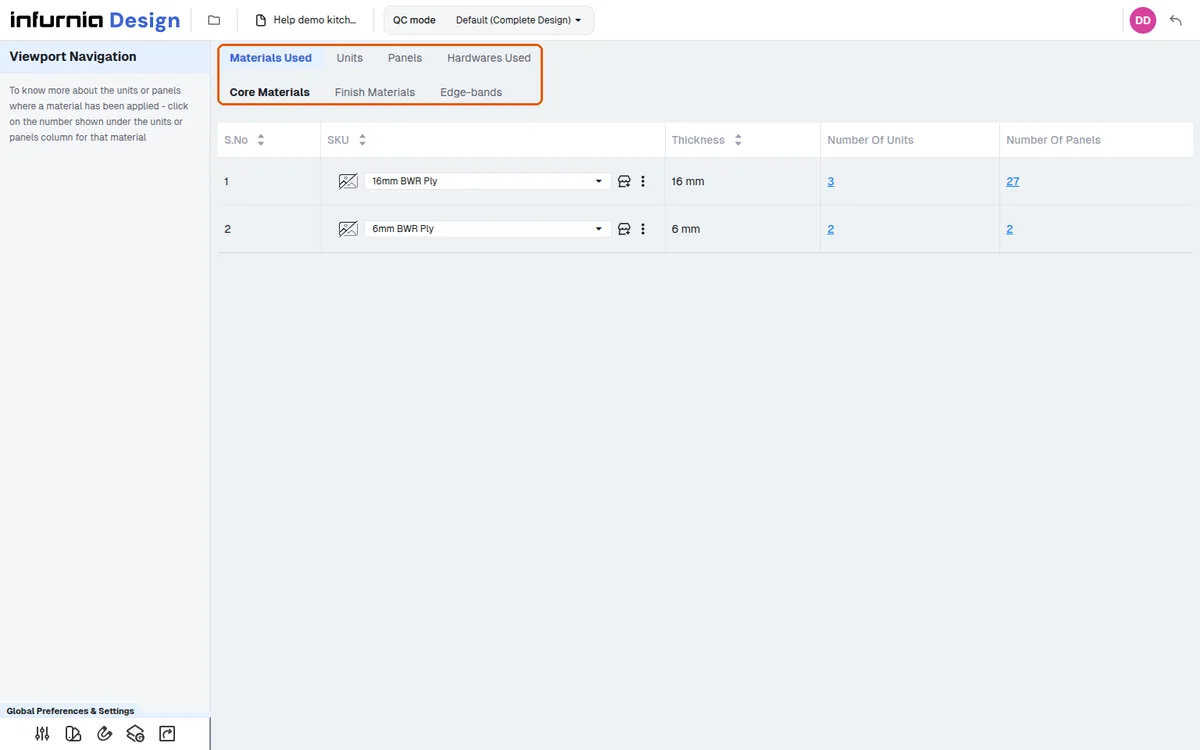
QC जाँच प्रोडक्ट आउटपुट चरण से पहले की जाती है — एक बार लागू कोर और फिनिश्ड मटेरियल सही सत्यापित हो जाने पर, आप प्रोडक्ट आउटपुट पर आगे बढ़ते हैं।
मटेरियल का QC सत्यापन डिज़ाइनर द्वारा डिज़ाइन को प्रोडक्शन डिज़ाइन पर भेजने से पहले किया जाता है; एक बार मटेरियल सही पाए जाने पर, डिज़ाइन प्रोडक्शन पर भेजा जाता है।
QC mode का उपयोग प्रोडक्शन से पहले मटेरियल QC के लिए भी किया जाता है।
✓ 19 अक्टूबर 2026 को प्रोडक्ट में जाँचा गया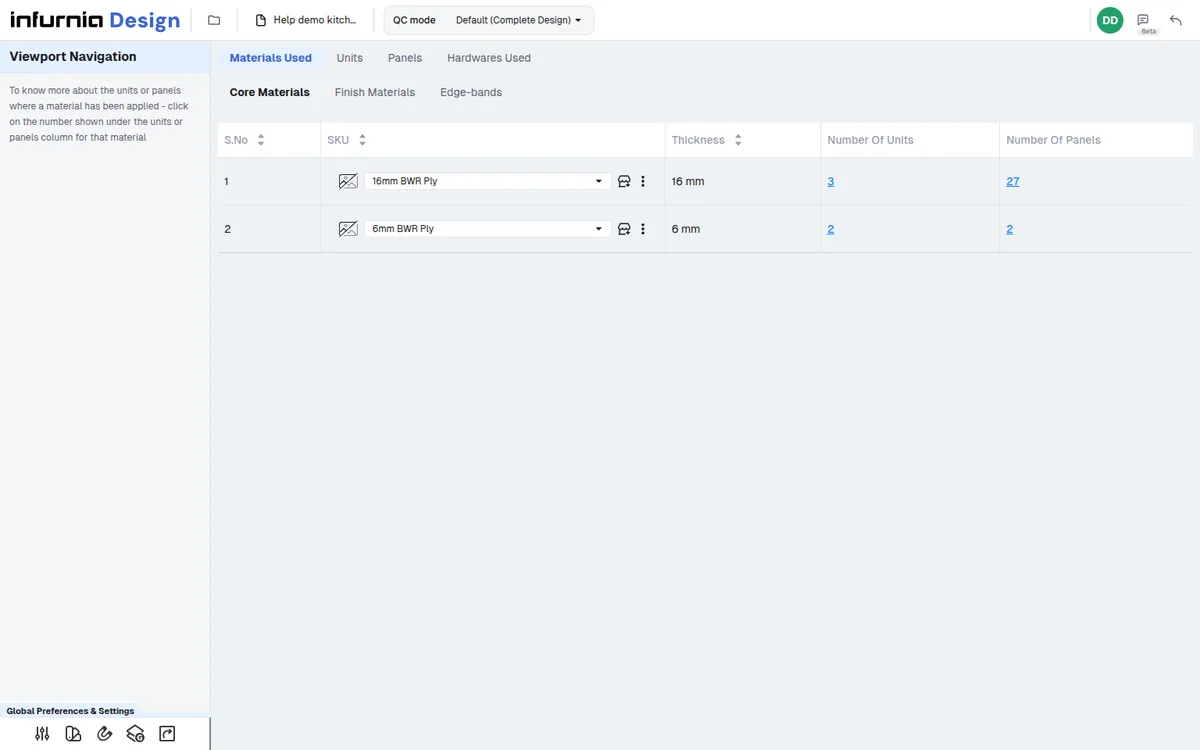
QC mode वह भी है जहाँ प्रोडक्शन डिज़ाइनर कनेक्टर और परिदृश्य जाँचने से पहले सत्यापित करता है कि सभी मटेरियल, फिनिश और एजबैंड सही हैं।
✓ 21 अक्टूबर 2026 को प्रोडक्ट में जाँचा गया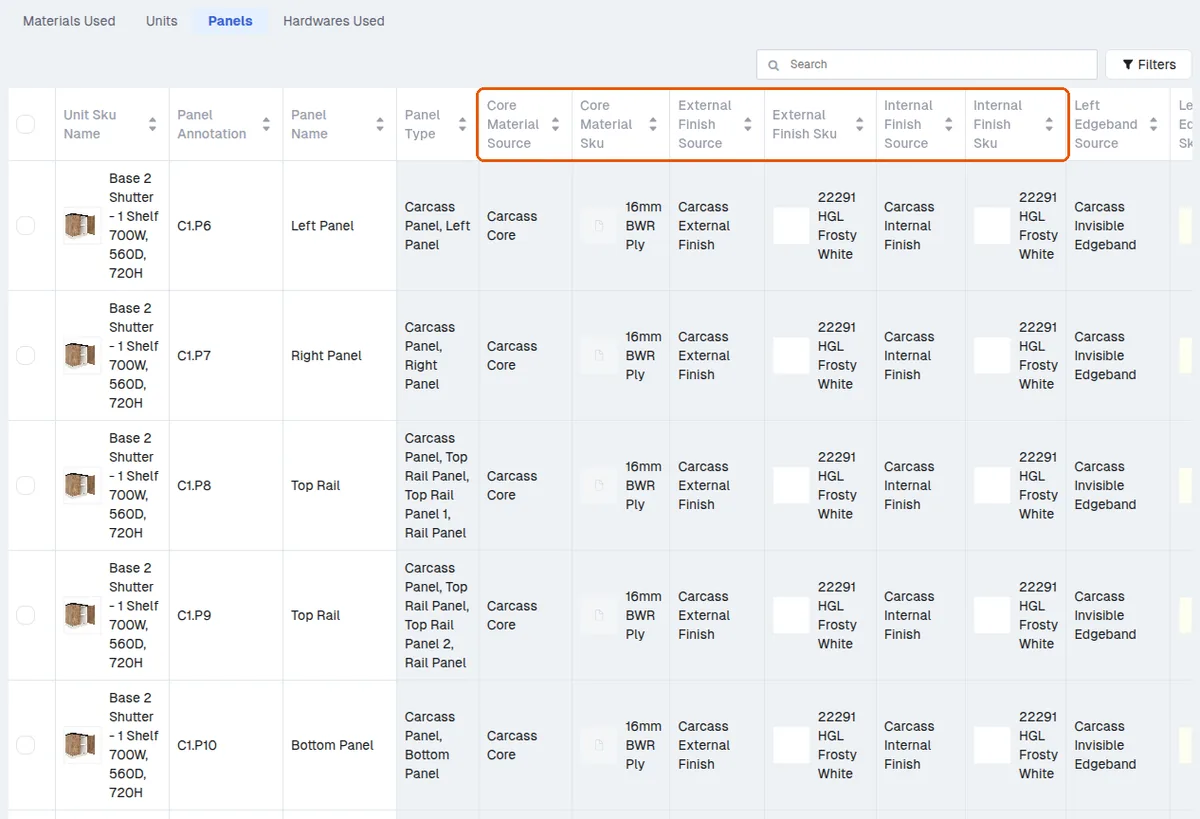
QC mode में मटेरियल, फिनिश और एजबैंड की पुष्टि के बाद, अगला चरण कनेक्टर और परिदृश्य है, जहाँ ड्रिलिंग और कनेक्टर प्लेसमेंट की जाँच होती है।
QC mode सक्रिय कार्य-क्षेत्र पर खुलता है (प्रवेश पर कोई क्षेत्र नहीं पूछा जाता); ऊपर का स्कोप ड्रॉप-डाउन ('+ Create Work Scope') आपको एक रूम, पूरा फ्लोर, या पूरी बिल्डिंग (सभी फ्लोर एक साथ) चुनने देता है।
✓ 19 अक्टूबर 2026 को प्रोडक्ट में जाँचा गया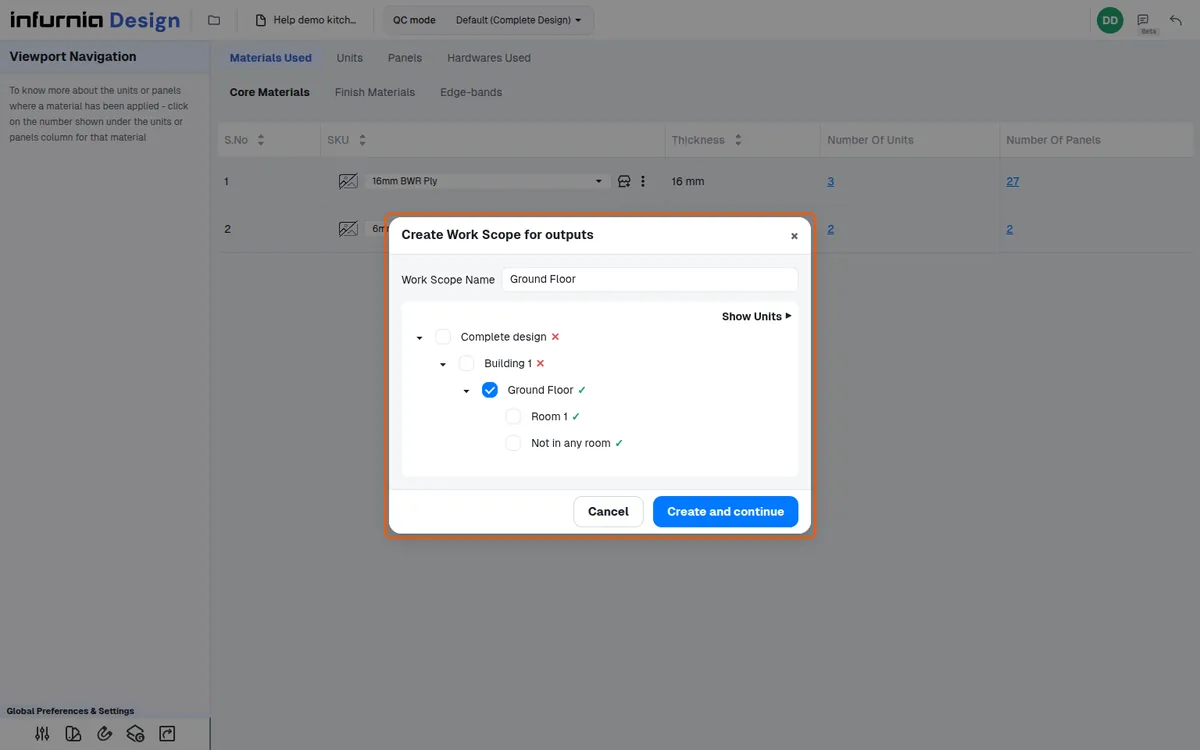
वही QC mode प्रोडक्शन में भी उपलब्ध है, इसलिए यदि डिज़ाइनर का QC ठीक से नहीं हुआ तो प्रोडक्शन डिज़ाइनर वहाँ प्रोजेक्ट खोलकर फिर से जाँच सकता है कि सब कुछ सही है; कार्य-क्षेत्र डिफ़ॉल्ट रूप से वह एरिया होता है जिसे डिज़ाइनर ने तैयार चिह्नित किया (उदाहरण के लिए केवल किचन), और कनेक्टर तथा परिदृश्य फ़्लो में बाद में संभाले जाते हैं।