Modular Units Hardware टैब को समझें
देखें कि Hardware टैब प्रत्येक कैबिनेट के लिए क्या सूचीबद्ध करता है, पंक्तियाँ कैसे समूहित होती हैं, और पैनल ड्रिलिंग विवरण कैसे जाँचें।
वर्क ऑर्डर के Modular Units पेज में, प्रत्येक यूनिट के दो टैब होते हैं: Panels (डिफ़ॉल्ट) और Hardware, जिसमें टैब लेबल लाइव गिनती दिखाता है, जैसे 'Hardware (12)'। Hardware तालिका के कॉलम हैं Sno, Sku Name, Serial Number, Model Number, Dimension, Qty, Unit, Source और Details। पंक्तियाँ समूहित होती हैं: समान डाइमेंशन और समान स्रोत वाला वही SKU एक पंक्ति बन जाता है, और Details कॉलम उन सभी अलग-अलग संदर्भों को जोड़ता है जिन्होंने योगदान दिया (उदाहरण के लिए उस SKU का उपयोग करने वाले सभी कनेक्टर एप्लिकेटर या पैनल, कॉमा से अलग; लंबे मान हॉवर टूलटिप के साथ काटे जाते हैं)। स्कर्टिंग या प्रोफाइल जैसे लंबाई-आधारित हार्डवेयर टुकड़ों की गिनती के बजाय कुल खपत लंबाई दिखाते हैं, इसलिए यह Raw Materials आउटपुट से मेल खाता है। सेट में बिकने वाला हार्डवेयर (प्रति-सेट SKU) टुकड़ों के बजाय सेट में गिना जाता है, इसलिए प्रति-यूनिट आंकड़े Raw Materials कुल में जुड़ जाते हैं। पेज पर केवल प्रोडक्शन के लिए चिह्नित यूनिट ही दिखती हैं — यहाँ 'missing cabinet' आमतौर पर बस प्रोडक्शन के लिए चिह्नित नहीं होता। खाली टैब 'This unit has no hardware items.' संदेश के साथ 'No hardware' प्लेसहोल्डर दिखाता है। Hardware टैब सक्रिय रहने के दौरान 3D व्यूअर पैन बिल्कुल रेंडर नहीं होता। सूची कार्य-क्षेत्र का भी पालन करती है: क्षेत्र से बाहर के एलिमेंट्स पर हार्डवेयर नहीं गिना जाता। Serial Number कैटलॉग से SKU का ERP कोड है।
वर्क ऑर्डर के Modular Units पेज में, प्रत्येक कैबिनेट का Panels टैब उसके अलग-अलग पैनल सूचीबद्ध करता है (लेफ्ट, राइट, बॉटम, बैक, टॉप रेल, आदि)।
✓ 19 अक्टूबर 2026 को प्रोडक्ट में जाँचा गया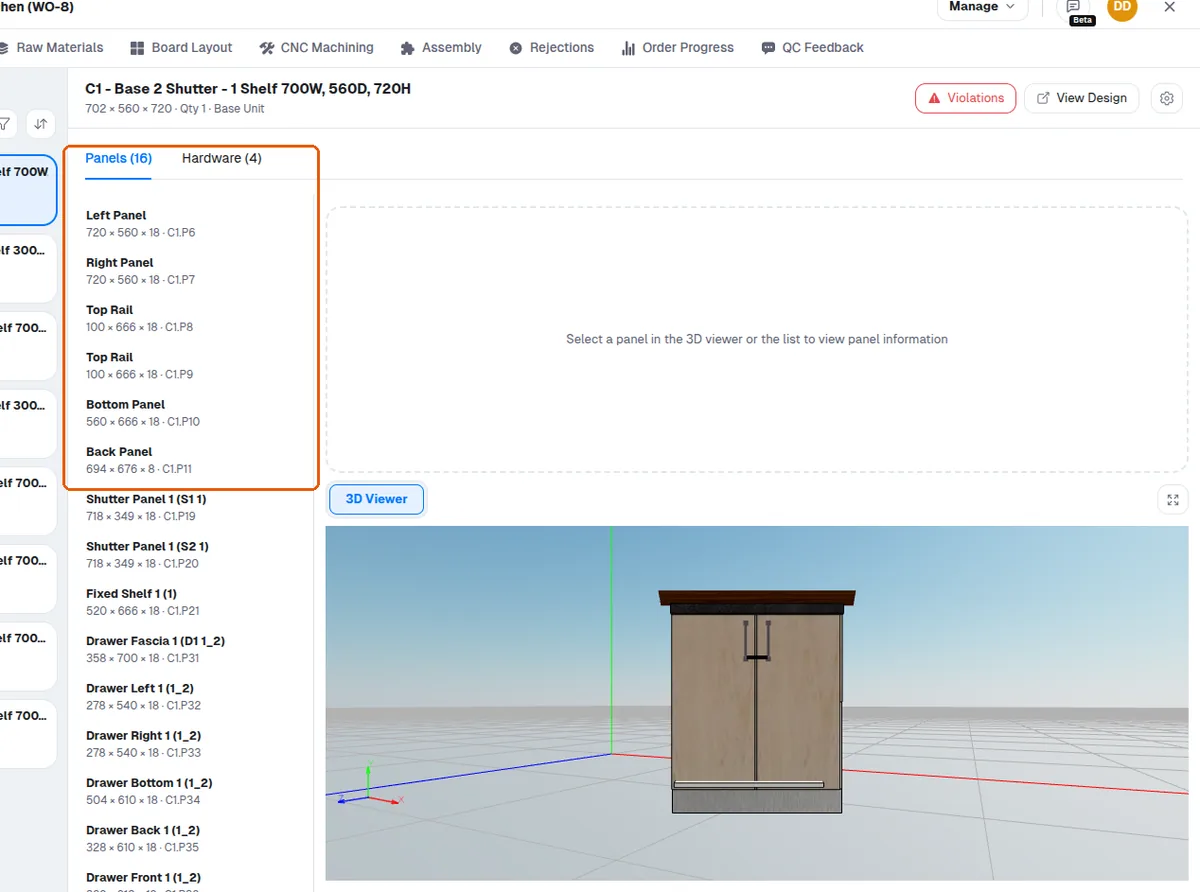
सूची या 3D व्यू से पैनल चुनने पर उसका विवरण (एज बैंड, डाइमेंशन, मटेरियल, ग्रेन) दिखता है और 3D मॉडल में वह हाइलाइट होता है।
✓ 19 अक्टूबर 2026 को प्रोडक्ट में जाँचा गया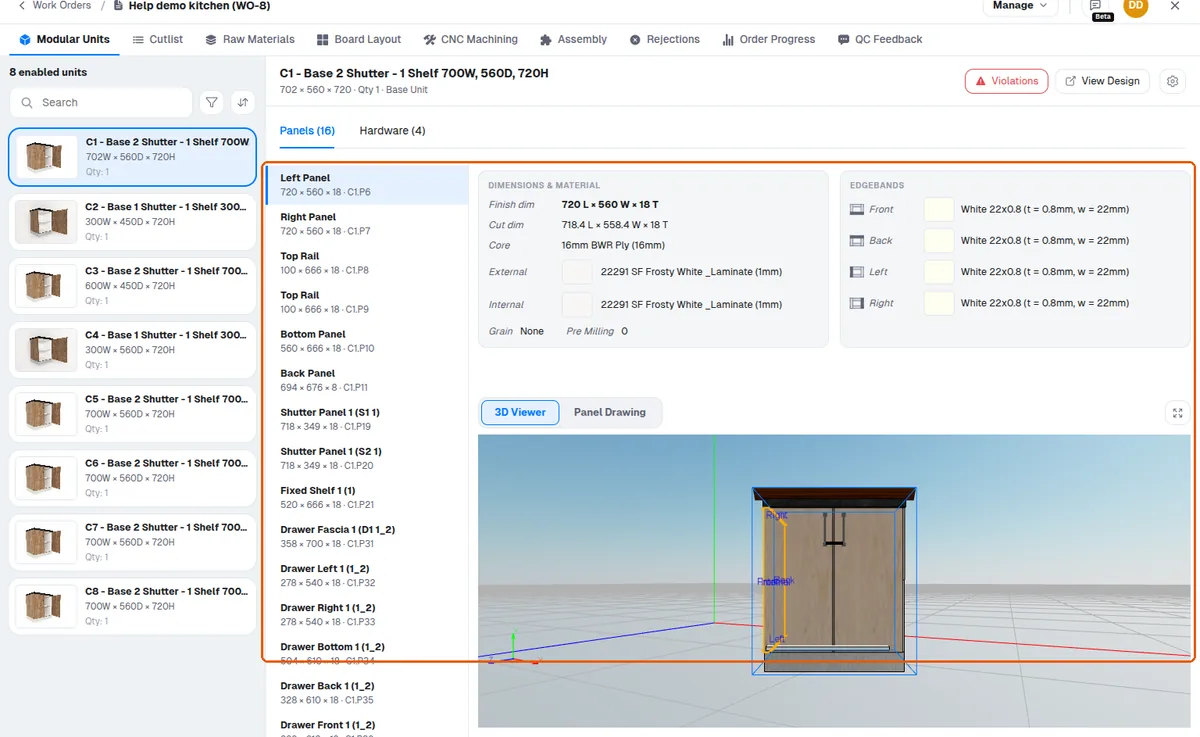
जब Modular Units व्यू में कोई पैनल चुना जाता है, तो पैनल हाइलाइट होता है और उसकी ड्रिलिंग का 2D ड्रॉइंग दिखाया जाता है ताकि ऑपरेटर उसे सत्यापित कर सके।
MES portal के वर्क ऑर्डर Modular Units पेज में, पैनल ड्रॉइंग वह व्यू है जिसका उपयोग यह जाँचने के लिए किया जाता है कि कैबिनेट कैसे जुड़ा है।
वर्क ऑर्डर के Modular Units पेज में, व्यूअर का 'Panel Drawing' टैब खुला होने पर, पैनल चुनने से उसका ड्रॉइंग दिखता है, जिसे ऑपरेटर कटिंग से पहले ग्रूव जैसे विवरण सत्यापित करने के लिए माउस व्हील से ज़ूम कर सकता है।
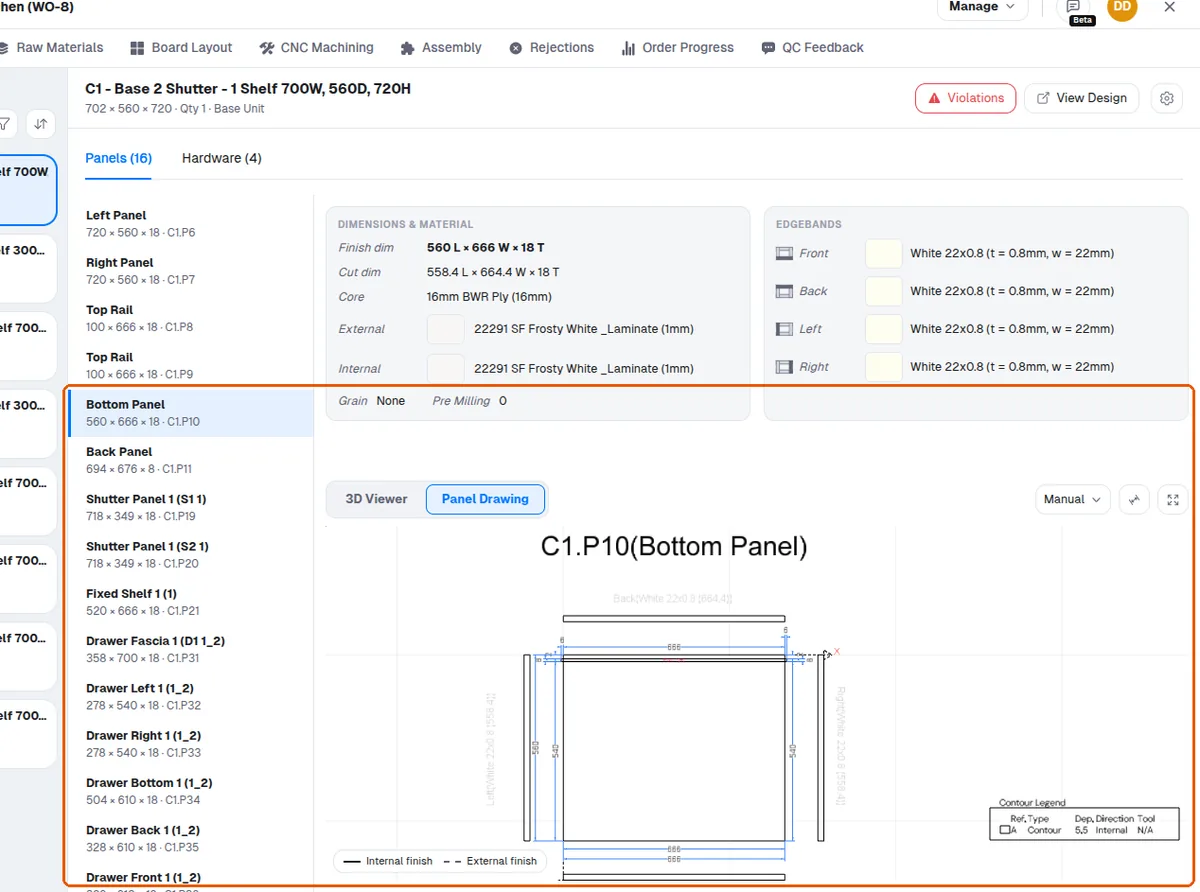
ड्रिलिंग विवरण जाँचने के लिए पैनल ड्रॉइंग खोली जा सकती है।
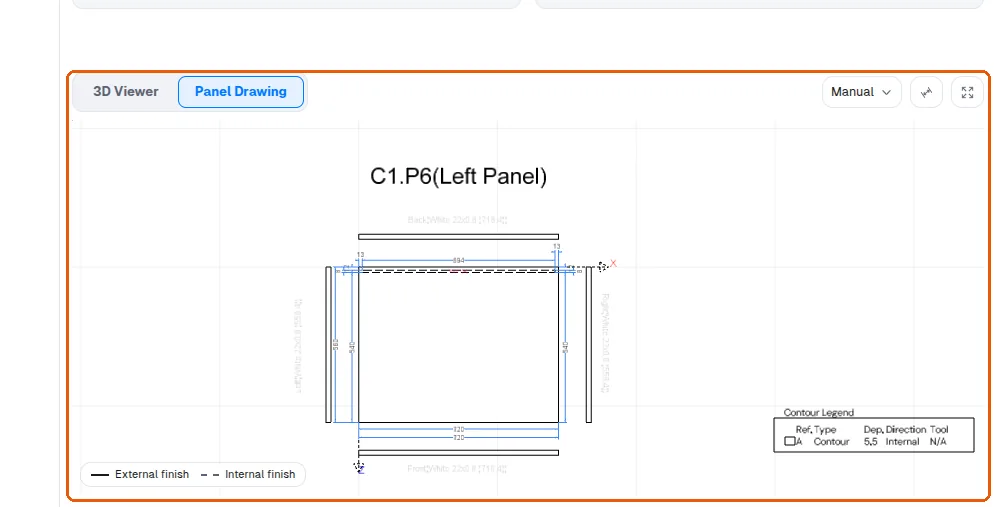
हार्डवेयर/पैनल व्यू में पैनल ड्रॉइंग टूलबार से ऑपरेटिंग मशीन चुनी जा सकती है। एक बार चुनने पर, चुनी गई मशीन याद रहती है और आपके द्वारा काम किए जाने वाले प्रत्येक पैनल पर फिर से लागू होती है। मशीन चयनकर्ता केवल तब उपलब्ध होता है जब MES Pro सक्षम हो।