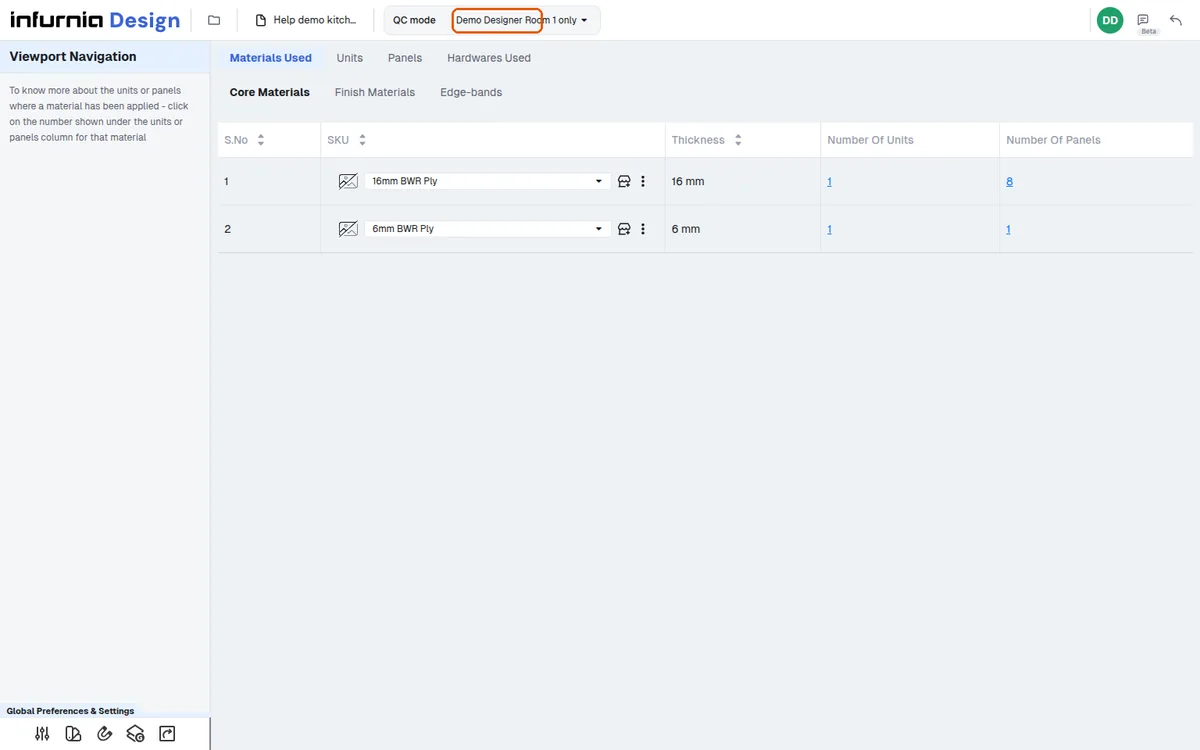
गुणवत्ता जाँच मोड में सामग्री या किनारा खोजें और बदलें
पता लगाएँ कि कौन-सी इकाइयाँ और फलक किसी SKU का उपयोग करते हैं और पूरे डिज़ाइन में उसे दूसरे से बदलें।
जब फ़िनिश या सामग्री सूची गलत लगे, तो Panels टैब को फलक प्रकार (उदाहरण के लिए पिछला फलक) से फ़िल्टर करें, प्रभावित फलक चुनें और उन्हें सही सामग्री स्रोत पर फिर से असाइन करें, फिर Units टैब खोलें, सभी चुनें और पुष्टि करें कि प्रत्येक कोर सामग्री असाइनमेंट सही है।
✓ 21 अक्टूबर 2026 को प्रोडक्ट में जाँचा गया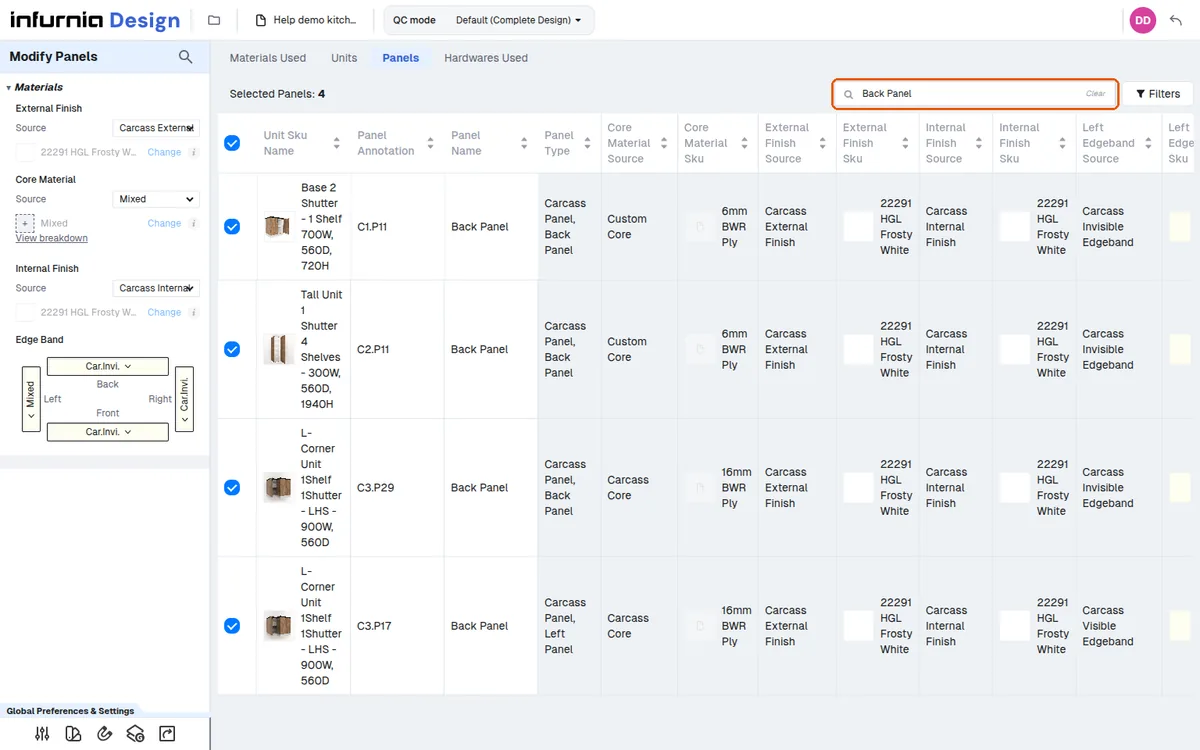
भंडार से बाहर की सामग्री बदलने के लिए QC mode खोलें, संबंधित Materials Used उप-टैब (Core, Finish, या Edge-bands) पर जाएँ, उस SKU के लिए इकाई गिनती पर क्लिक करके उसका उपयोग करने वाली इकाइयाँ देखें, फिर उन इकाइयों पर संशोधन मेन्यू का उपयोग करें और दूसरी सामग्री चुनने के लिए change पर क्लिक करें।
✓ 21 अक्टूबर 2026 को प्रोडक्ट में जाँचा गया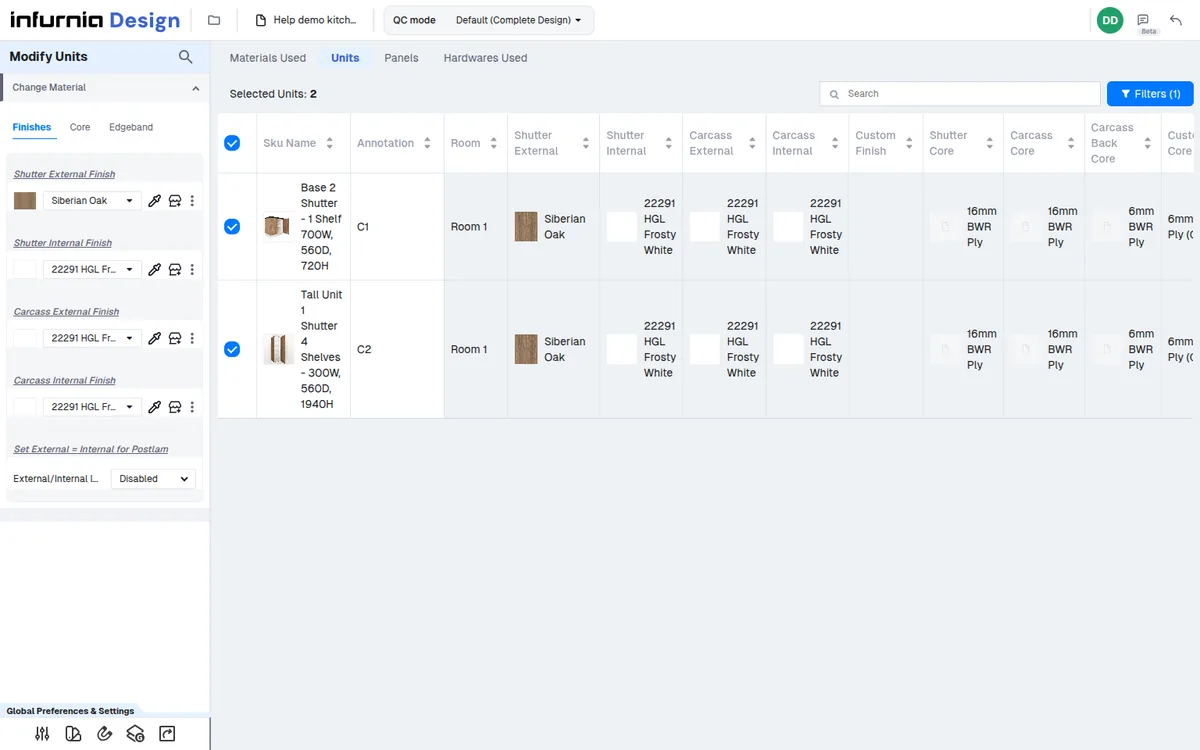
कोर और फ़िनिश materials-used टैब से बदले जाते हैं; किनारा पट्टी Edge-bands उप-टैब से।
✓ 21 अक्टूबर 2026 को प्रोडक्ट में जाँचा गया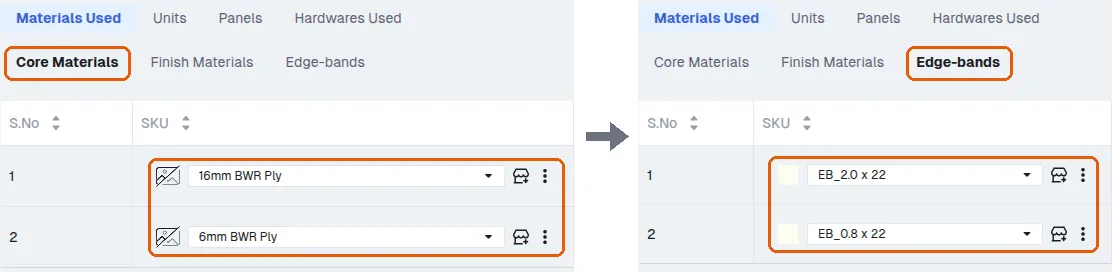
QC mode में, कोर, फ़िनिश और किनारा पट्टी सामग्री सभी QC mode के भीतर से ही बदली जा सकती हैं, डिज़ाइन मॉड्यूल पर लौटे बिना।
कोर सामग्री वहाँ सूची से बदली जा सकती हैं (उदाहरण के लिए प्लाई कोर को एक ग्रेड से दूसरे में बदलना)।
✓ 19 अक्टूबर 2026 को प्रोडक्ट में जाँचा गया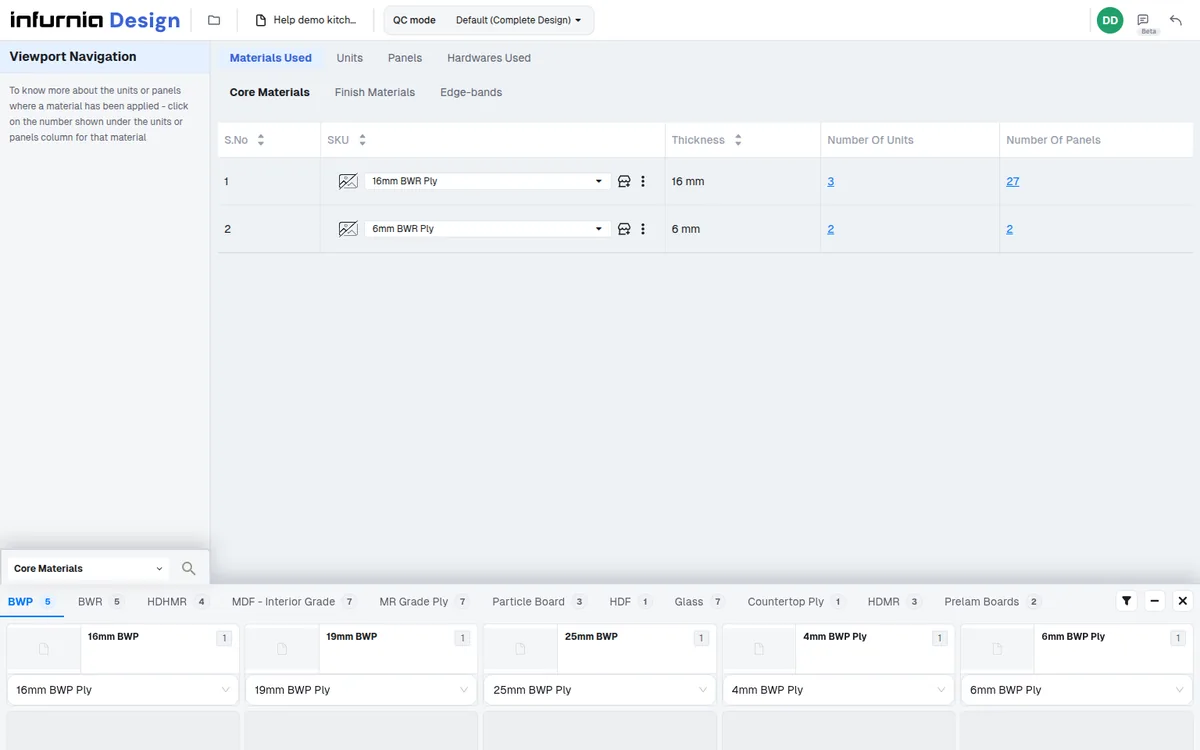
किसी सामग्री या लैमिनेट को पूरे प्रोजेक्ट में खोजा और बदला जा सकता है।
✓ 21 अक्टूबर 2026 को प्रोडक्ट में जाँचा गया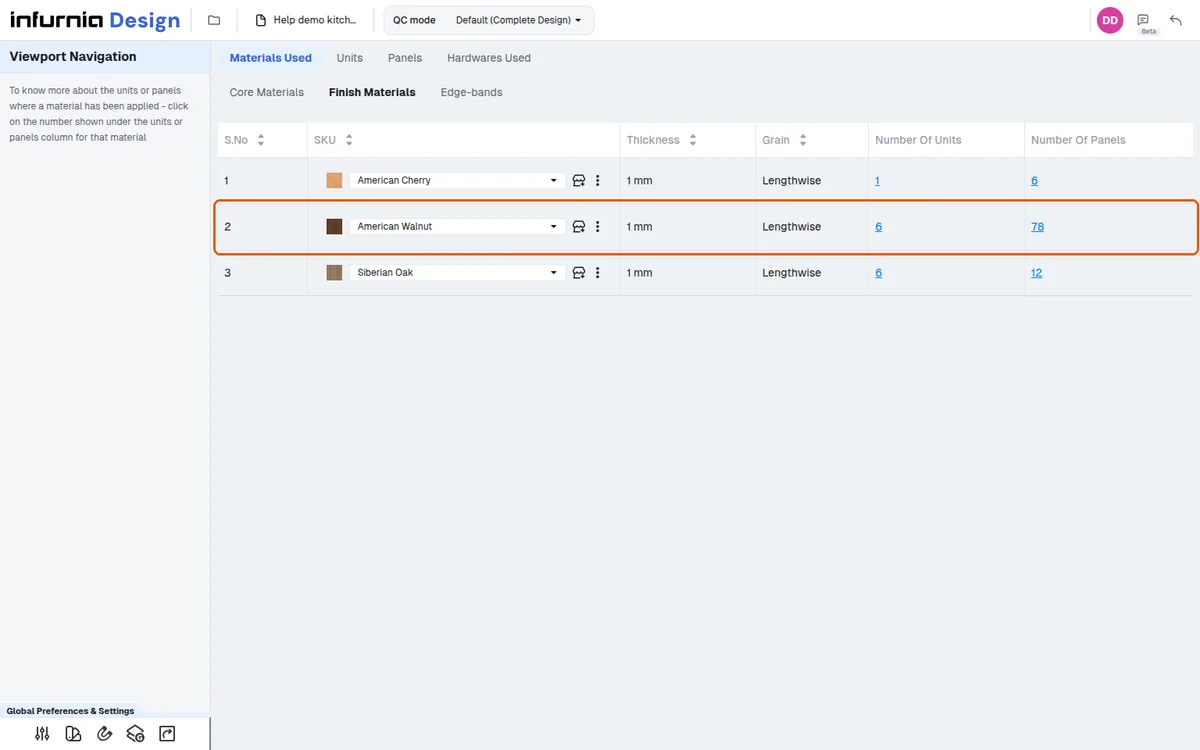
Materials Used टैब दिखाता है कि कौन-सी प्लाई और लैमिनेट उपयोग हो रहे हैं।
✓ 19 अक्टूबर 2026 को प्रोडक्ट में जाँचा गया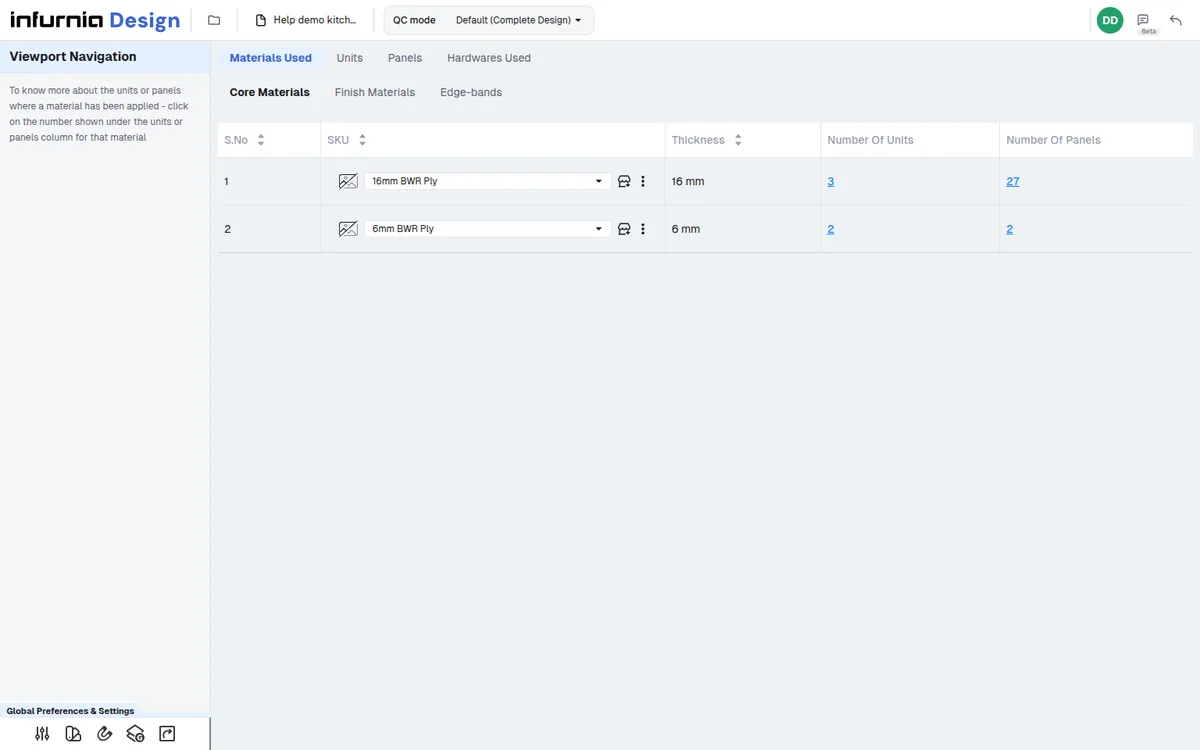
Materials Used टैब दिखाता है कि डिज़ाइन में कोई विशिष्ट लैमिनेट कहाँ आता है।
✓ 19 अक्टूबर 2026 को प्रोडक्ट में जाँचा गया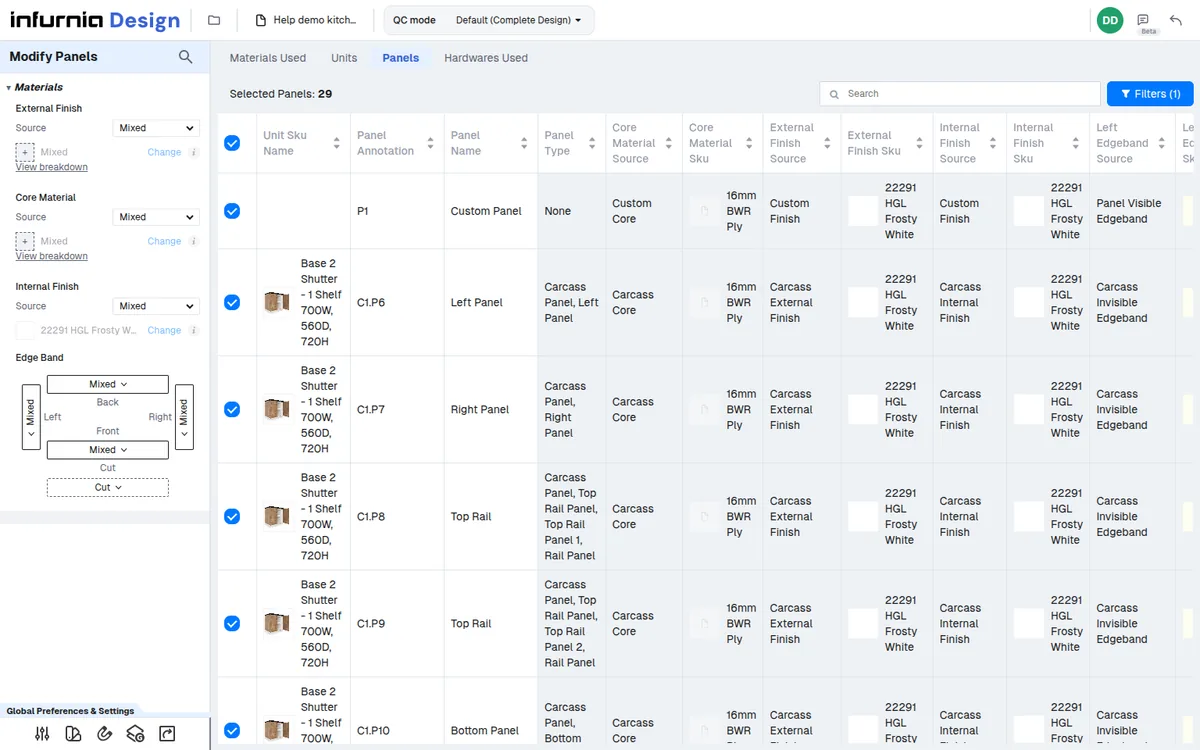
गुणवत्ता जाँच को एक ही कमरे (उदाहरण के लिए रसोई) तक सीमित किया जा सकता है, और materials-used दृश्य फिर उस कमरे की इकाइयों द्वारा उपयोग की गई कोर और फ़िनिश सामग्री सूचीबद्ध करता है ताकि प्रत्येक को उसी दृश्य से सत्यापित और सुधारा जा सके।
✓ 19 अक्टूबर 2026 को प्रोडक्ट में जाँचा गया