Mettre en forme les lignes d'en-tête d'un planning dynamique
Mettez en forme les lignes de titre, de filtre et d'en-tête de colonne d'un planning dynamique séparément de son corps, et ajustez les colonnes pour que les intitulés tiennent.
Un planning dynamique affiche jusqu'à trois lignes d'en-tête au-dessus des données.
✓ Vérifié dans le produit le 20 octobre 2026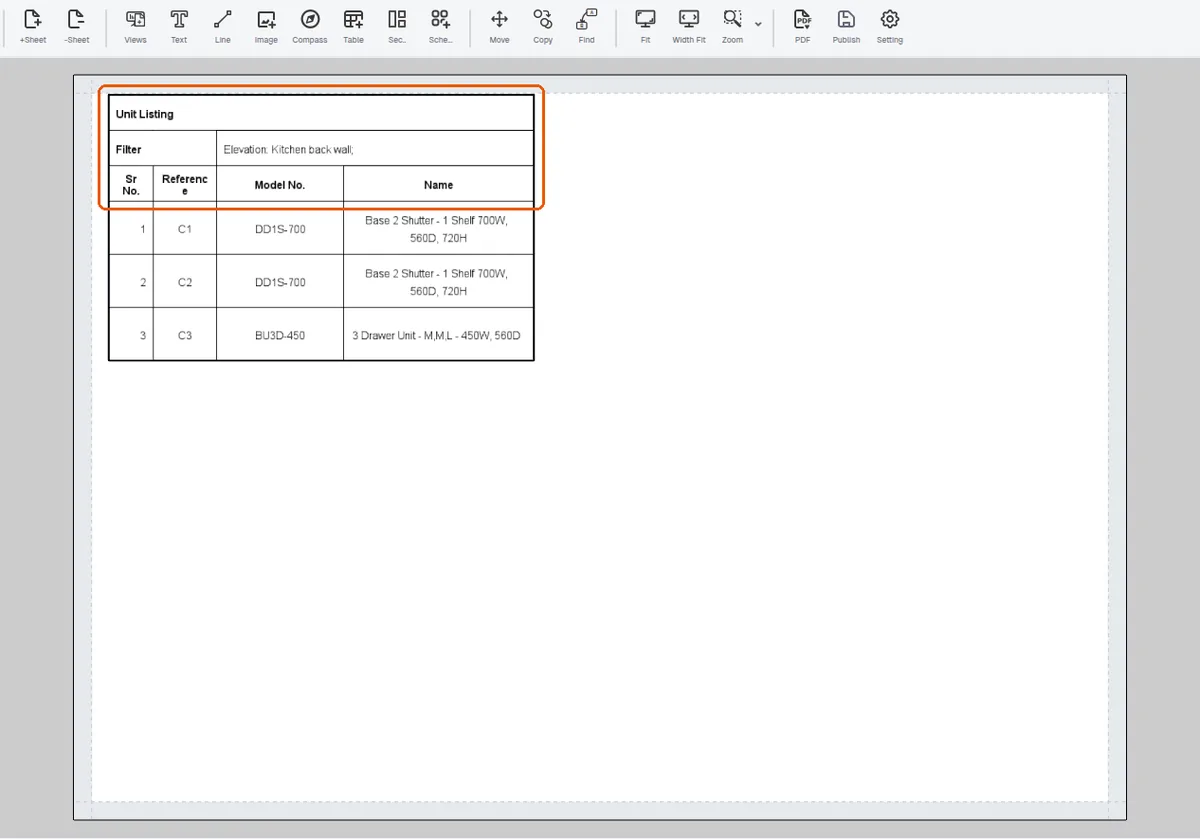
Une ligne de titre affichant le nom du planning (bascule 'Show Schedule Title').
Une ligne de filtre affichant 'Filter' ainsi que la description active de la pièce, de l'élévation, du calque et du niveau.
✓ Vérifié dans le produit le 20 octobre 2026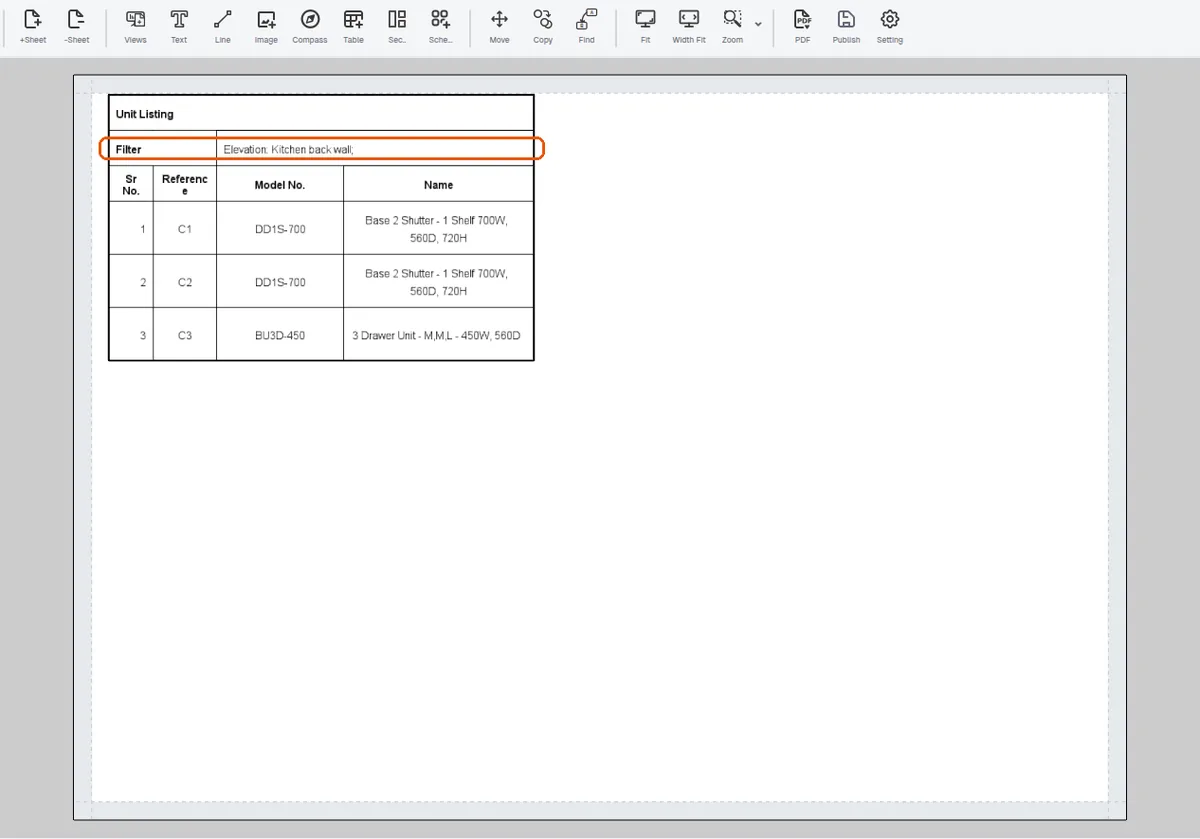
La ligne d'en-tête de colonne est toujours présente.
✓ Vérifié dans le produit le 20 octobre 2026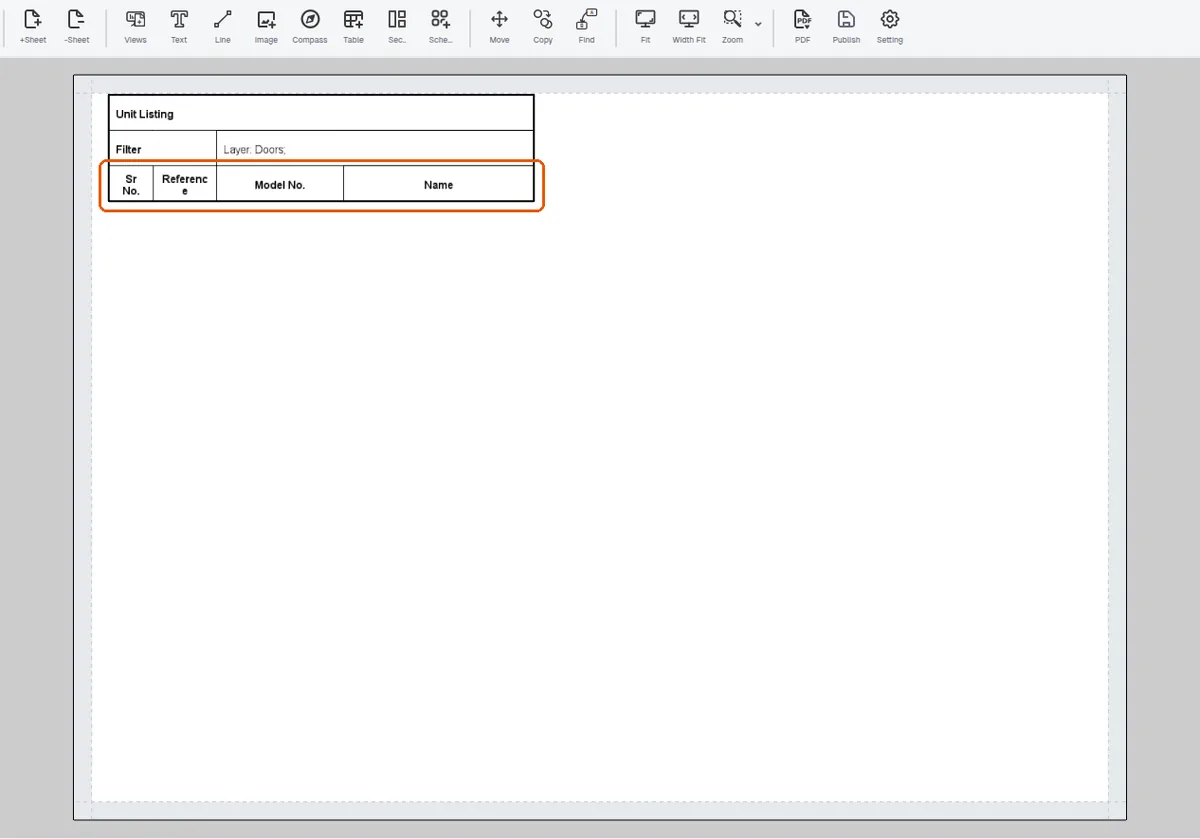
Les lignes d'en-tête ont par défaut une hauteur de 10 mm.
✓ Vérifié dans le produit le 20 octobre 2026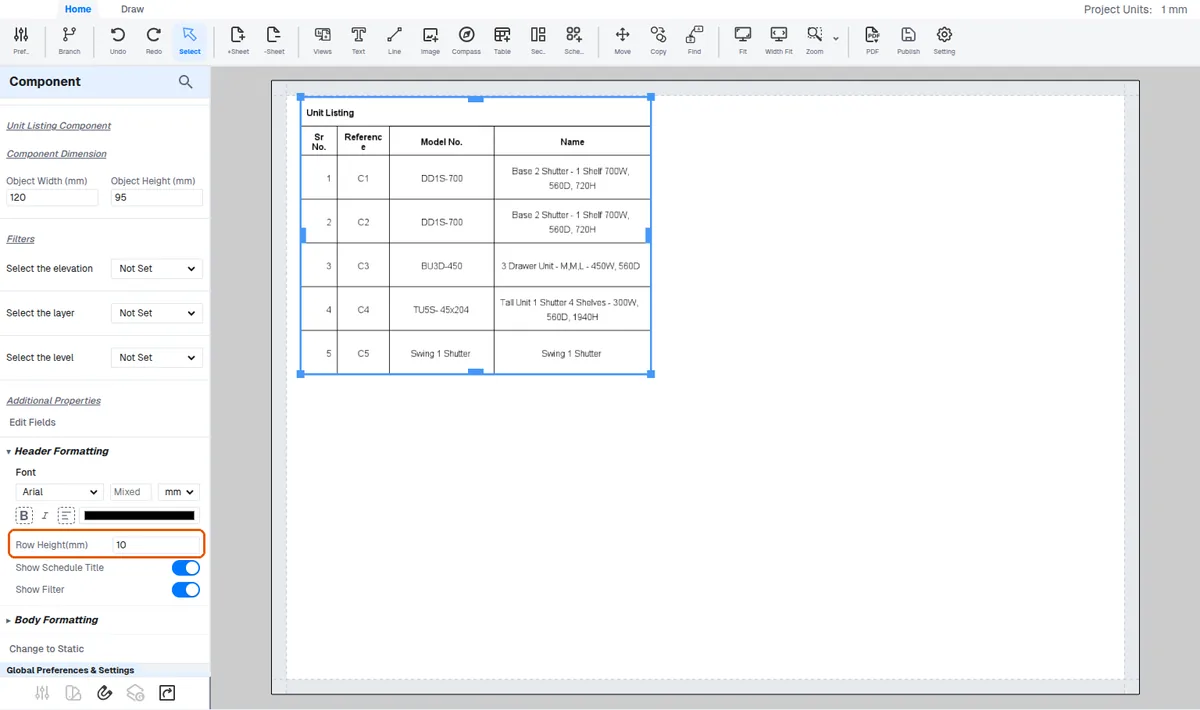
L'en-tête et le corps disposent de jeux de remplacements de mise en forme indépendants dans le panneau (Header Formatting / Body Formatting) : taille de police, unités, police, gras, italique, alignement, couleur de police et hauteur de ligne.
Les remplacements sont stockés par composant, de sorte que deux copies d'un même type de planning peuvent avoir une mise en forme différente.
✓ Vérifié dans le produit le 20 octobre 2026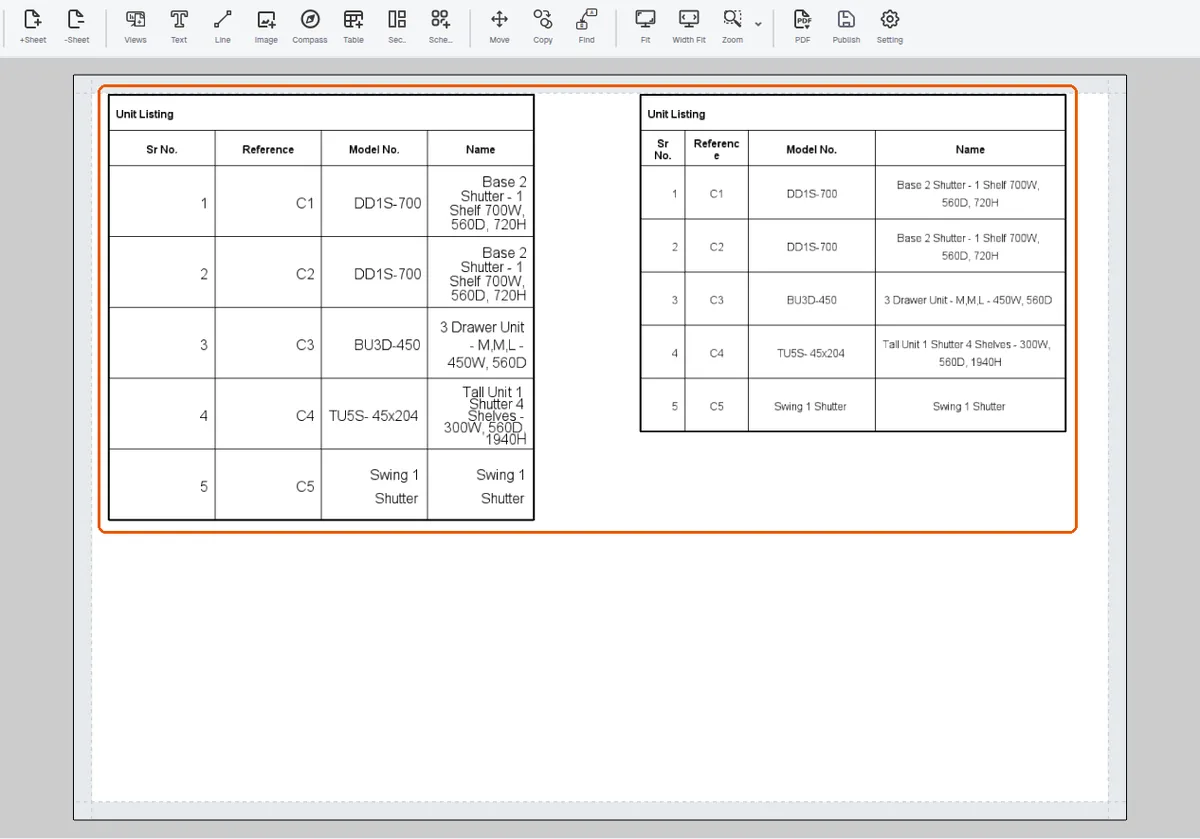
La mise en forme de l'en-tête s'applique en sélectionnant les cellules d'en-tête (Ctrl pour une sélection multiple) et en utilisant les options Table Cells / Header Formatting du panneau de gauche, où vous pouvez définir Bold et une valeur de Row Height telle que 120.
✓ Vérifié dans le produit le 20 octobre 2026Si un intitulé passe sur deux lignes, élargissez la colonne en faisant glisser la limite entre les deux en-têtes de colonne.