ડાયનેમિક શેડ્યૂલની હેડર પંક્તિઓ ફોર્મેટ કરો
ડાયનેમિક શેડ્યૂલની ટાઇટલ, ફિલ્ટર અને કૉલમ હેડર પંક્તિઓને તેના બોડીથી અલગ રીતે સ્ટાઇલ કરો, અને હેડિંગ ફિટ થાય તે માટે કૉલમ સમાવો.
ડાયનેમિક શેડ્યૂલ ડેટાની ઉપર વધુમાં વધુ ત્રણ હેડર પંક્તિઓ રેન્ડર કરે છે.
✓ 20 ઑક્ટોબર, 2026ના રોજ પ્રોડક્ટમાં ચકાસેલ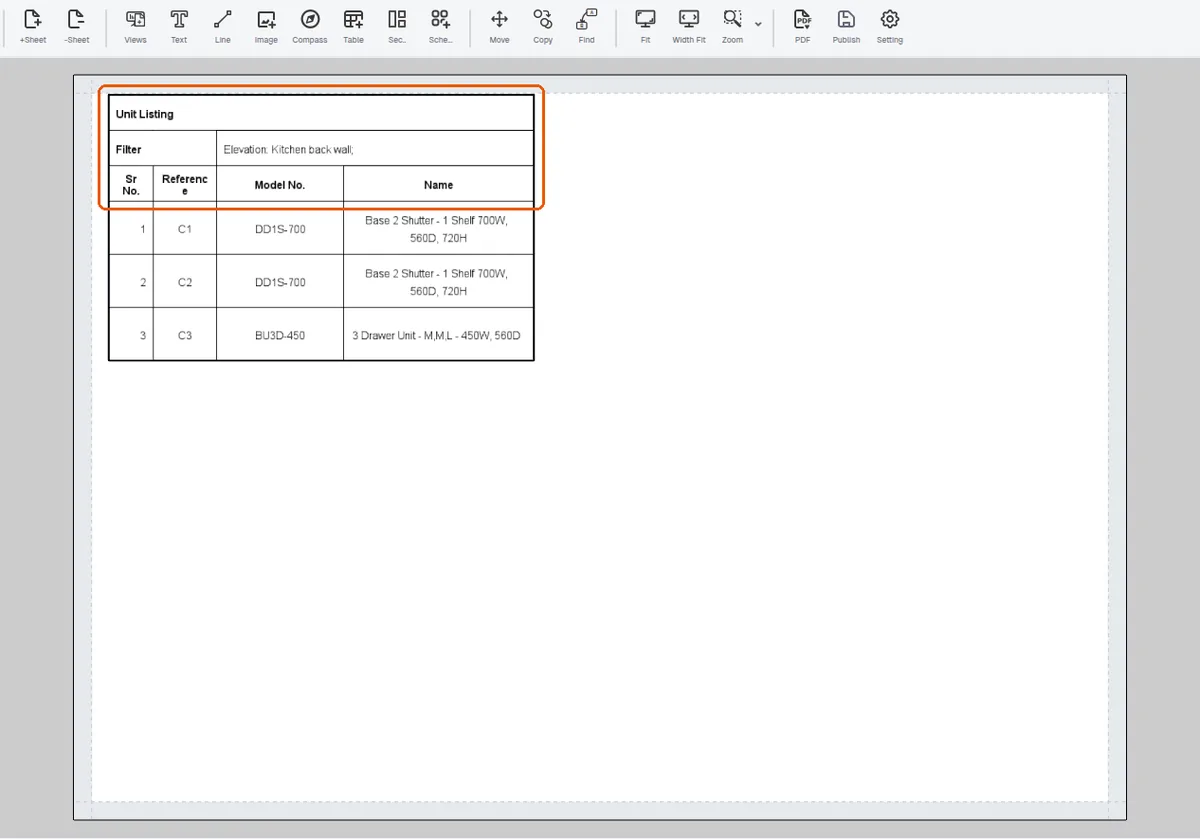
શેડ્યૂલનું નામ દર્શાવતી ટાઇટલ પંક્તિ ('Show Schedule Title' ટૉગલ કરો).
'Filter' તેમજ સક્રિય રૂમ/એલિવેશન/લેયર/લેવલ વર્ણન દર્શાવતી ફિલ્ટર પંક્તિ.
✓ 20 ઑક્ટોબર, 2026ના રોજ પ્રોડક્ટમાં ચકાસેલ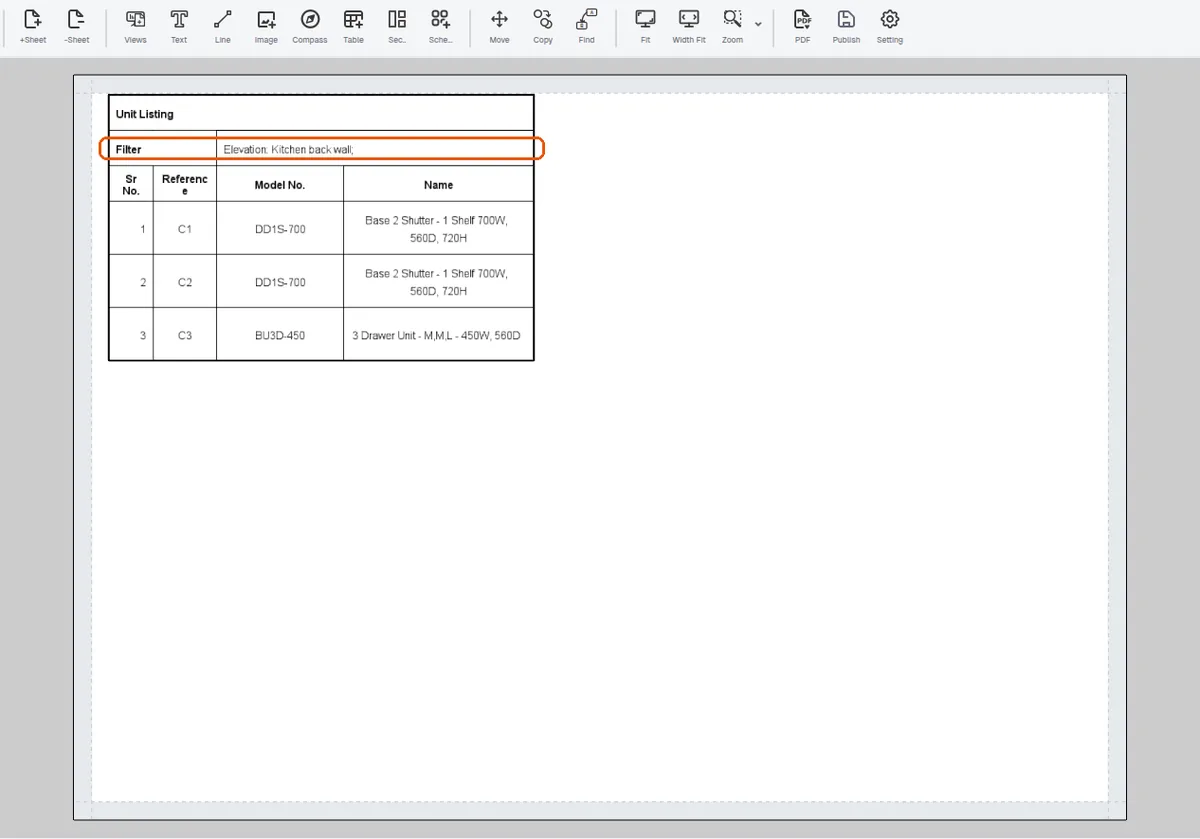
કૉલમ હેડર પંક્તિ હંમેશા હાજર હોય છે.
✓ 20 ઑક્ટોબર, 2026ના રોજ પ્રોડક્ટમાં ચકાસેલ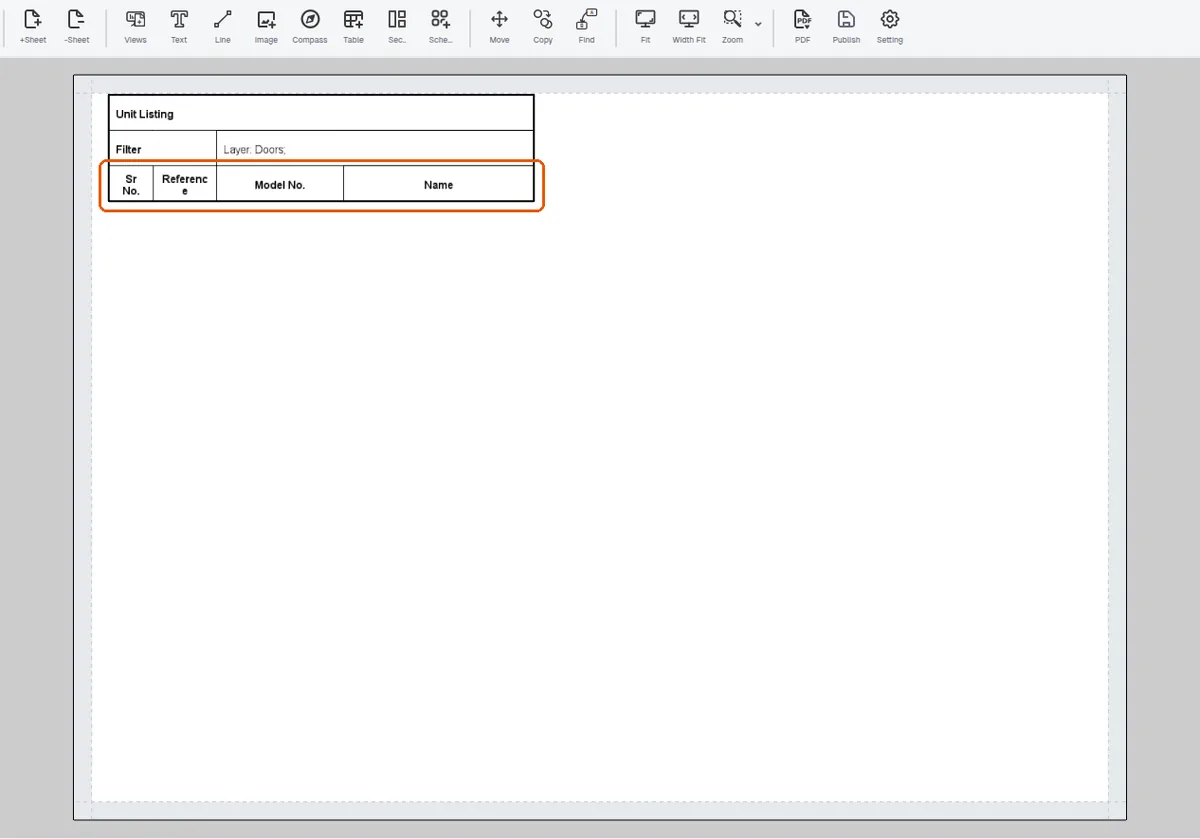
હેડર પંક્તિઓની ડિફૉલ્ટ ઊંચાઈ 10mm છે.
✓ 20 ઑક્ટોબર, 2026ના રોજ પ્રોડક્ટમાં ચકાસેલ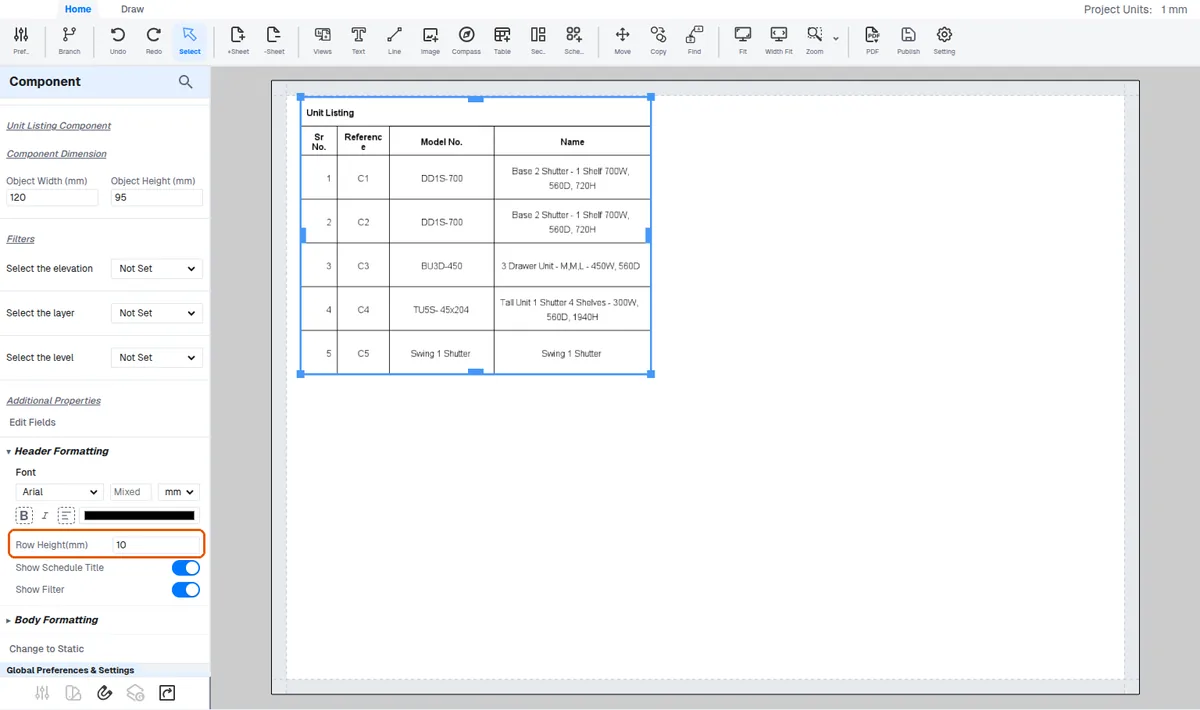
હેડર અને બોડી પાસે પેનલમાં સ્વતંત્ર ફોર્મેટિંગ ઓવરરાઇડ સેટ છે (Header Formatting / Body Formatting): ફૉન્ટ સાઇઝ, એકમો, ફૉન્ટ, બોલ્ડ, ઇટાલિક, અલાઇનમેન્ટ, ફૉન્ટ રંગ અને પંક્તિની ઊંચાઈ.
ઓવરરાઇડ દરેક ઘટક માટે સંગ્રહિત થાય છે, તેથી એક જ શેડ્યૂલ પ્રકારની બે નકલોને અલગ રીતે સ્ટાઇલ કરી શકાય છે.
✓ 20 ઑક્ટોબર, 2026ના રોજ પ્રોડક્ટમાં ચકાસેલ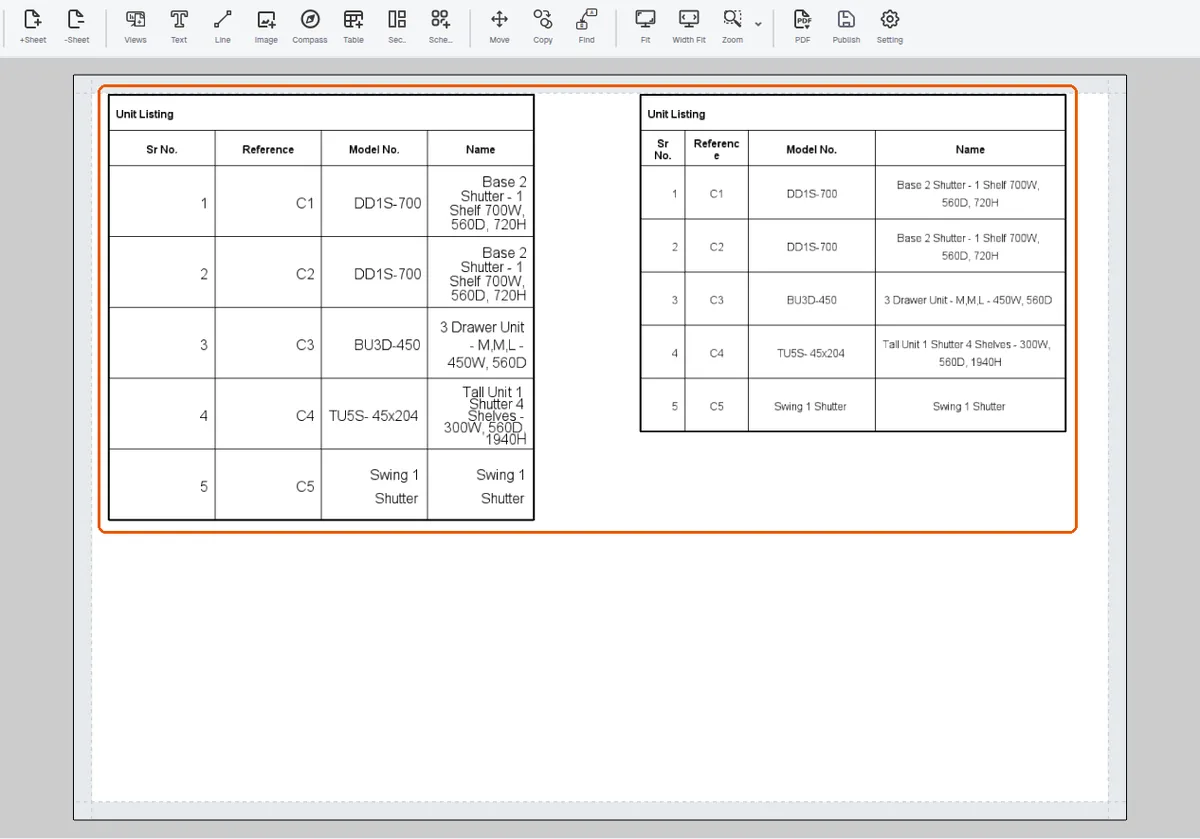
હેડર ફોર્મેટિંગ લાગુ કરવા માટે હેડર કોષો પસંદ કરો (મલ્ટી-સિલેક્ટ માટે Ctrl) અને ડાબી પેનલ પરના Table Cells / Header Formatting વિકલ્પોનો ઉપયોગ કરો, જ્યાં તમે Bold અને 120 જેવી Row Height કિંમત સેટ કરી શકો છો.
✓ 20 ઑક્ટોબર, 2026ના રોજ પ્રોડક્ટમાં ચકાસેલજો હેડિંગ બે લાઇનમાં વળે, તો બે કૉલમ હેડરો વચ્ચેની સીમા ખેંચીને કૉલમ પહોળી કરો.