Die Kopfzeilen eines dynamischen Zeitplans formatieren
Gestalten Sie die Titel-, Filter- und Spaltenkopfzeilen eines dynamischen Zeitplans getrennt vom Inhalt und passen Sie die Spalten an, damit die Überschriften hineinpassen.
Ein dynamischer Zeitplan zeigt bis zu drei Kopfzeilen über den Daten an.
✓ Am 20. Oktober 2026 im Produkt geprüft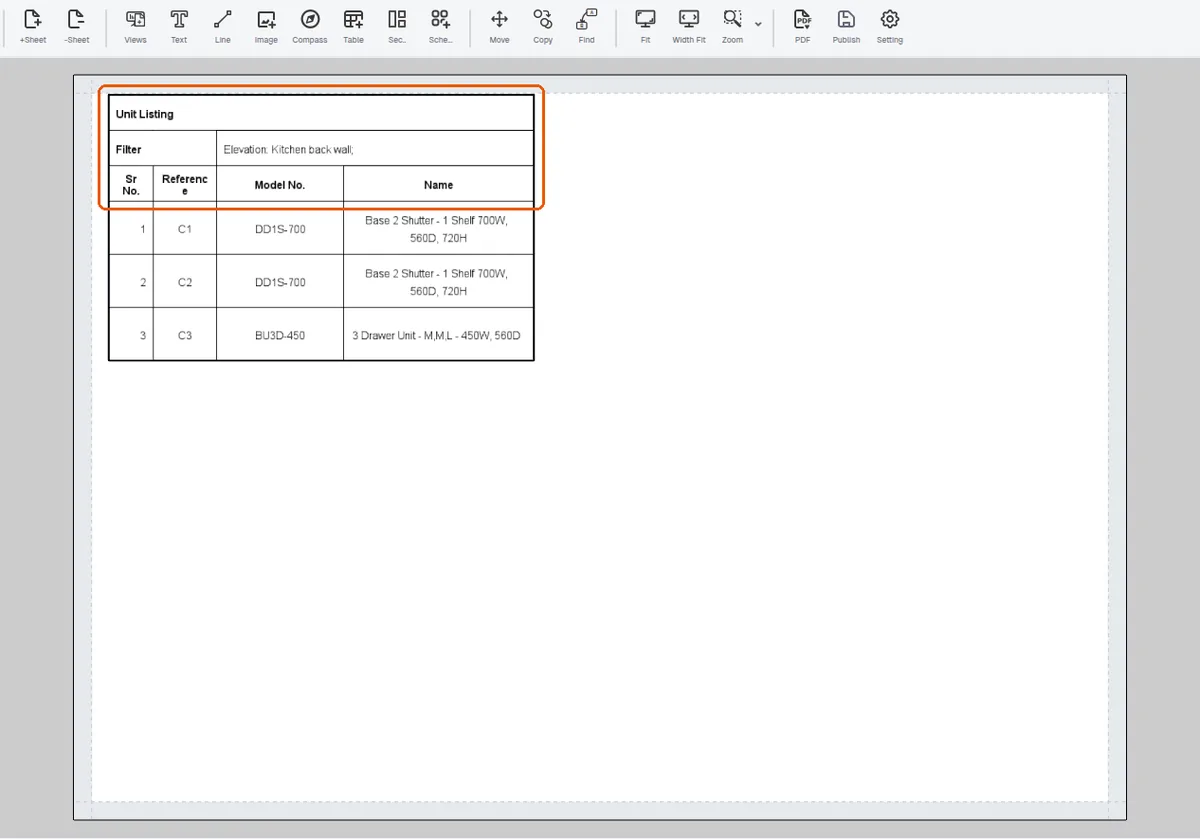
Eine Titelzeile mit dem Namen des Zeitplans ('Show Schedule Title' umschalten).
Eine Filterzeile mit 'Filter' sowie der aktiven Beschreibung von Raum/Elevation/Layer/Ebene.
✓ Am 20. Oktober 2026 im Produkt geprüft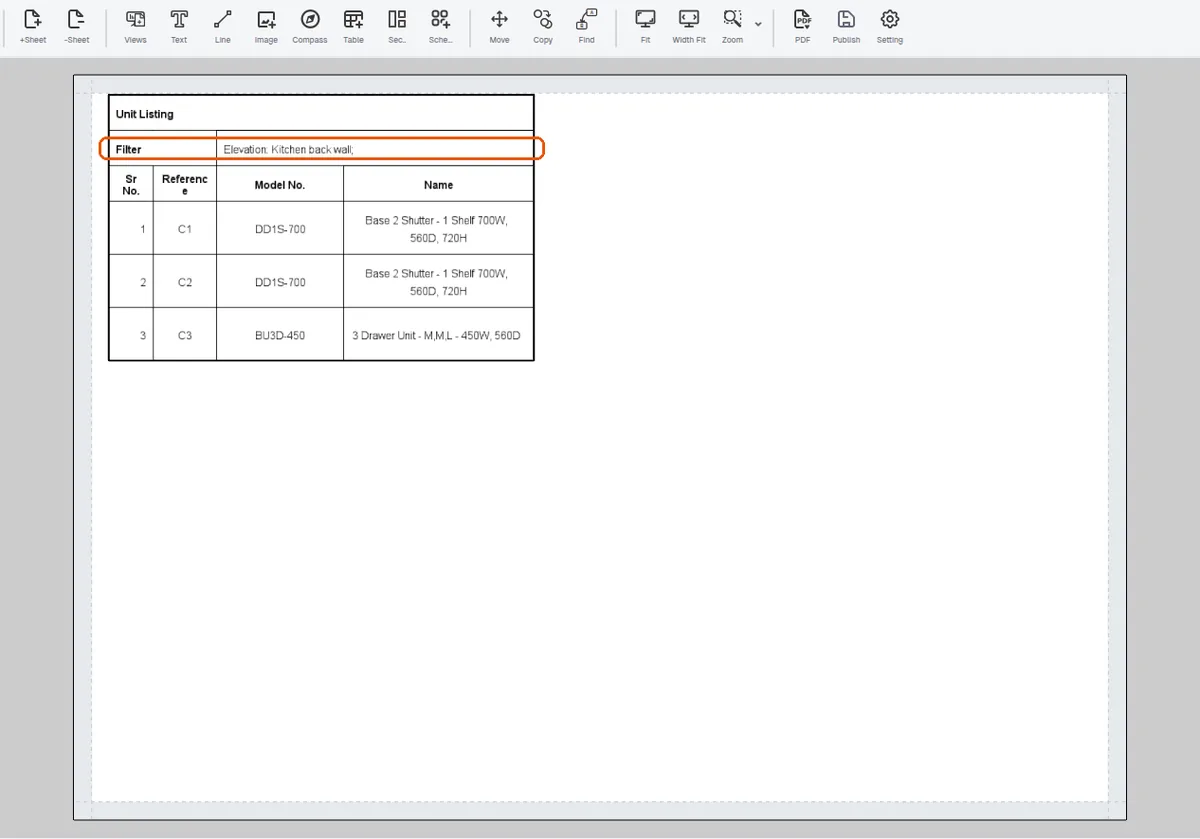
Die Spaltenkopfzeile ist immer vorhanden.
✓ Am 20. Oktober 2026 im Produkt geprüft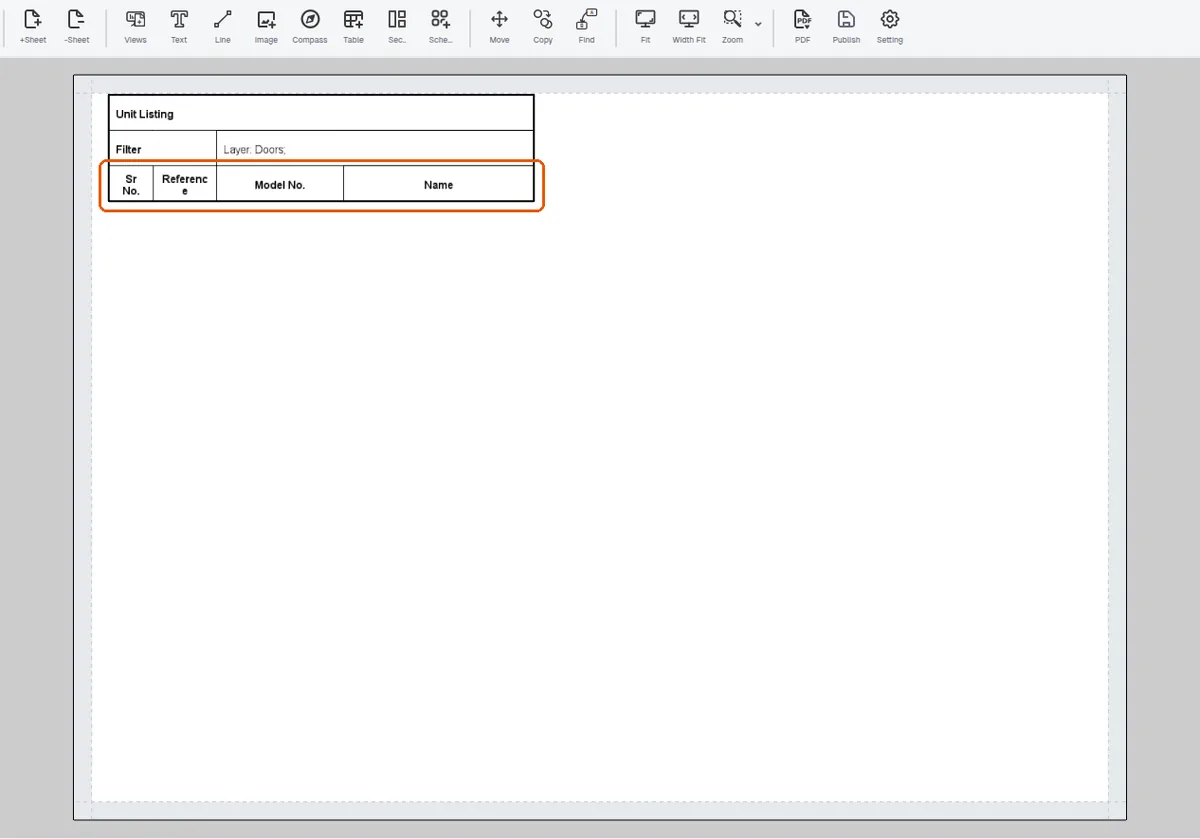
Kopfzeilen haben standardmäßig eine Höhe von 10mm.
✓ Am 20. Oktober 2026 im Produkt geprüft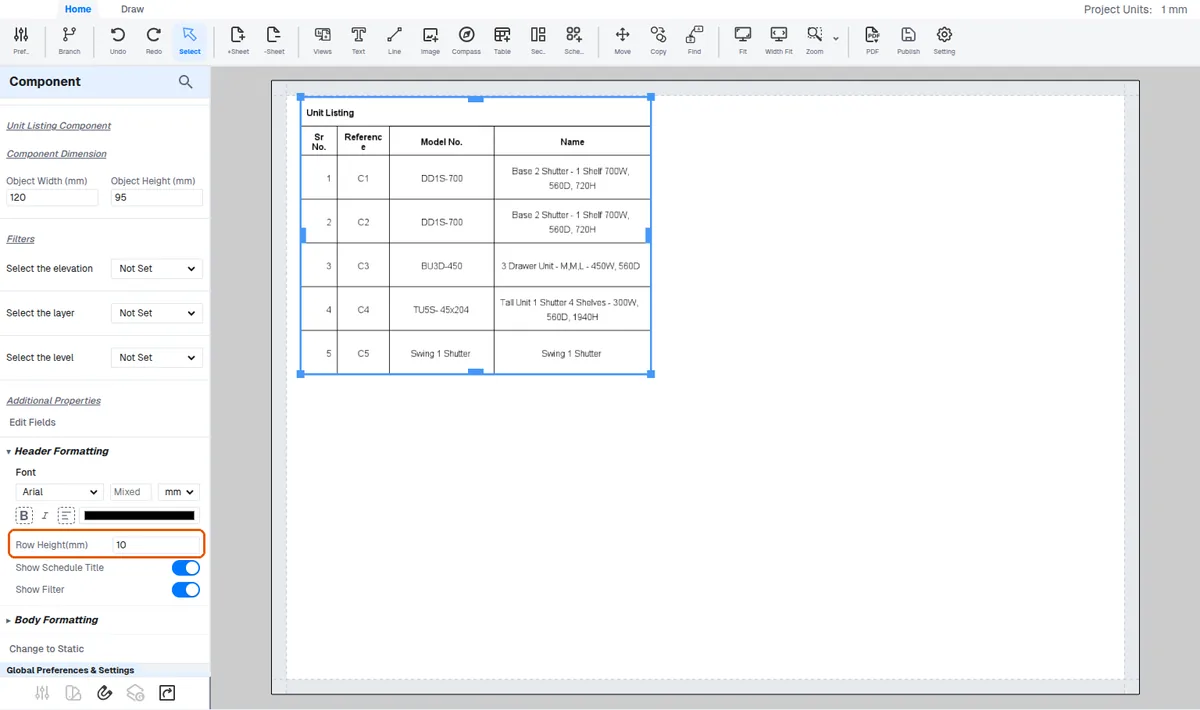
Kopf- und Inhalt haben im Panel unabhängige Formatierungs-Überschreibungen (Header Formatting / Body Formatting): Schriftgröße, Einheiten, Schriftart, Fett, Kursiv, Ausrichtung, Schriftfarbe und Zeilenhöhe.
Überschreibungen werden pro Komponente gespeichert, sodass zwei Kopien desselben Zeitplantyps unterschiedlich gestaltet werden können.
✓ Am 20. Oktober 2026 im Produkt geprüft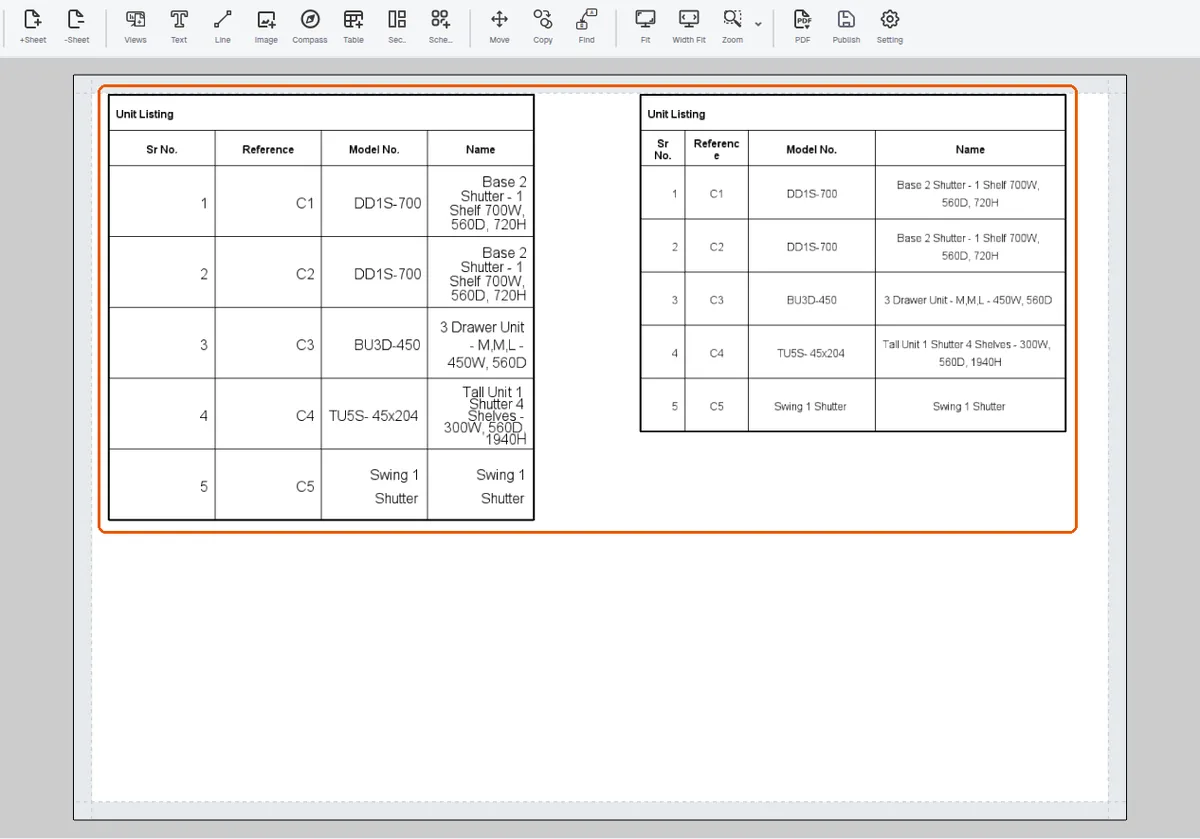
Die Kopfzeilenformatierung wird angewendet, indem Sie die Kopfzellen auswählen (Strg für Mehrfachauswahl) und die Optionen Table Cells / Header Formatting im linken Panel verwenden, wo Sie Bold und einen Wert für Row Height wie 120 festlegen können.
✓ Am 20. Oktober 2026 im Produkt geprüftWenn eine Überschrift auf zwei Zeilen umbricht, verbreitern Sie die Spalte, indem Sie die Grenze zwischen den beiden Spaltenköpfen ziehen.