إغلاق الجدران لتكوين غرفة وتعديل خصائص الجدران
أغلق الجدران لتكوين غرفة، وسمِّها، واضبط ارتفاع الجدار وسماكته من لوحة الخصائص.
إغلاق الجدران في حلقة ينشئ غرفة يمكن بعد ذلك تسميتها وتعيين نوع غرفة لها.
✓ تم التحقق منه في المنتج في 20 أكتوبر 2026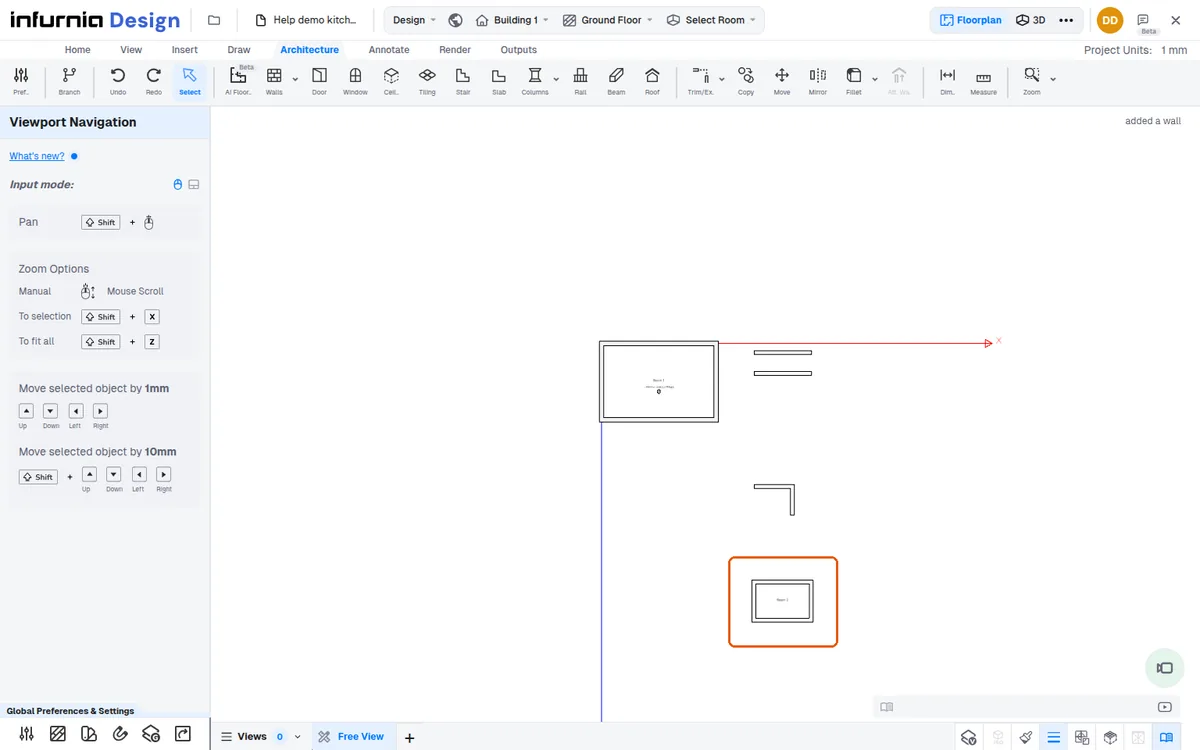
بعد رسم الجدران وإغلاقها لتكوين غرفة، يمكنك إعادة تسمية الغرفة (مثل 'kitchen') لتنظيم الأثاث وبيانات المشروع.
✓ تم التحقق منه في المنتج في 19 أكتوبر 2026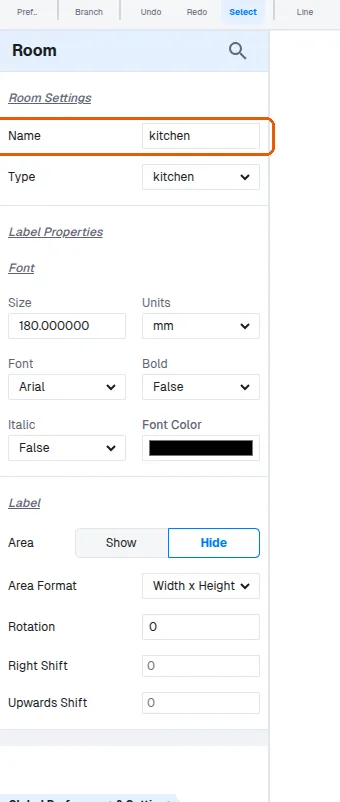
اختيار جدار يفتح لوحة خصائصه.
✓ تم التحقق منه في المنتج في 20 أكتوبر 2026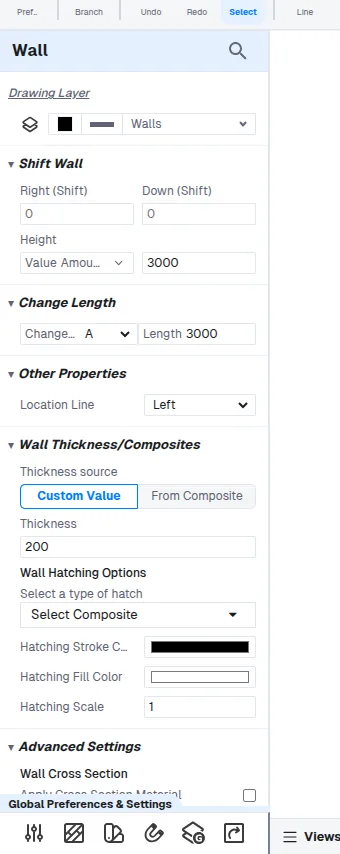
في لوحة خصائص الجدار، يمكن تعديل سماكة الجدار وارتفاع الجدار مباشرة.
✓ تم التحقق منه في المنتج في 19 أكتوبر 2026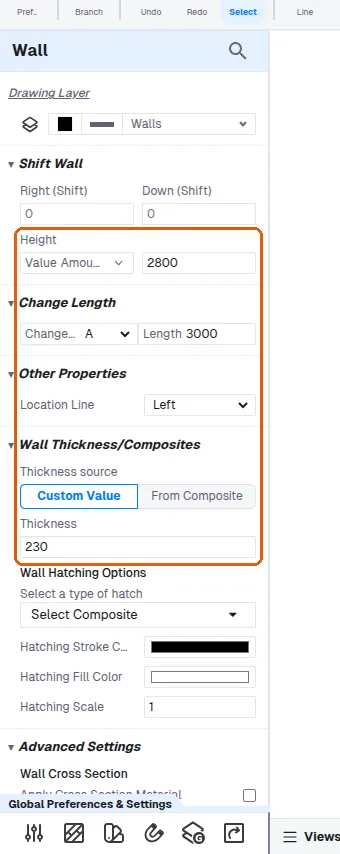
يعرض حقل الارتفاع 3000، ويمكن الإبقاء عليه أو تغييره.
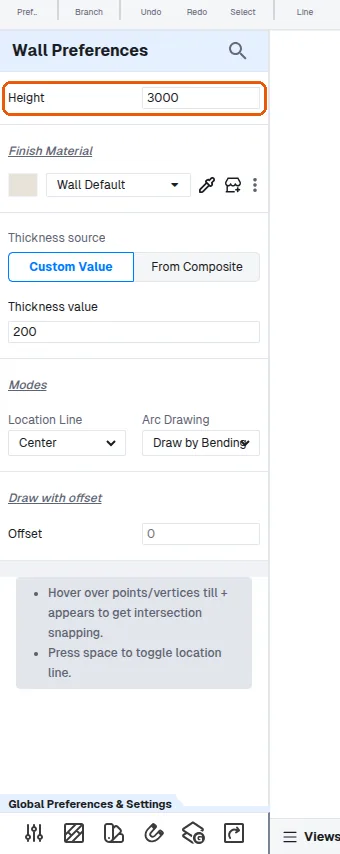
يمكن تعديل ارتفاع الجدار وسماكته من لوحة خصائص الجدار المحدد بعد الرسم. لا تحتوي تلك اللوحة على صف مادة التشطيب؛ أما إعدادات أداة الجدار (قبل الرسم) فتحتوي على Finish Material.
✓ تم التحقق منه في المنتج في 20 أكتوبر 2026يمكن أيضًا تغيير سماكة الجدار بعد رسم الجدران، بتعديل قيمة السماكة في لوحة خصائص الجدار المحدد.
يمكن إنشاء جدار نصف ارتفاع برسم جدار عادي ثم خفض ارتفاعه في لوحة خصائص الجدار المحدد — مثلًا من القيمة الافتراضية 2700 إلى 1200 — بدلًا من استخدام أداة جدار نصف ارتفاع منفصلة.
بالنسبة للقواطع، يمكن كتابة قيمة سماكة مخصصة بدلًا من اختيار قيمة مسبقة.
✓ تم التحقق منه في المنتج في 19 أكتوبر 2026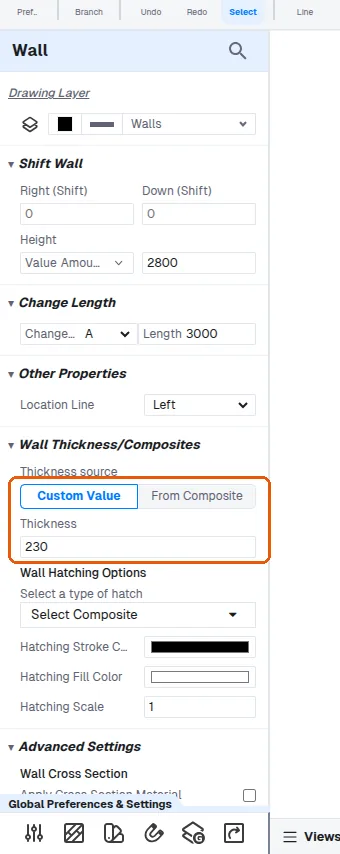
عندما لا تتوفر غرفة مغلقة، يمكن رسم Room Divider من القائمة المنسدلة Walls لإنشاء حدود الغرفة؛ ثم يتيح النقر على المنطقة المحصورة تعيين نوع الغرفة واسمها.
✓ تم التحقق منه في المنتج في 15 أكتوبر 2026لإنشاء غرفة أخرى، اخرج أولًا إلى مستوى الطابق (مثل الطابق الأرضي) وحدده، ثم فعّل أداة الجدار وارسم جدران الغرفة الجديدة.