حذف العديد من SKUs دفعة واحدة
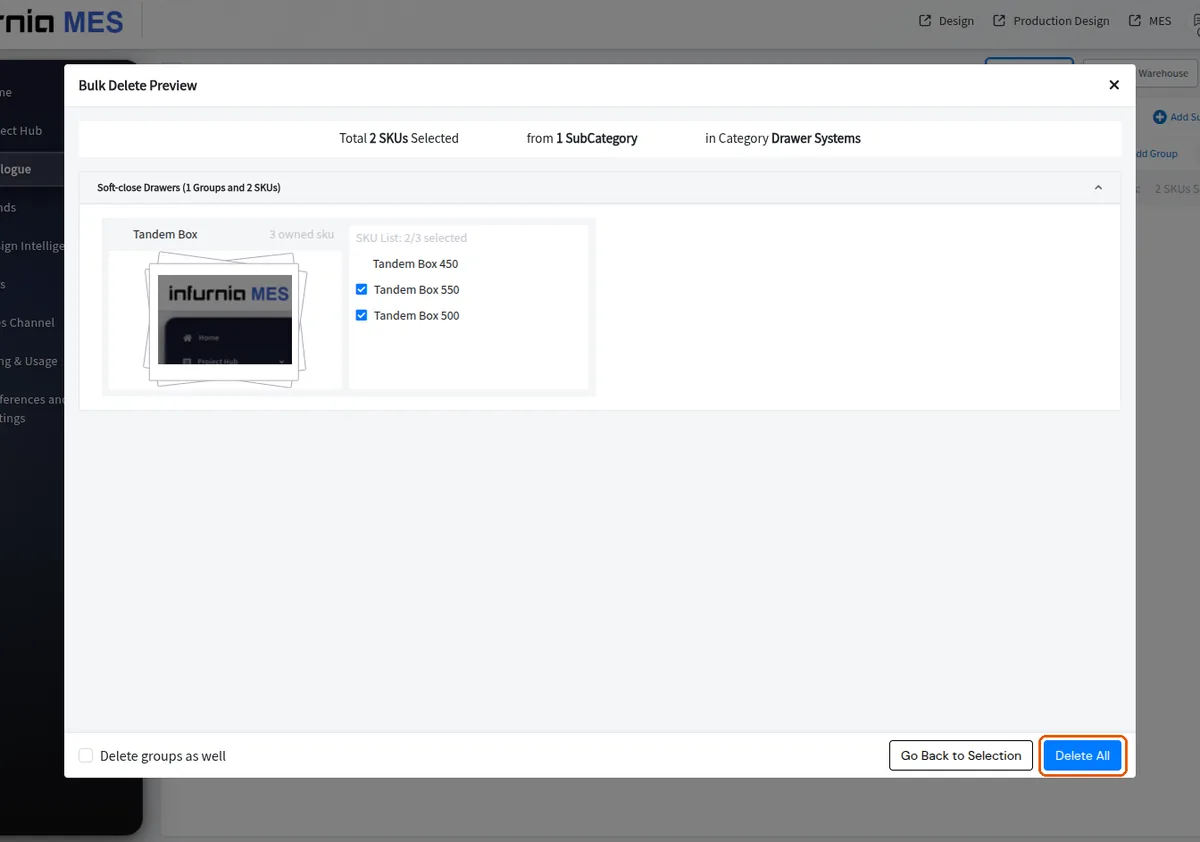
حدد SKUs المراد إزالتها، وأزل علامة التحديد عن التي تريد الاحتفاظ بها، ثم شغّل Bulk Delete من قائمة Bulk Actions.
لحذف العديد من الوحدات دفعة واحدة، حدد المجموعة كاملة بحيث تكون كل وحدة داخلها محددة، ثم أزل علامة التحديد عن الوحدة الواحدة التي تريد الاحتفاظ بها واحذف الباقي — لا تُزال إلا الوحدات المحددة.
✓ تم التحقق منه في المنتج في 19 أكتوبر 2026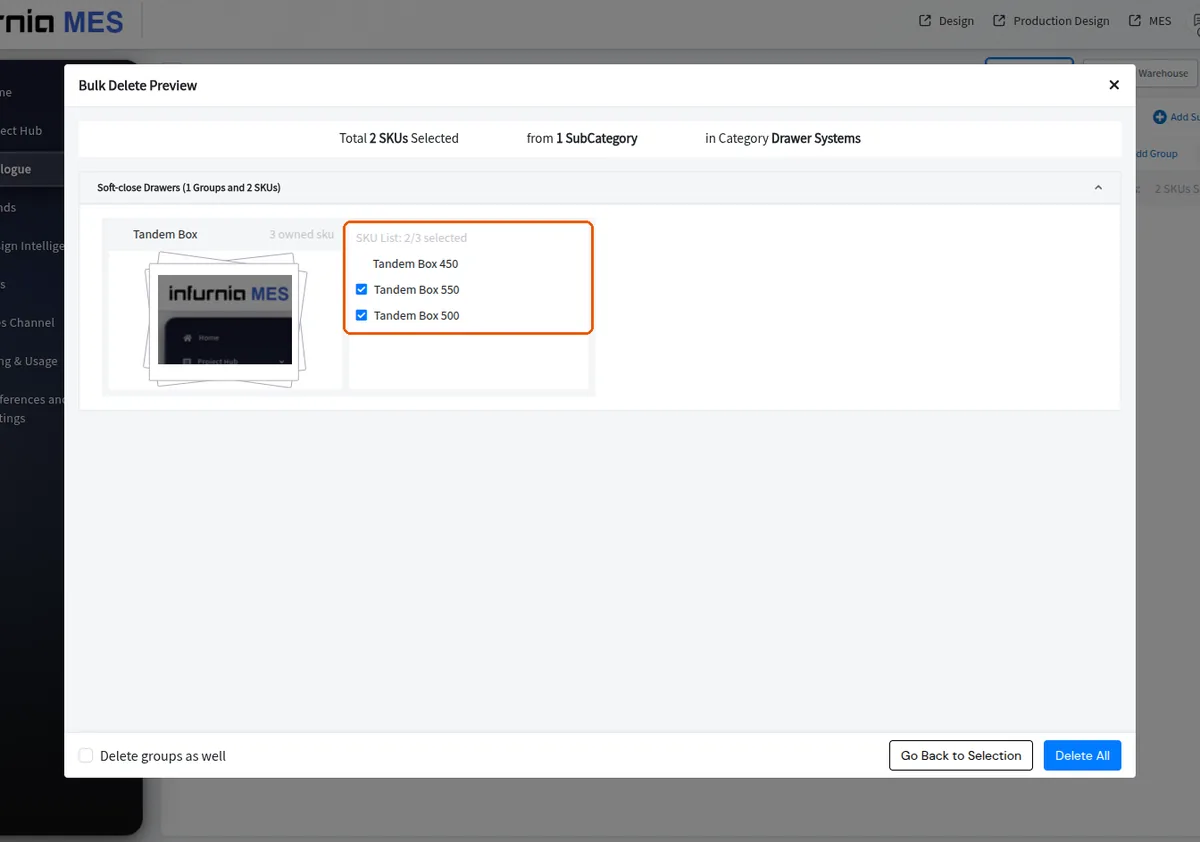
لتفريغ القشرات (laminate) العامة (غير ذات العلامة التجارية)، افتح فئة القشرات، وحدد تحديد الكل على مستوى الفئة، وأزل علامة التحديد عن القشرات التي تريد الاحتفاظ بها، ثم اختر Bulk Delete من قائمة الإجراءات الجماعية.
إذا كنت قد ضيّقت القائمة بمرشح أو بمربع البحث، فإن تحديد الكل على مستوى الفئة يلتقط فقط SKUs المعروضة حاليًا (مربع الاختيار مسمّى 'Select Category (filtered)')، لذا يمكنك تفريغ مجموعة فرعية مرشحة دفعة واحدة. لاحظ أن تغيير مرشح أو البحث يمسح تحديدك الحالي — اضبط مرشحاتك أولًا، ثم حدد واحذف.
يمكن بعد ذلك إدخال القشرات ذات العلامة التجارية باستخدام Add From Warehouse.
✓ تم التحقق منه في المنتج في 19 أكتوبر 2026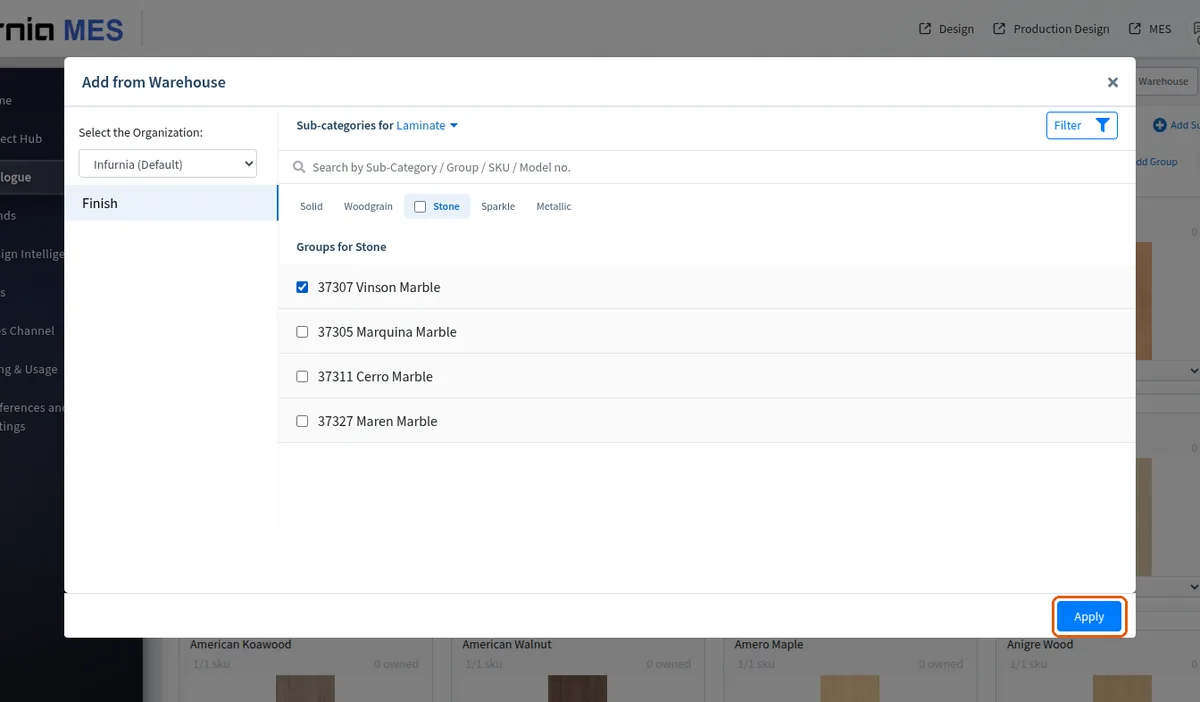
يمكن تفريغ المواد أو التشطيبات أو غيرها من عناصر الكتالوج غير المستخدمة دفعة واحدة: حدد مربعات اختيارها (أو استخدم تحديد الكل)، وافتح قائمة Bulk Actions واختر Bulk Delete، ثم أكّد باستخدام Delete All.
✓ تم التحقق منه في المنتج في 20 أكتوبر 2026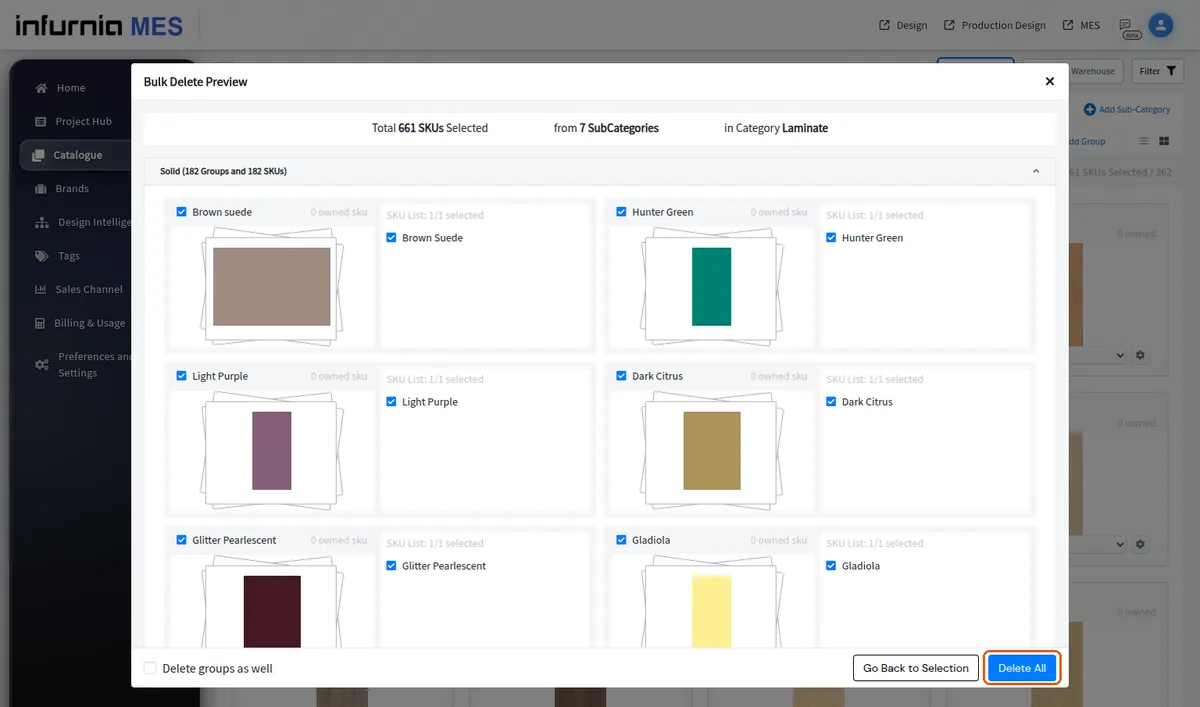
يمكن استخدام المسار نفسه، تحديد الكل ثم Bulk Actions → Bulk Delete، لتفريغ فئة كاملة من SKUs، مثل شرائط الحواف (edgebands)، دفعة واحدة بدلًا من حذفها واحدة تلو الأخرى.
يمكن مراجعة وحدات الكتالوج المكررة أو غير المرغوب فيها في admin portal وإزالتها بإجراء الحذف الجماعي بعد تحديدها.
✓ تم التحقق منه في المنتج في 19 أكتوبر 2026