إنشاء وحدات SKU في الكتالوج دفعةً واحدة باستخدام معالج قالب CSV
نزّل قالب Excel من معالج Bulk Create via CSV، واملأه فئةً فئة، ثم ارفعه لإنشاء وحدات SKU دفعةً واحدة.
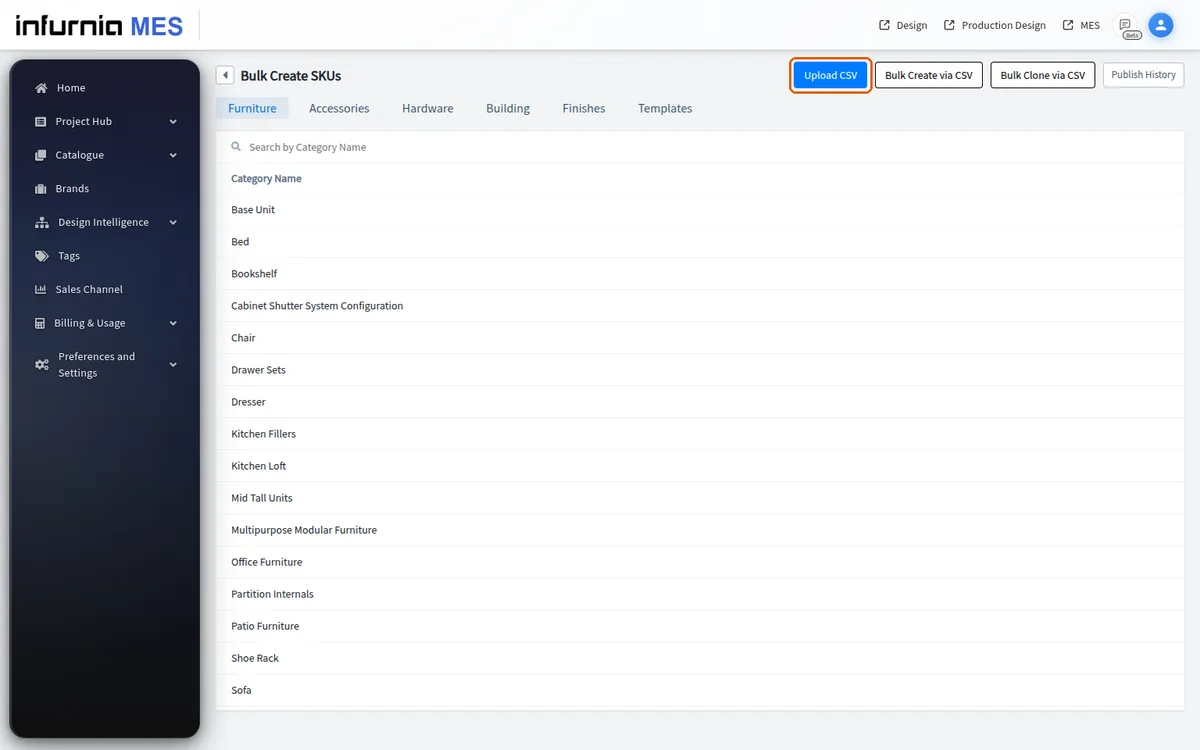
يشرح معالج 'Bulk Create via CSV' (في صفحة Bulk Create SKUs) خطوات Division وCategory Type وخطوات Linking الاختيارية ثم Confirm/Download. قيد مهم في النطاق: رغم أن الكتالوج يضم ستة أقسام، لا يعرض المعالج حاليًا سوى Hardware وFinish (الأقسام الأخرى غير مدرجة إطلاقًا)، وتحت Hardware لا تُدرج سوى أنواع الفئات 'panel core hardware' و'edge band hardware'. أخبر المستخدمين الذين يطلبون إنشاء Furniture/Accessory دفعةً واحدة عبر CSV أن هذا المسار لا يدعم ذلك بعد - استخدم شبكة Bulk Create بدلًا من ذلك. تظهر خطوة Linking فقط لقسم Finish أو panel_core_hardware؛ واختيار 'With Linked SKUs' على panel_core_hardware يضيف خطوة Link Types (Core SKUs / Finish SKUs - مطلوب واحد على الأقل). التنزيل مصنّف .xlsx واحد وليس ملف ZIP من CSVs (تذكر الوثائق الأقدم ملف ZIP): علامة التبويب 'To be Filled' هي القالب القابل للتحرير، إضافةً إلى علامات تبويب مرجعية لـ Category وSubcategory وGroup وBrand وAdditional Property Keys وDefault Pricing وMaterial Templates (Finish/panel_core_hardware فقط) وLinking SKU Reference (عند تفعيل الربط). تضيف قوالب Finish/panel_core الأعمدة material_template_id وtexture وcolor وthickness وtexture_height؛ ويضيف edge_band العمودين thickness وtape_width؛ وتُضمَّن دائمًا أعمدة التسعير الافتراضي (default price وdefault unit وtax وmargin وdiscount) - تقدّم خلية default unit قائمة منسدلة بالوحدات المسموح بها لنوع الفئة المختار، وتركها فارغة يعني التسعير وفق الوحدة الافتراضية لنوع الفئة - وتُضمَّن دائمًا خمسة أزواج أعمدة مفتاح/قيمة additional_property.
الرفع دفعةً واحدة هو الطريق الموصى به لكتالوجات التشطيب الكبيرة، حيث يمكن لفئة تشطيب واحدة أن تضم أكثر من ألف وحدة SKU، ويكون إضافتها واحدةً تلو الأخرى غير عملي.
تعمل ورقة الرفع بالمعرّفات: فهي تحمل category_id وsub_category_id لكل صف، لذا يجب أن تكون الفئات والفئات الفرعية موجودة مسبقًا في الكتالوج قبل ملء الورقة — وإلا تعذّر جلب المعرّفات ولم يجد النظام مكانًا لوضع العناصر.
✓ تم التحقق منه في المنتج في 19 أكتوبر 2026تُملأ ورقة القالب بمعرّفات الفئة والفئة الفرعية الموجودة مسبقًا في الكتالوج، لذا يجب إنشاؤها قبل أن تتمكن الورقة من تحديد موضع كل وحدة SKU.
للإنشاء الدفعي للتشطيبات، جهّز قائمة التشطيب (قالب CSV/Excel المنزّل من المعالج) أولًا وشاركها قبل الرفع، لأن القائمة تحدد وحدات SKU والمواد الخاصة بالتشطيب التي ستُنشأ.
عند إنشاء عناصر الكتالوج دفعةً واحدة عبر CSV، استخدم القالب المنزّل كما هو تمامًا ولا تغيّر أعمدته أو تخطيطه؛ ولجلب بيانات من مصدر آخر، أبقِ القالب الأصلي سليمًا والصق قيمك فيه بدلًا من إعادة هيكلة الملف.
يتضمن القالب عمود erp_code، لذا يمكن رفع كل عنصر مع رمز العنصر الخاص بالعميل من الورقة.
✓ تم التحقق منه في المنتج في 19 أكتوبر 2026الأسماء المُدخلة في عمود sku_name في ورقة Excel هي الأسماء التي سيراها المصممون في الواجهة، لذا يجب أن تطابق تسمية الورقة ما ينبغي أن يراه المصممون.
يُملأ القالب فئةً فئة.
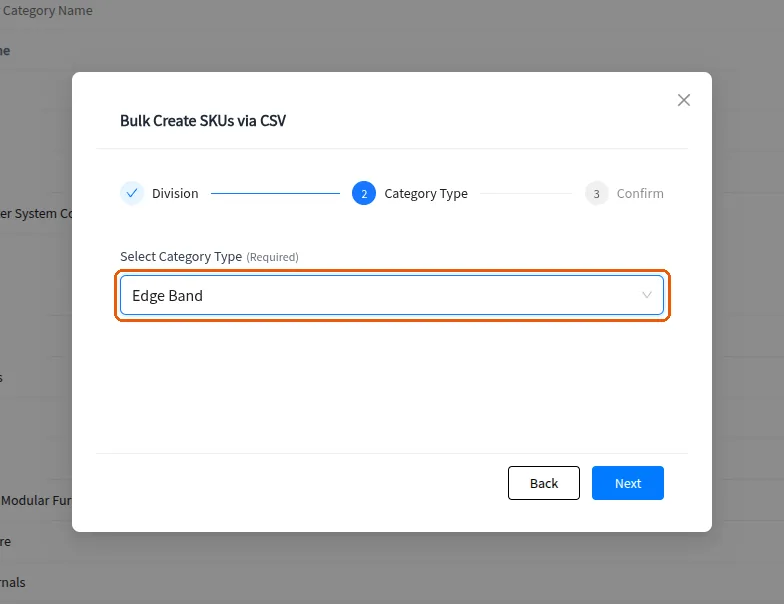
للإنشاء الدفعي لأصناف العتاد مع وحدات SKU المرتبطة، يُملأ القالب المنزّل بصف واحد لكل صنف عتاد ثم يُرفع مجددًا لإنشاء العناصر دفعةً واحدة.
يُرفع الملف المكتمل مجددًا عبر إجراء 'Upload CSV' المنفصل في صفحة قائمة Bulk Create.
✓ تم التحقق منه في المنتج في 19 أكتوبر 2026