تحرير وحدات SKU بشكل جماعي: المعاينة والأوضاع ووحدات SKU المحذوفة
حدّد وحدات SKU، واختر التحرير الفردي أو المشترك، وانشر التحرير الجماعي مع معرفة وحدات SKU التي قد تُستبعد.
بعد تحديد وحدات SKU وفتح Bulk Edit، يرى المستخدم أولًا 'Selection Preview for Bulk Edit' (وحدات SKU مجمّعة حسب الفئة الفرعية/المجموعة) مع 'Go back to selection' و'Proceed to editing'. وعند المتابعة يظهر اختيار بين وضعين: تحرير وحدات SKU الفردية (شبكة لكل SKU) أو تحرير جميع وحدات SKU دفعة واحدة (خصائص مشتركة). اختيار جميع وحدات SKU دفعة واحدة عندما تنتمي بعض وحدات SKU المحددة إلى وحدة أعمال أخرى يفتح نافذة: تحرير وحدات SKU المملوكة فقط (جميع الخصائص) أو تحرير جميع وحدات SKU المحددة (Tags وSales Channels فقط). تنبيه: عند تحميل النافذة المنبثقة تعيد جلب كل وحدة SKU محددة؛ وأي وحدة SKU لم تعد مضافة إلى المؤسسة (مهملة/محذوفة) تُطلق نافذة تحذير تسرد تلك الوحدات - 'The following SKU from your selection have been deleted from your Organization. You can continue to edit rest of the SKU.' - وتُستبعد بصمت من مجموعة التحرير بعد نقر المستخدم على Proceed. لذا قد يكون عدد وحدات SKU المحرَّرة فعليًا أصغر من العدد المحدد. عند التأكيد، يُرسَل التحرير كمحاولة عملية جماعية في الخلفية؛ ويعرض إشعار نجاح ثابت 'Bulk Edit Successfull - task id: <id>, timestamp: <ts>'. اطلب من المستخدمين معرّف المهمة هذا عند التحقيق في تحرير جماعي. يستخدم إدخال القائمة 'Bulk Edit SKU Structure' المعاينة نفسها لكنه يتخطى اختيار الوضع وينتقل مباشرة إلى تحرير بنية الخصائص المشتركة؛ ويعيد نشره request_batch_id في الإشعار بدلًا من ذلك. تُحرَّر بنية SKU لوحدات SKU المملوكة فقط: تشير المعاينة إلى عدد وحدات SKU المحددة غير المملوكة، ويكون Proceed معطّلًا عندما لا تكون أي وحدة من التحديد مملوكة.
في شبكة وحدات SKU الفردية (Bulk Edit > edit Individual SKUs) تحرّر علامة التبويب SKU Properties كلا من SKU Name وDescription وModel No وViewing Order وERP Code وAllow SKU Cloning، مع Thickness ضمن SKU Dimensions؛ وتحرّر علامات التبويب الأخرى في الشبكة Brands وTags وSales Channels وAdditional Properties وMaterial وLinked SKUs.
تكتب القيمة مباشرة في صف كل وحدة SKU قبل النشر لحفظ التغييرات.
✓ تم التحقق منه في المنتج في 19 أكتوبر 2026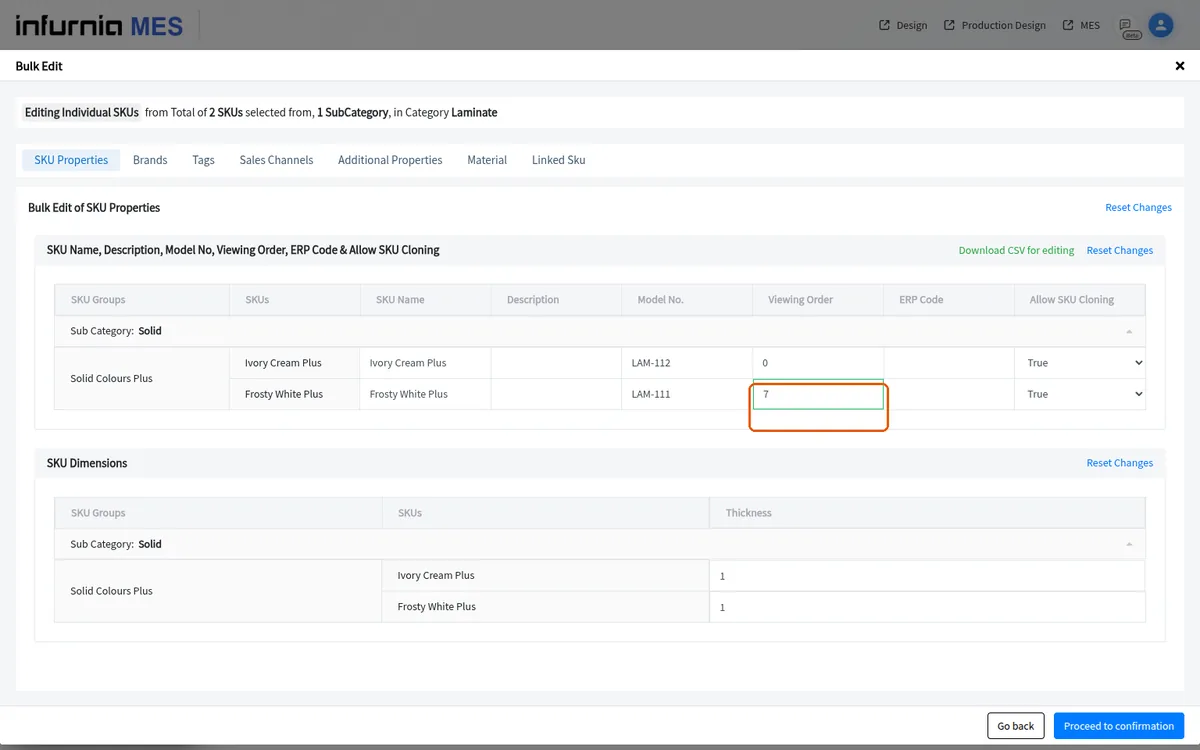
رقم الترتيب الذي تكتبه في شبكة وحدات SKU الفردية هو Viewing Order الخاص بوحدة SKU.
✓ تم التحقق منه في المنتج في 19 أكتوبر 2026لا يُحفظ ترتيب المجموعة الجديد إلا بعد تأكيدك ونشرك للتحرير الجماعي.
✓ تم التحقق منه في المنتج في 19 أكتوبر 2026وحدة الشراء (مثل Metre أو Millimetre) هي إحدى الخصائص الإضافية التي يمكن تغييرها لعدة وحدات SKU دفعة واحدة عبر لوحة التحرير الجماعي، وليس لكل وحدة SKU فقط.
✓ تم التحقق منه في المنتج في 19 أكتوبر 2026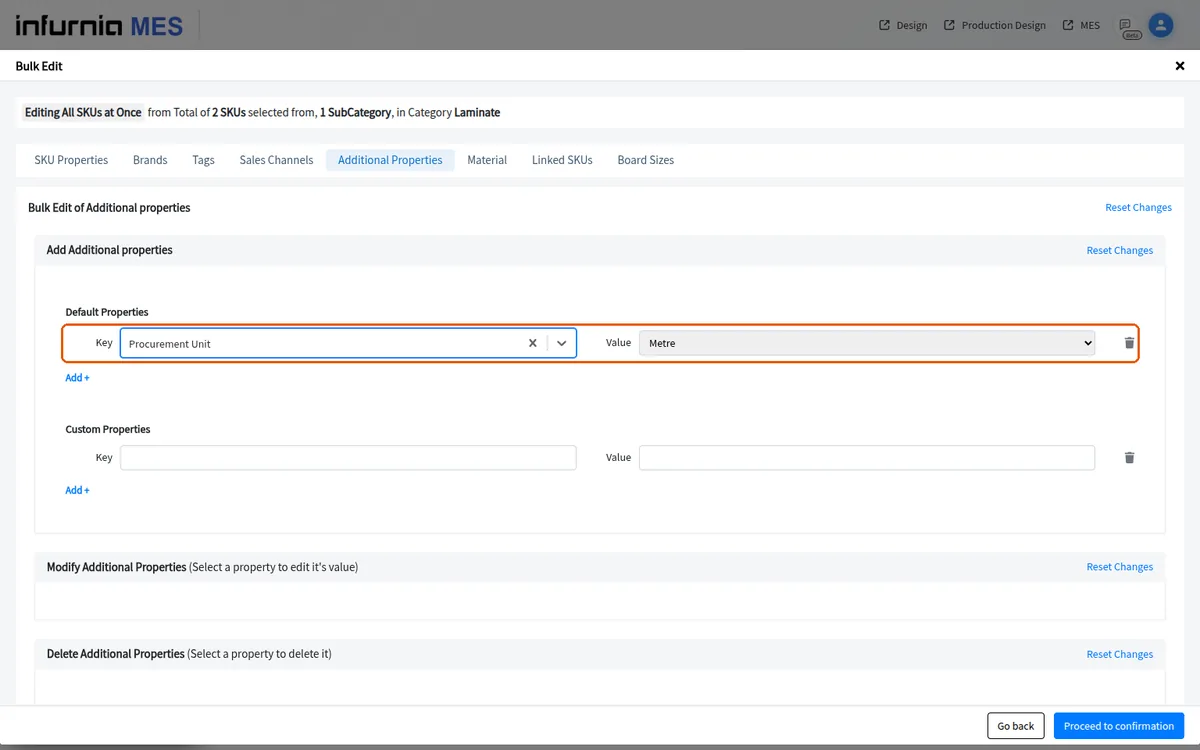
في وضع 'Editing All SKUs at Once' المشترك يمكنك تعيين نسبة ضريبة وهامش ربح واحدة تُطبَّق على كل وحدة SKU محددة، بدلًا من إدخال القيم نفسها وحدة SKU تلو الأخرى.
✓ تم التحقق منه في المنتج في 19 أكتوبر 2026في وضع 'edit all SKUs at once' المشترك، يكون عنوان قسم قناة البيع 'Modify all mapped sales channel values'.
يسرد قسم قناة البيع قنوات البيع المشتركة بين جميع وحدات SKU المحددة فقط.
✓ تم التحقق منه في المنتج في 19 أكتوبر 2026تحدّد القنوات المراد تعديلها وتعين السعر هناك قبل النشر.
✓ تم التحقق منه في المنتج في 19 أكتوبر 2026