Edição em massa de SKUs: pré-visualização, modos e SKUs excluídos
Selecione SKUs, escolha a edição individual ou comum e publique a edição em massa sabendo quais SKUs podem ficar de fora.
Depois de selecionar SKUs e abrir Bulk Edit, o usuário vê primeiro uma 'Selection Preview for Bulk Edit' (SKUs agrupados por subcategoria/grupo) com 'Go back to selection' e 'Proceed to editing'. Ao prosseguir, aparece a escolha entre dois modos: editar SKUs individuais (uma grade por SKU) ou editar todos os SKUs de uma vez (propriedades comuns). Ao escolher todos os SKUs de uma vez quando alguns SKUs selecionados pertencem a outra unidade de negócio, abre-se um aviso: editar apenas os SKUs próprios (todas as propriedades) ou editar todos os SKUs selecionados (apenas Tags e Sales Channels). Atenção: ao carregar, o modal busca novamente cada SKU selecionado; qualquer SKU que não esteja mais adicionado à organização (descontinuado/excluído) aciona um modal de Aviso que lista esses SKUs - 'The following SKU from your selection have been deleted from your Organization. You can continue to edit rest of the SKU.' - e eles são excluídos silenciosamente do conjunto de edição depois que o usuário clica em Proceed. Assim, o número de SKUs realmente editados pode ser menor que o selecionado. Na confirmação, a edição é enviada como uma tentativa de operação em massa em segundo plano; um toast de sucesso persistente mostra 'Bulk Edit Successfull - task id: <id>, timestamp: <ts>'. Peça aos usuários esse id de tarefa ao investigar uma edição em massa. A entrada de menu 'Bulk Edit SKU Structure' usa a mesma pré-visualização, mas pula a escolha de modo e vai direto para a edição da estrutura de propriedades comuns; sua publicação retorna um request_batch_id no toast. A Estrutura do SKU é editada apenas para SKUs próprios: a pré-visualização indica quantos SKUs selecionados não são próprios, e Proceed fica desabilitado quando nenhum da seleção é próprio.
Na grade por SKU (Bulk Edit > editar SKUs individuais), a aba SKU Properties edita SKU Name, Description, Model No, Viewing Order, ERP Code e Allow SKU Cloning, com Thickness em SKU Dimensions; as outras abas da grade editam Brands, Tags, Sales Channels, Additional Properties, Material e Linked SKUs.
Você digita o valor diretamente na linha de cada SKU antes de publicar para salvar as alterações.
✓ Verificado no produto em 19 de outubro de 2026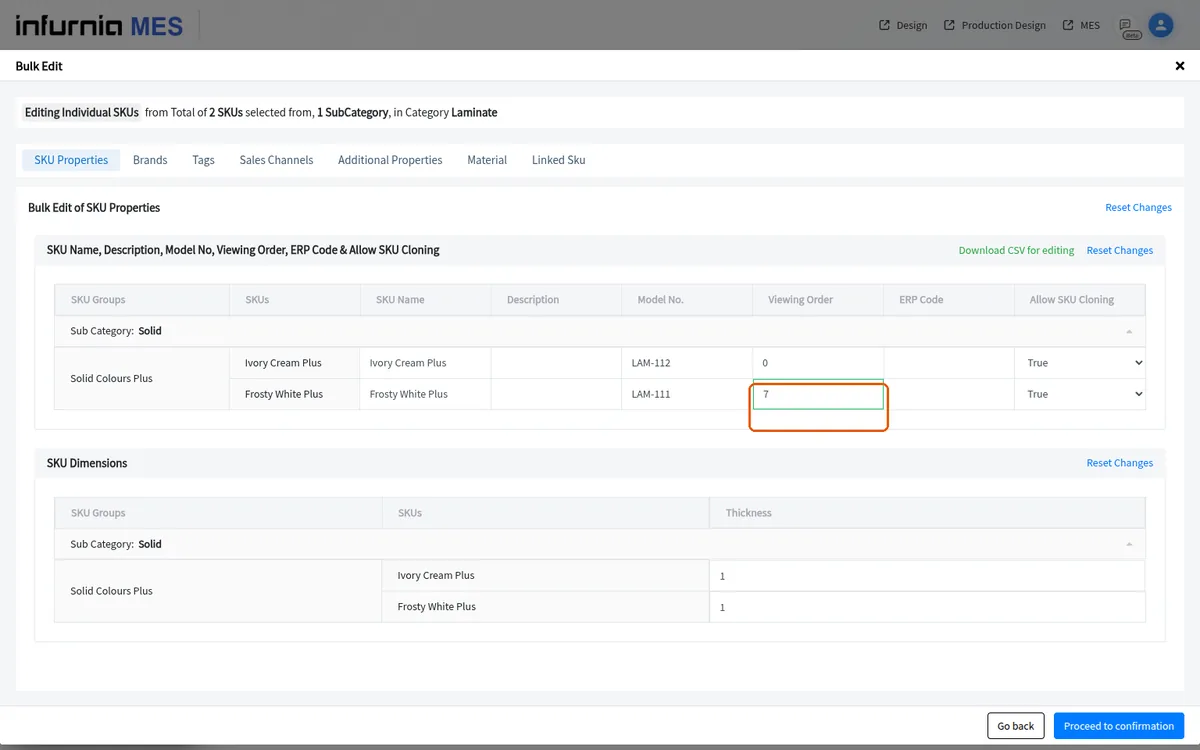
O número de ordem que você digita na grade por SKU é o Viewing Order do SKU.
✓ Verificado no produto em 19 de outubro de 2026A nova ordem do grupo só é salva quando você confirma e publica a edição em massa.
✓ Verificado no produto em 19 de outubro de 2026A unidade de compra (por exemplo, Metro ou Milímetro) é uma das propriedades adicionais que podem ser alteradas para muitos SKUs de uma vez pelo painel de edição em massa, não apenas por SKU.
✓ Verificado no produto em 19 de outubro de 2026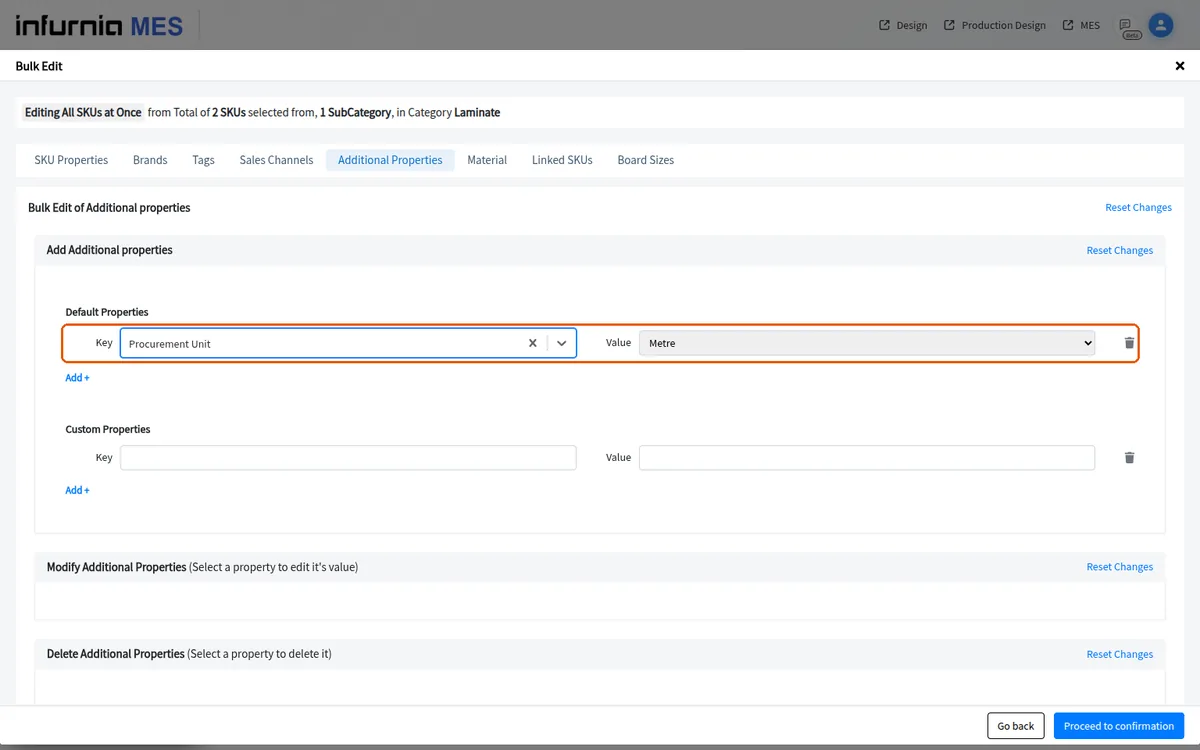
No modo comum 'Editing All SKUs at Once', você pode definir um único percentual de imposto e margem aplicado a todos os SKUs selecionados, em vez de inserir os mesmos valores SKU por SKU.
✓ Verificado no produto em 19 de outubro de 2026No modo comum 'edit all SKUs at once', a seção de canal de vendas tem o título 'Modify all mapped sales channel values'.
A seção de canal de vendas lista apenas os canais de vendas comuns a todos os SKUs selecionados.
✓ Verificado no produto em 19 de outubro de 2026Marque os canais a serem modificados e defina o preço neles antes de publicar.
✓ Verificado no produto em 19 de outubro de 2026